「長いPDFを読むのに時間がかかる」
「PDFの中から必要な情報だけを探したい」
「難しい資料を、初心者にも分かる言葉で説明してほしい」
このようなときに便利なのが、ChatGPTのファイル読み込み機能です。
ChatGPTにPDFをアップロードすると、内容を要約したり、必要な情報を探したり、複数の項目を整理したりできます。
たとえば、長い資料の重要なポイントだけをまとめてもらったり、申し込み期限や料金など特定の情報を探してもらったり、専門用語の多い文章を分かりやすく説明してもらったりできます。
ただし、PDFを添付して「要約してください」とだけ伝える場合と、確認したい項目や回答形式まで具体的に指定する場合では、回答の分かりやすさが変わることがあります。
また、ChatGPTがPDFの内容を必ず正確に読み取れるとは限りません。金額や期限などの重要な情報は元のPDFでも確認し、個人情報や会社の機密情報が含まれていないかもアップロード前に確認する必要があります。
この記事では、ChatGPTにPDFを読み込ませる方法から、PDFを使ってできること、正確に読み取ってもらうコツ、注意点まで初心者向けに解説します。
さらに、実際に同じPDFを使って「短い質問」と「具体的な質問」を試し、回答がどのように変わるのかも比較します。
PDFを送るだけで終わらず、必要な情報を分かりやすく取り出すための使い方を順番に見ていきましょう。
ChatGPTにPDFを読み込ませる方法
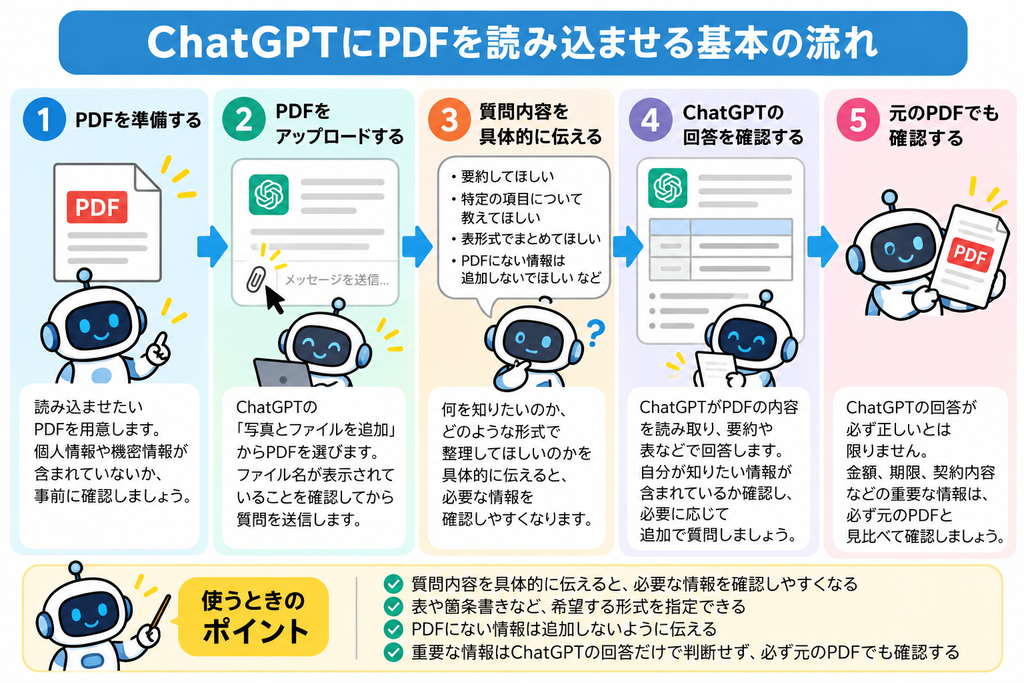
ChatGPTでは、メッセージ入力欄からPDFを追加し、その内容について質問できます。
基本的な流れは「PDFを追加する → 質問を入力する → 送信する」の3ステップです。
ここでは、パソコンを使ってPDFを読み込ませる方法を順番に説明します。
入力欄の「+」を押す
ChatGPTを開いたら、メッセージ入力欄の左側にある「+」を押します。
メニューが表示されたら、「写真とファイルを追加」を選びます。
ここから、パソコンに保存されているPDFを選択できます。
読み込ませたいPDFを選ぶ
パソコンに保存されているファイルの中から、ChatGPTに読み込ませたいPDFを選びます。
PDFを追加すると、メッセージ入力欄にファイル名が表示されます。
この時点では、すぐに送信せず、次の点を確認しておきましょう。
・読み込ませたいPDFで間違いないか
・氏名や住所などの個人情報が含まれていないか
・会社の機密情報や公開できない内容が含まれていないか
・質問する必要のない情報まで含まれていないか
仕事の資料などを使う場合は、会社のルールで外部サービスへのアップロードが認められているかも確認してください。
PDFについての質問を入力する
PDFを追加したら、その資料を使って何をしてほしいのか入力します。
たとえば、次のように質問できます。
「このPDFがどのような資料なのか、初心者にも分かるように説明してください」
「このPDFの重要なポイントを5つにまとめてください」
「このPDFの中から、申し込み期限について書かれている内容を探してください」
PDFだけを送るよりも、「何を知りたいのか」まで一緒に伝えることがポイントです。
さらに、
「表形式でまとめてください」
「PDFに書かれていない情報は追加しないでください」
「分からない部分は推測しないでください」
など、希望する回答形式や条件も指定できます。
PDFと質問を送信する
PDFと質問内容を確認したら送信します。
ChatGPTがPDFの内容を確認し、入力した質問に合わせて回答します。
最初の回答だけでは分かりにくかった場合も、同じPDFを送り直す必要はありません。
同じチャットの中で、
「3ページ目について詳しく説明してください」
「重要な部分だけを箇条書きにしてください」
「先ほどの内容を表に整理してください」
のように追加で質問できます。
PDFを送って終わりにするのではなく、「PDFを追加する → 知りたい内容を伝える → 必要に応じて追加で質問する」という流れで使うと、必要な情報を確認しやすくなります。
ChatGPTにPDFを読み込ませるとできること
ChatGPTにPDFを読み込ませると、内容を要約するだけでなく、必要な情報を探したり、表に整理したり、勉強に活用したりできます。
ここでは、初心者でも試しやすい6つの使い方を紹介します。
長いPDFを要約する
ページ数の多いPDFは、重要な内容だけを短くまとめてもらえます。
【プロンプト例】
このPDF全体を要約してください。
最初に100文字程度で概要を説明し、そのあとに重要なポイントを5つの箇条書きでまとめてください。
最初に全体像を確認してから、気になる部分だけを詳しく読む使い方もできます。
必要な情報を探してもらう
長いPDFの中から、自分が知りたい情報を探してもらうこともできます。
【プロンプト例】
このPDFの中から、次の内容を探してください。
・申し込み方法
・料金
・期限
・注意事項
項目ごとに整理し、PDFに書かれていない項目は「記載なし」としてください。
探したい内容を具体的に指定すると、必要な情報を確認しやすくなります。
難しい内容を分かりやすく説明してもらう
専門用語が多い資料は、初心者にも分かりやすい言葉で説明してもらえます。
【プロンプト例】
このPDFの3ページ目に書かれている内容を、専門知識がない人にも分かるように説明してください。
専門用語を使う場合は、その意味も簡単に説明してください。
自分の知識レベルも一緒に伝えると、理解しやすい説明を求めやすくなります。
PDFの内容を表に整理する
料金プランや商品の特徴など、複数の項目を比べたい場合は、表形式に整理してもらう方法があります。
【プロンプト例】
このPDFで紹介されているプランについて、次の項目に分けて表で整理してください。
・料金
・特徴
・メリット
・注意点
PDFに書かれていない情報は追加しないでください。
比較したい項目を先に指定しておくと、内容を見比べやすくなります。
PDFを勉強に活用する
学習資料のPDFを読み込ませて、確認問題を作ってもらうこともできます。
【プロンプト例】
このPDFの重要な内容から確認問題を5問作ってください。
1問ずつ出題し、私が回答するまで正解を表示しないでください。
回答後に、正解と解説を表示してください。
資料を読むだけでなく、内容を理解できているか確認するためにも活用できます。
複数のPDFを比較する
複数のPDFを追加し、共通点や違いを整理してもらうこともできます。
【プロンプト例】
添付した2つのPDFを比較してください。
・共通点と異なる点に分ける
・料金、内容、利用条件を表形式でまとめる
・PDFから確認できない内容は推測しない
複数の商品資料やレポートなどを見比べたい場合に使えます。
短い質問と具体的な質問で回答を比較
PDFをChatGPTに読み込ませるとき、質問の仕方によって回答はどのように変わるのでしょうか。
今回は、同じ「災害への備えガイド」のPDFを使い、「短い質問」と「具体的な質問」の2パターンを実際に試して比較しました。
PDFには、日頃から準備する物、避難するときの注意点、家族との連絡方法、災害が起きた直後に行うことなどが書かれています。
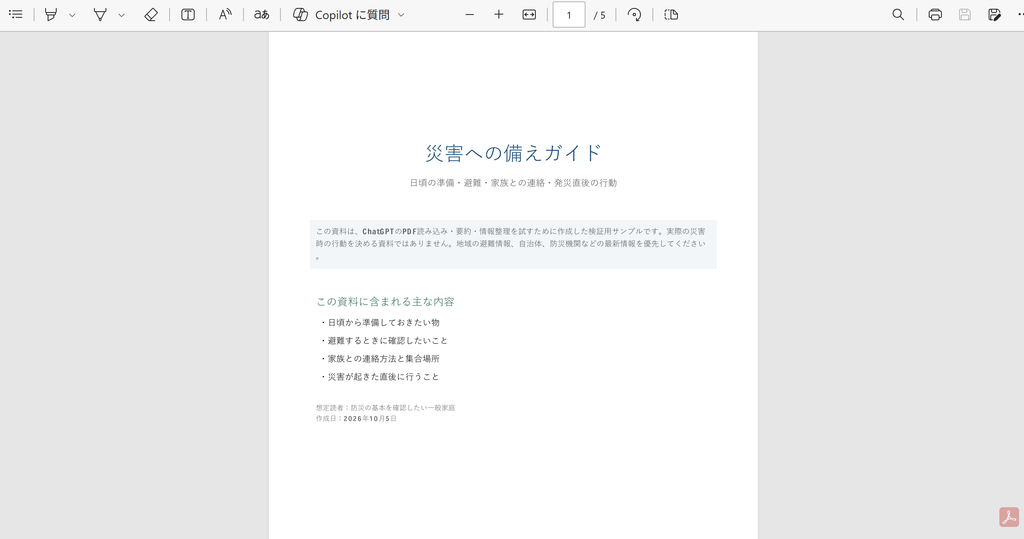
同じPDFを別々のチャットに添付し、質問内容だけを変えて回答を確認します。
短い質問だけでPDFを要約してみた
まずは、細かい条件を指定せず、次のように質問しました。
【プロンプト】
このPDFの内容を要約してください。
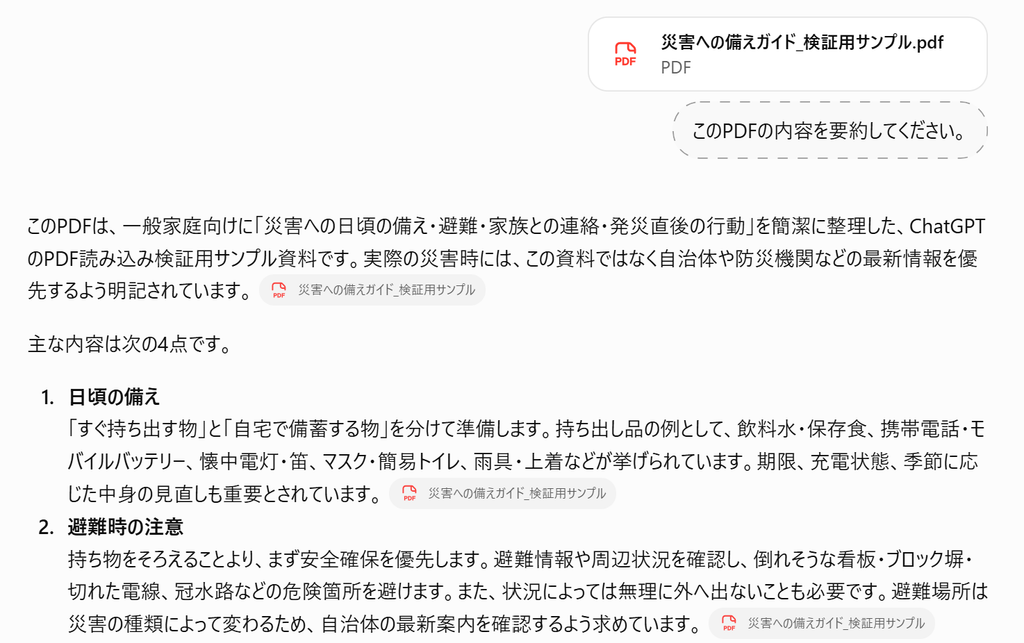
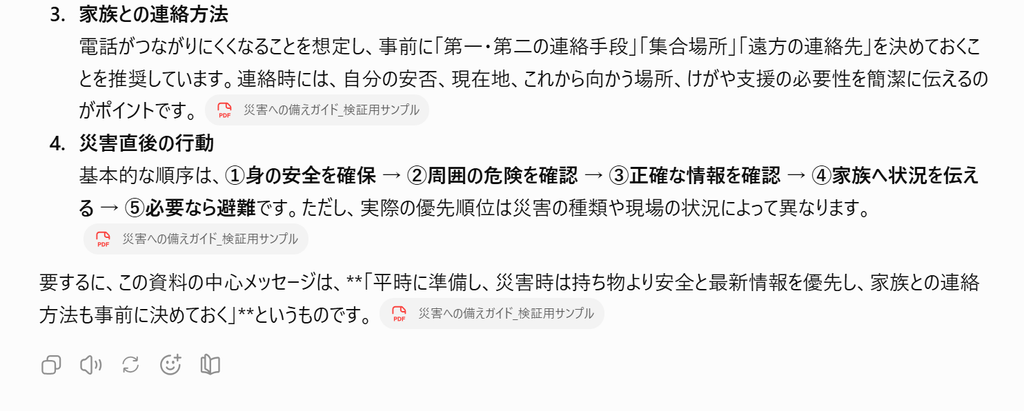
短い質問でも、ChatGPTはPDF全体の内容を読み取り、「日頃の備え」「避難時の注意」「家族との連絡方法」「災害直後の行動」の4つに分けて整理してくれました。
日頃の備えでは、飲料水や保存食、携帯電話、モバイルバッテリー、懐中電灯など、PDFに書かれている具体的な内容も拾われています。
また、災害直後に行うことについても、「身の安全を確保する」「周囲の危険を確認する」「正確な情報を確認する」「家族へ状況を伝える」「必要なら避難する」という流れで整理されました。
そのため、PDFに何が書かれているのかを大まかに知りたいだけなら、短い質問でも主要な内容を確認できます。
一方で、どの項目を詳しく知りたいのか、どのような形式で整理してほしいのかはこちらから指定していません。
回答の構成やまとめ方はChatGPT側に任せる形になるため、自分が特に確認したい情報が探しやすい形になるとは限りません。
確認したい項目と回答形式を指定してみた
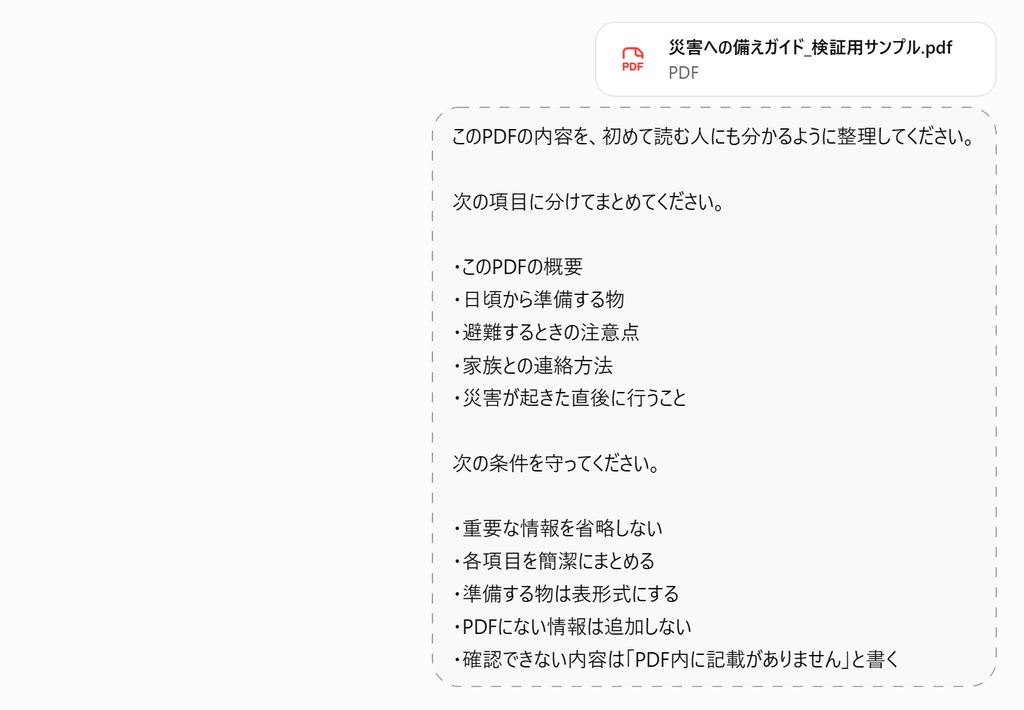
次は同じPDFを使い、確認したい項目と回答方法まで具体的に指定しました。
【プロンプト】
このPDFの内容を、初めて読む人にも分かるように整理してください。
次の項目に分けてまとめてください。
・このPDFの概要
・日頃から準備する物
・避難するときの注意点
・家族との連絡方法
・災害が起きた直後に行うこと
次の条件を守ってください。
・重要な情報を省略しない
・各項目を簡潔にまとめる
・準備する物は表形式にする
・PDFにない情報は追加しない
・確認できない内容は「PDF内に記載がありません」と書く
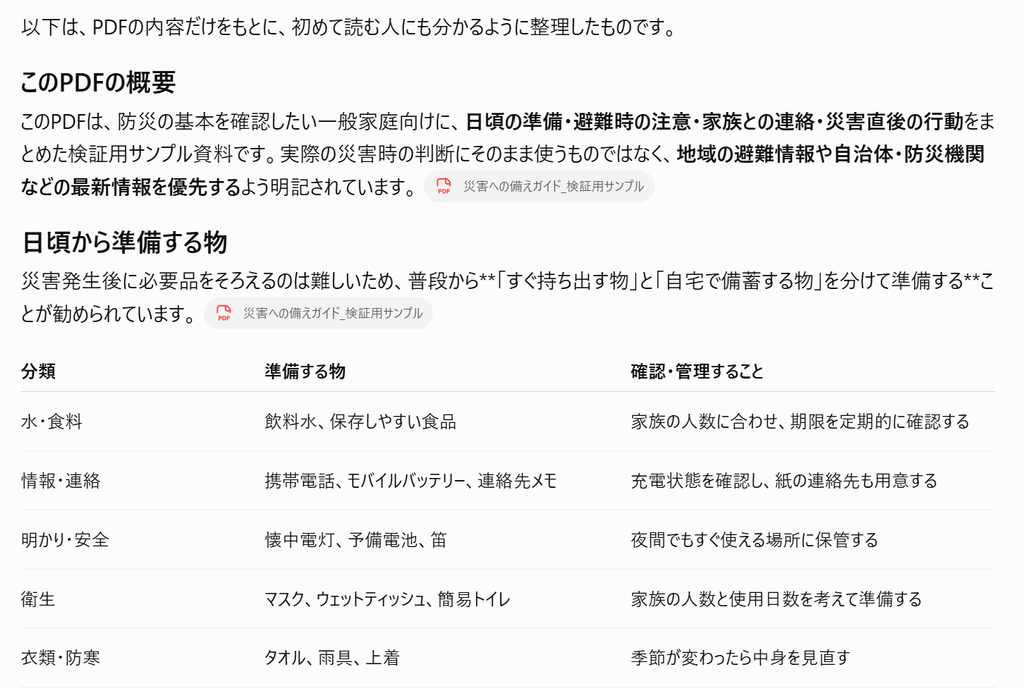
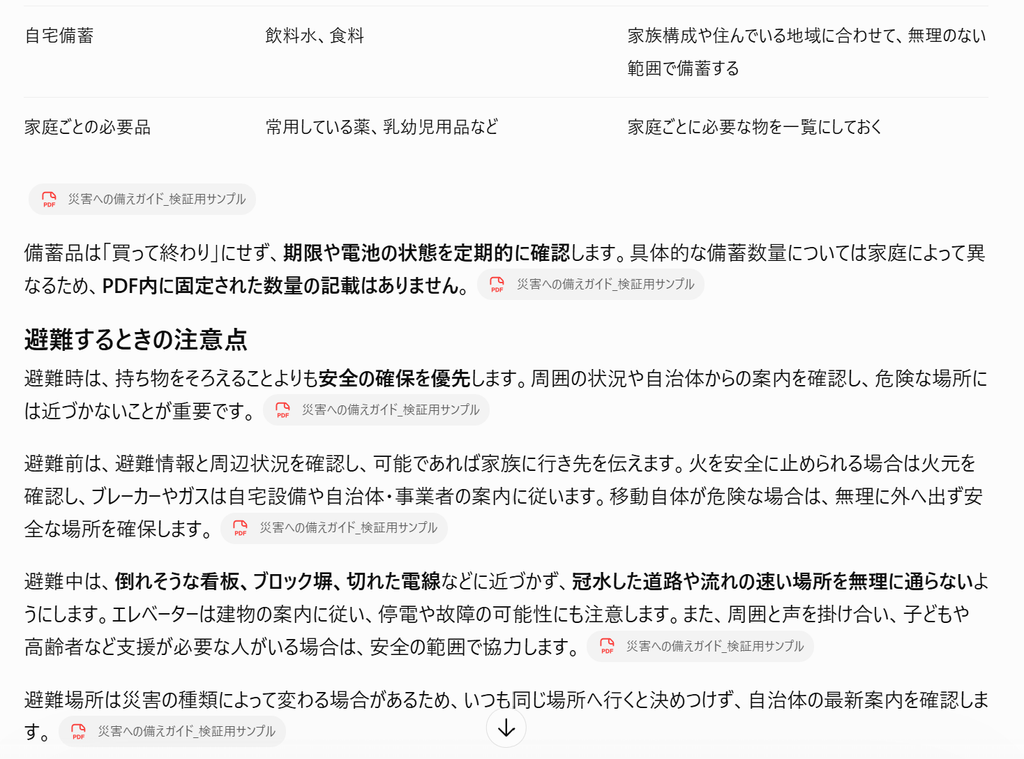
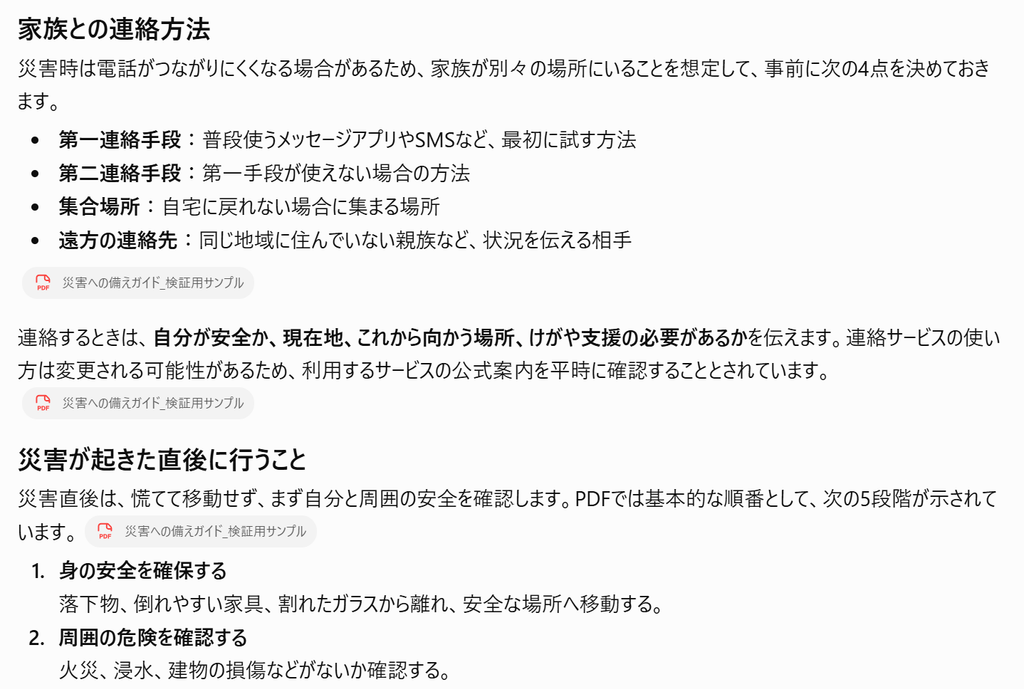
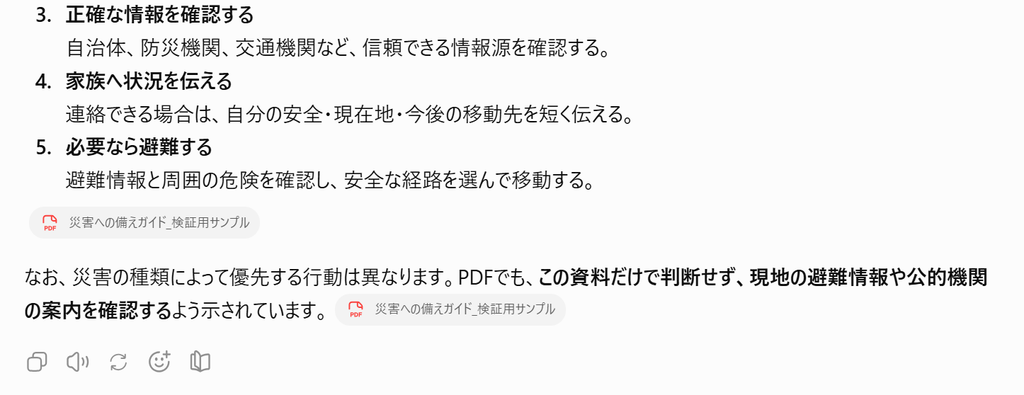
今度は、こちらが指定した項目ごとに見出しが分けられ、PDFの内容が順番に整理されました。
特に「日頃から準備する物」は、「分類」「準備する物」「確認・管理すること」の表形式になっています。
水・食料、情報・連絡、明かり・安全、衛生、衣類・防寒などに分けられているため、文章だけで要約された場合よりも必要な情報を探しやすくなりました。
また、備蓄品についてPDFに具体的な数量が書かれていない部分では、固定された数量の記載がないことも説明されています。
避難するときの注意点、家族との連絡方法、災害直後に行うことについても、それぞれ独立した見出しで整理されているため、あとから特定の情報だけを確認しやすい回答になりました。
実際に比較して分かったこと
今回試した範囲では、「このPDFの内容を要約してください」という短い質問だけでも、主要な内容はかなり詳しく読み取ってもらえました。
そのため、PDF全体の内容を大まかに確認したい場合は、短い質問から始めてもよいでしょう。
一方で、
・何について知りたいのか
・どの項目に分けてほしいのか
・表や箇条書きなど、どの形式で回答してほしいのか
・PDFにない情報をどのように扱ってほしいのか
まで具体的に指定すると、自分の目的に合った形で情報を整理してもらいやすくなります。
実際に2つの回答を比較すると、具体的に条件を指定した方が、項目ごとに整理されていて内容を追いやすいと感じました。特に、準備する物が表形式でまとめられていたので、必要な情報を確認しやすかったです。また、PDFにない情報を勝手に追加せず、確認できない内容を明記してくれた点も分かりやすいと思いました。
PDFを使って質問するときは、ただ「要約してください」と伝えるだけでなく、「何を確認したいのか」「どのような形でまとめてほしいのか」まで指定するのがおすすめです。
ChatGPTにPDFを正確に読み取ってもらうコツ
ChatGPTにPDFをアップロードしても、質問の仕方によっては回答が大まかになったり、知りたい情報が見つけにくかったりすることがあります。
先ほどの比較でも、短い質問だけでも内容は要約できましたが、確認したい項目や回答形式まで指定した方が、必要な情報を確認しやすい回答になりました。
ここでは、PDFについて質問するときに意識したい4つのポイントを紹介します。
最初にPDFの全体像を確認する
初めて読むPDFやページ数の多いPDFは、いきなり細かい質問をする前に、まず全体像を確認すると内容を把握しやすくなります。
【プロンプト例】
このPDFがどのような資料なのか説明してください。
・資料の目的
・主な内容
・重要なポイント
の3つに分けて、初心者にも分かる言葉で簡潔にまとめてください。
最初に概要を確認してから、気になる部分だけを詳しく質問すると、必要な情報を順番に掘り下げられます。
確認する範囲を具体的にする
「このPDFについて詳しく教えてください」だけでは、回答する範囲が広くなってしまいます。
知りたい内容が決まっている場合は、ページ番号、見出し、項目名などを指定しましょう。
【プロンプト例】
このPDFの「利用料金について」という見出しの内容を、初心者にも分かるように説明してください。
PDFに書かれている内容だけを使ってください。
ただし、PDF内に表示されているページ番号と、ファイル上のページ位置が一致しない場合もあります。
ページ番号を指定して質問したときは、回答内容が目的のページと合っているか元のPDFでも確認しましょう。
希望する回答形式を指定する
同じPDFでも、目的によって確認しやすいまとめ方は変わります。
たとえば、
「重要なポイントを5つの箇条書きでまとめてください」
「項目と内容に分けて表にしてください」
「最初に結論を書き、そのあとに理由を説明してください」
「専門用語の意味も一緒に説明してください」
のように、希望する回答形式を具体的に伝えられます。
先ほどの比較でも、「準備する物は表形式にする」と指定したことで、必要な情報を見比べやすい回答になりました。
PDFにない情報を追加しないように伝える
PDFの内容だけを確認したい場合は、資料に書かれていない情報を補わないように条件を付けておくと安心です。
【プロンプト例】
このPDFに書かれている情報だけを使って回答してください。
・PDFにない情報は追加しない
・確認できない内容は推測しない
・記載されていない場合は「PDF内に記載がありません」と書く
特に、日時、金額、期限、契約内容などを確認するときに使いやすい指定です。
ただし、このように条件を加えても、ChatGPTの回答が必ず正しくなるわけではありません。
重要な情報については、ChatGPTの回答だけで判断せず、必ず元のPDFと見比べて確認しましょう。
ChatGPTにPDFを読み込ませるときの注意点
ChatGPTにPDFを読み込ませると、長い資料の要約や情報整理に活用できます。
一方で、PDFの内容によっては、アップロードそのものに注意が必要だったり、回答をそのまま信用できなかったりする場合があります。
ここでは、PDFを読み込ませる前に確認しておきたい5つの注意点を紹介します。
個人情報が含まれていないか確認する
PDFをアップロードする前に、質問に必要のない個人情報が含まれていないか確認しましょう。
たとえば、次のような情報には注意が必要です。
・氏名や住所
・電話番号やメールアドレス
・会員番号や契約番号
・口座やクレジットカードの情報
・顧客や取引先の情報
・ログイン情報
質問に必要のない情報が含まれている場合は、削除したり隠したりしてから利用しましょう。
会社の機密情報を安易に送信しない
仕事でPDFを扱う場合は、個人情報だけでなく、会社の機密情報にも注意が必要です。
社外秘の資料、未公開情報、顧客データなどを、許可なくChatGPTへアップロードするのは避けましょう。
会社でChatGPTを利用するときは、勤務先のAI利用ルールや情報管理に関する決まりも確認してください。
ChatGPTの回答だけで重要な判断をしない
ChatGPTがPDFの内容を分かりやすく整理しても、回答が必ず正しいとは限りません。
特に、
・金額
・日付や期限
・契約内容
・法律や制度
・医療に関する内容
など、間違えると影響が大きい情報は注意が必要です。
重要な内容は、ChatGPTの回答だけで判断せず、元のPDFと見比べて確認しましょう。
PDF自体が最新の資料か確認する
ChatGPTがPDFの内容を正しく読み取れていても、アップロードした資料自体が古い場合があります。
料金、制度、利用規約、試験情報などは、あとから変更されることがあります。
PDFの作成日や更新日を確認し、必要に応じて公式サイトなどで最新情報も確認しましょう。
画像や図表を正確に読み取れない場合がある
PDF内の画像や図表の読み取り方は、利用しているプランや機能によって異なります。
特に、スキャンした書類や画像中心のPDFでは、文字情報をうまく取得できない場合があります。また、PDF内に含まれるグラフや図を、そのまま詳しく読み取れないこともあります。
重要な図表や読み取れないページがある場合は、そのページをスクリーンショットにして画像として送る方法もあります。
特に、文字が小さい、画像がぼやけている、ページが傾いているといった状態では、読み取り精度が下がることがあります。
回答に違和感がある場合は、元のPDFと見比べて確認してください。
PDFを安全に使うためにも、「送って問題のない資料か」「回答に間違いがないか」「資料自体が最新か」の3点を確認してから利用しましょう。
ChatGPTがPDFを読み込めないときの対処法
PDFを追加できない場合や、内容をうまく読み取ってもらえない場合は、原因を一つずつ確認していきましょう。
ここでは、初心者でも試しやすい5つの対処法を紹介します。
PDFが正しく追加されているか確認する
PDFを選択したあと、メッセージ入力欄にファイル名が表示されているか確認してください。
ファイル名が表示されていない場合は、PDFが正しく追加されていない可能性があります。
その場合は、一度ファイルを外し、もう一度「写真とファイルを追加」からPDFを選び直しましょう。
また、アップロードが完了する前に送信すると、PDFの内容を正しく確認できない場合があります。
ファイル名が表示されてから質問を送信してください。
PDFファイルを正常に開けるか確認する
ChatGPTではなく、元のPDFファイル自体に問題がある可能性もあります。
パソコンやスマートフォンでPDFを開き、正常に表示されるか確認しましょう。
ファイルが破損している場合や、パスワードで保護されている場合は、そのまま読み込めないことがあります。
まずはPDF自体を問題なく開けるか確認することが大切です。
質問する範囲を小さくする
ページ数や情報量が多いPDFに対して、一度に多くの内容を質問すると、必要な情報をうまく取り出せないことがあります。
その場合は、確認する範囲を小さくして質問してみましょう。
【プロンプト例】
まず、このPDFの第1章についてだけ要約してください。
重要なポイントを3つの箇条書きでまとめてください。
第1章を確認したあと、第2章、第3章というように順番に質問すると、内容を整理しながら確認できます。
読み取れないページを画像で送る
スキャンした書類など、特定のページだけうまく読み取れない場合は、そのページをスクリーンショットにして画像として送る方法があります。
【プロンプト例】
PDFでは読み取れなかったページを画像にしました。
この画像から確認できる内容だけを説明してください。
・画像から確認できる内容だけを使う
・読めない部分は「確認できません」と書く
・推測して情報を追加しない
確認したい部分を拡大して送ると、内容を読み取ってもらいやすくなる場合があります。
必要な文章だけをコピーして質問する
PDF内の文章を選択できる場合は、確認したい部分だけをコピーしてChatGPTへ貼り付ける方法もあります。
ファイル全体を読み込ませる必要がなく、特定の文章だけを要約したり、分かりやすく説明してもらったりできます。
ただし、コピーした文章の中にも個人情報や会社の機密情報が含まれていないか確認してください。
PDFをうまく読み込めない場合は、何度も同じ操作を繰り返すのではなく、「ファイルを確認する」「質問範囲を小さくする」「画像や文章として送る」といった方法を順番に試してみましょう。
ChatGPTのPDF読み込みに関するよくある質問
最後に、ChatGPTへPDFを読み込ませるときに初心者が迷いやすいポイントをまとめます。
無料版でもPDFを読み込ませられますか?
はい。無料版でもPDFなどのファイルをアップロードできます。
ただし、ファイルを送信できる回数には利用状況に応じた制限があります。
上限に達して利用できない場合は、ChatGPTの画面に表示される案内を確認し、時間を空けてから再度試してください。
スキャンしたPDFも読み込めますか?
スキャンした書類をPDFにしたファイルもChatGPTへ追加できます。
ただし、スキャンPDFは文字ではなく画像として保存されていることがあり、利用しているプランやPDFの状態によっては内容をうまく読み取れない場合があります。
うまく読み取れないときは、確認したいページをスクリーンショットにして画像として送る方法もあります。
長いPDFも要約できますか?
長いPDFの要約にも利用できます。
ただし、ページ数や情報量が多い場合は、細かい内容が抜けたり、回答が大まかになったりする可能性があります。
最初にPDF全体の概要を確認し、そのあとに章や見出しを指定して詳しく質問すると、内容を順番に確認しやすくなります。
複数のPDFを比較できますか?
複数のPDFを同じ会話に追加し、内容を比較することもできます。
たとえば、
「料金」
「特徴」
「利用条件」
など、比較したい項目を指定して表形式でまとめてもらうと、違いを確認しやすくなります。
一度に追加できない場合は、ファイルの数を減らして試してみましょう。
PDFを送ったあとも質問を続けられますか?
はい。同じ会話の中で、PDFについて追加の質問を続けられます。
たとえば、最初に全体を要約してもらったあと、
「2つ目のポイントを詳しく説明してください」
「この内容を表に整理してください」
「このPDFの内容から確認問題を作ってください」
のように質問できます。
新しい会話を作成した場合は、必要に応じてPDFをもう一度追加してください。
まとめ|ChatGPTにPDFを読み込ませて必要な情報を整理しよう
ChatGPTにPDFを読み込ませると、長い資料を要約したり、必要な情報を探したり、難しい内容を分かりやすく整理したりできます。
PDFを使って質問するときは、ただファイルを送るだけでなく、
・何を確認したいのか
・どの項目に分けてほしいのか
・表や箇条書きなど、どの形式で回答してほしいのか
・PDFにない情報をどのように扱ってほしいのか
まで具体的に伝えることがポイントです。
今回、同じ「災害への備えガイド」を使って実際に比較したところ、「このPDFの内容を要約してください」という短い質問でも、主要な内容はかなり詳しく整理されました。
一方で、確認したい項目や回答形式まで具体的に指定すると、内容が見出しごとに整理され、準備する物も表形式になったため、必要な情報を確認しやすい回答になりました。
ただし、ChatGPTがPDFの内容を必ず正確に読み取れるとは限りません。
金額、期限、契約内容などの重要な情報は元のPDFでも確認し、個人情報や会社の機密情報が含まれる資料は安易にアップロードしないようにしましょう。
ChatGPTにPDFを読み込ませるときは、「PDFを送る → 知りたい内容を具体的に伝える → 必要な部分を追加で質問する → 元のPDFでも確認する」という流れで使うと、資料の内容を効率よく整理できます。
まずは個人情報や機密情報を含まないPDFを使い、簡単な要約から試してみてください。