
「情報を分かりやすい表にまとめたい」
「複数の商品やサービスを比較したい」
「長い文章から必要な情報だけ整理したい」
このようなときは、ChatGPTに整理したい内容を伝えるだけで、見やすい表を作ってもらえます。
たとえば、商品やサービスの比較表、学習スケジュール、作業用のチェックリスト、長い文章から必要な情報だけを抜き出した表などを作成できます。
表にしたい情報を文章で入力するだけでなく、画像やPDF、Excelファイルなどを読み込ませ、その内容を項目ごとに整理してもらうことも可能です。
ただし、「この内容を表にしてください」とだけ伝える場合と、列名や比較項目、回答形式まで具体的に指定する場合では、完成する表の分かりやすさが変わります。
また、ChatGPTが作った表に、入力していない情報が追加されたり、数字や日付を読み間違えたりする可能性もあります。重要な情報を扱う場合は、必ず元の文章やデータと照らし合わせて確認しましょう。
この記事では、ChatGPTで表を作る基本的な方法から、見やすい表を作るコツ、作成した表を修正する方法まで初心者向けに解説します。
さらに、実際に「紙の手帳」と「スマートフォンのカレンダー」をChatGPTで比較し、どのような表が作られるのかも紹介します。
そのまま使えるプロンプト例も掲載しているので、ChatGPTで情報整理や比較をしてみたい方は、ぜひ参考にしてください。
ChatGPTで表を作る方法
ChatGPTでは、整理したい内容を文章で伝えるだけでなく、すでにある文章や画像、ファイルの情報をもとに表を作ってもらうこともできます。
主な使い方は次の4つです。
・文章で内容を伝えて表を作る
・文章やメモを貼り付けて表に整理する
・画像やファイルの内容を表にする
・作った表をコピーして別の場所で使う
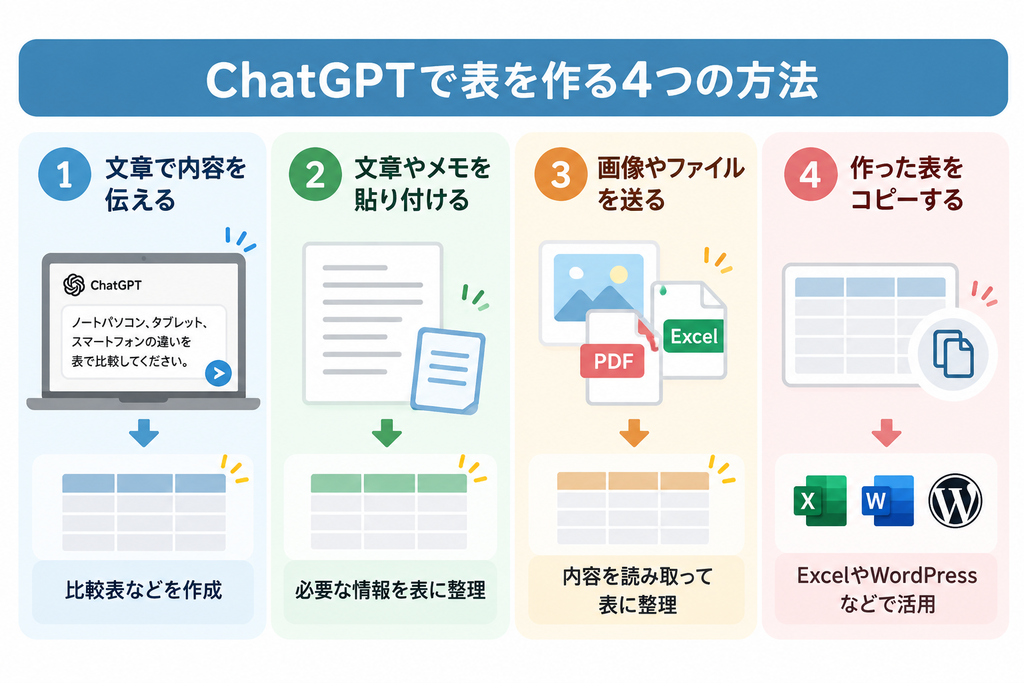
目的に合わせて使い分けてみましょう。
文章から表を作ってもらう
最も簡単なのは、作りたい表の内容を文章でChatGPTに伝える方法です。
たとえば、複数の商品やサービスの違いを比較したい場合は、「何を比較するのか」と「どの項目で比べるのか」を指定します。
【プロンプト例】
ノートパソコン、タブレット、スマートフォンの違いを表で比較してください。
比較する項目は、
・持ち運びやすさ
・文字入力のしやすさ
・画面の大きさ
・向いている用途
の4つにしてください。
初心者にも分かる簡潔な文章でまとめてください。
このように、比較する対象だけでなく、表に入れる項目まで指定すると、自分が確認したい内容を整理してもらいやすくなります。
また、
「3列の表にしてください」
「説明は1項目50文字以内にしてください」
「最後におすすめする人も追加してください」
など、表の形や文章量を指定することもできます。
情報を貼り付けて表に整理してもらう
すでに文章やメモがある場合は、その内容をChatGPTに貼り付けて表に整理してもらえます。
たとえば、イベント案内の文章から、日時や場所、持ち物などを抜き出したい場合は、次のように質問できます。
【プロンプト例】
以下の文章を、
・日付
・時間
・場所
・持ち物
・注意事項
の5項目に分けて表形式で整理してください。
文章に書かれていない情報は追加しないでください。
【ここに整理したい文章を貼り付ける】
会議の案内、イベント情報、商品の説明など、複数の情報が混ざっている文章を整理したいときに便利です。
元の文章に書かれていない内容を加えてほしくない場合は、
「入力した文章にない情報は追加しないでください」
と指定しておくと安心です。
画像やファイルの内容を表にしてもらう
ChatGPTに画像やファイルを追加し、その中にある情報を表に整理してもらう方法もあります。
入力欄の「+」から画像やファイルを追加したあと、どの項目に分けて整理してほしいのか伝えます。
【プロンプト例】
この画像に書かれている内容を、
・商品名
・価格
・数量
・備考
の4項目に分けて表形式で整理してください。
画像にない情報は追加せず、読めない部分は「確認できません」と書いてください。
画像の文字が小さい場合や不鮮明な場合は、内容を正しく読み取れないことがあります。
そのため、作成された表はそのまま使わず、元の画像やファイルと見比べて内容を確認しましょう。
作った表をコピーして使用する
ChatGPTが作った表は、コピーして別の場所で使用できます。
たとえば、
・WordPressの記事
・メール
・文書作成ソフト
・Excel
・スプレッドシート
などへ貼り付けて活用できます。
ただし、貼り付ける場所によっては、列の幅や改行などが崩れることがあります。
特にExcelやスプレッドシートへ貼り付ける場合は、情報が正しい行や列に分かれているか確認しましょう。
うまく貼り付けられない場合は、ChatGPTに、
「Excelへ貼り付けやすい形式にしてください」
と追加で依頼する方法もあります。
ChatGPTで作れる表の活用例
ChatGPTで作れる表は、商品やサービスの比較だけではありません。
予定の整理、学習計画、チェックリスト、長い文章から必要な情報を抜き出すなど、さまざまな場面で活用できます。
ここでは、初心者でも試しやすい4つの活用例を紹介します。
複数の商品やサービスを比較する
複数の商品やサービスの違いを確認したいときは、比較したい項目を指定して表にまとめてもらえます。
文章だけで説明してもらうよりも、項目ごとに横並びで比較できるため、違いを確認しやすくなります。
【プロンプト例】
紙の手帳とスマートフォンのカレンダーを、次の4項目で比較してください。
・予定の入力しやすさ
・通知機能
・持ち運びやすさ
・データを失う可能性
初心者にも違いが分かるように表形式でまとめ、最後にそれぞれが向いている人も説明してください。
確認できない料金や数値は作らないでください。
比較するときは、
・比較する対象
・確認したい項目
・回答形式
まで指定すると、自分が知りたい内容を整理してもらいやすくなります。
スケジュールや学習計画を作る
ChatGPTに目標や使える時間を伝えると、予定を日別や週別に分けた表を作ってもらえます。
資格試験の勉強計画や、長期間の作業スケジュールを整理したいときにも使えます。
【プロンプト例】
資格試験まで30日あります。
平日は1日30分、休日は1日90分勉強できます。
1週目から4週目までについて、
・各週の目標
・勉強する内容
・平日に取り組むこと
・休日に取り組むこと
・理解できたか確認する方法
の5項目で表にまとめてください。
初心者にも分かる言葉で説明してください。
期間や使える時間だけでなく、表に入れてほしい項目まで指定すると、実行しやすい計画を作りやすくなります。
作業用のチェックリストを作る
引っ越しや旅行の準備など、やることが多い場合は、作業内容を時期ごとに整理した表を作ってもらえます。
【プロンプト例】
引っ越しまでに必要な作業を、
・1か月前
・2週間前
・1週間前
・前日
・当日
・引っ越し後
に分けてください。
「時期」「やること」「確認事項」の3項目で表にまとめてください。
入力していない予定や手続きの期限は作らず、地域によって異なる内容は「要確認」としてください。
作業を行う時期や確認事項まで表に入れると、何をいつ行えばよいのか把握しやすくなります。
長い文章の情報を整理する
案内文や説明文など、長い文章の中から必要な情報だけを抜き出して表にまとめることもできます。
【プロンプト例】
以下の文章を、
・開催日時
・集合場所
・持ち物
・申し込み期限
・雨天時の対応
の5項目に分けて表形式で整理してください。
内容を省略せず、文章にない情報は追加しないでください。
確認できない内容は「確認できません」と書いてください。
【ここに整理したい文章を貼り付ける】
表に入れる項目を先に指定しておくと、長い文章の中から必要な情報だけを整理しやすくなります。
会議案内、イベント情報、商品説明など、確認する項目が決まっている文章との相性がよい使い方です。
ChatGPTに表を作ってもらった実例
ここからは、実際にChatGPTへ質問し、どのような表が作られるのか試してみます。
今回は、「紙の手帳」と「スマートフォンのカレンダー」の違いを表形式で比較してもらいました。
比較する項目は、次の4つです。
・予定の入力しやすさ
・通知機能
・持ち運びやすさ
・データを失う可能性
紙の手帳とスマートフォンのカレンダーを比較する
ChatGPTの入力欄に、次のプロンプトを入力します。
【プロンプト例】
紙の手帳とスマートフォンのカレンダーを、次の4項目で比較してください。
・予定の入力しやすさ
・通知機能
・持ち運びやすさ
・データを失う可能性
初心者でも違いが分かるように表でまとめ、最後にそれぞれが向いている人も教えてください。
確認できない料金や数値は作らないでください。
質問文を入力したら、比較する対象や項目、回答形式が含まれていることを確認して送信します。
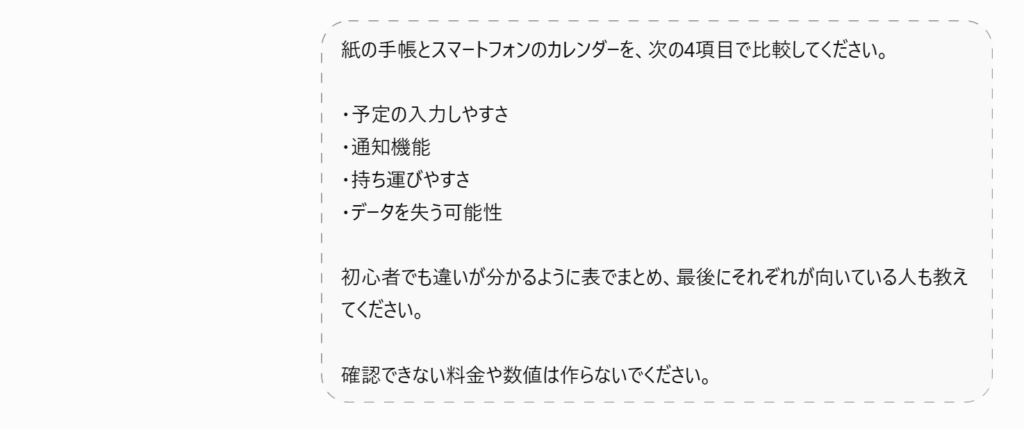
ChatGPTは、指定した4つの項目に分けて、紙の手帳とスマートフォンのカレンダーの違いを表形式で整理しました。
さらに、表のあとには、それぞれがどのような人に向いているのかも説明されています。
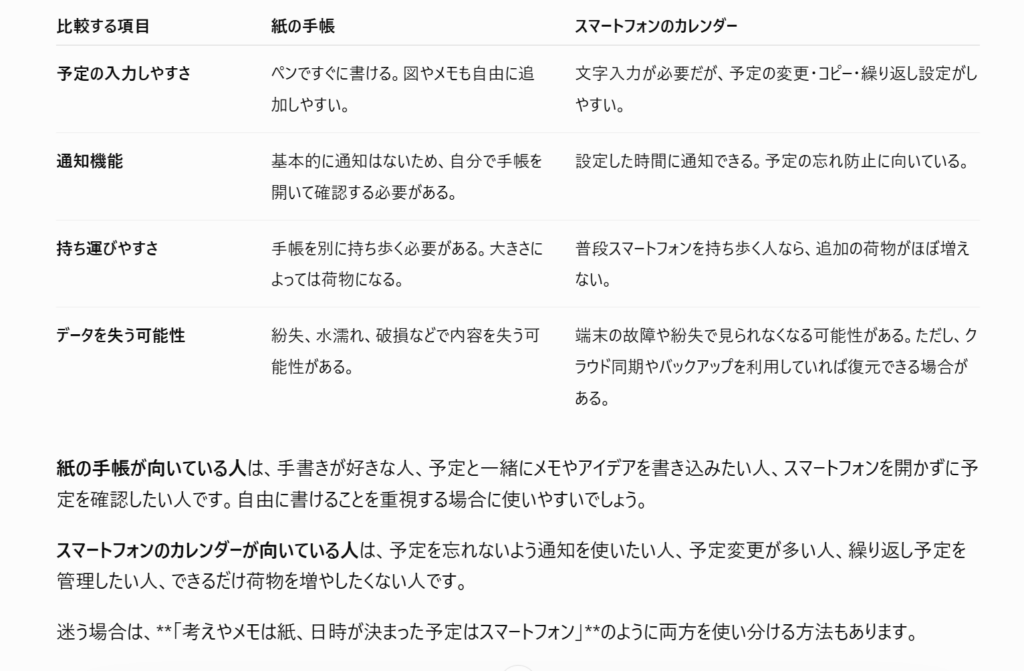
実際に試してみると、単に「紙の手帳とスマートフォンのカレンダーを比較してください」と質問するよりも、比較したい項目を先に指定した方が、自分が知りたい内容を確認しやすい表になると感じました。
また、「最後にそれぞれが向いている人も教えてください」のように追加しておくことで、比較表だけでなく、自分に合った選び方の参考になる情報までまとめてもらえます。
一方で、商品やサービスの機能、料金、条件などは変わることがあります。
今回のような比較表を作る場合も、重要な情報や最新情報については、ChatGPTの回答だけで判断せず、必要に応じて公式情報を確認しましょう。
ChatGPTで見やすい表を作るコツ
ChatGPTに表を作ってもらっても、項目が多すぎたり、指示が曖昧だったりすると、見にくい表になることがあります。
見やすい表を作るには、質問するときに「何を入れるのか」「どのような形にするのか」を具体的に伝えることがポイントです。
ここでは、初心者でもすぐに使える5つのコツを紹介します。
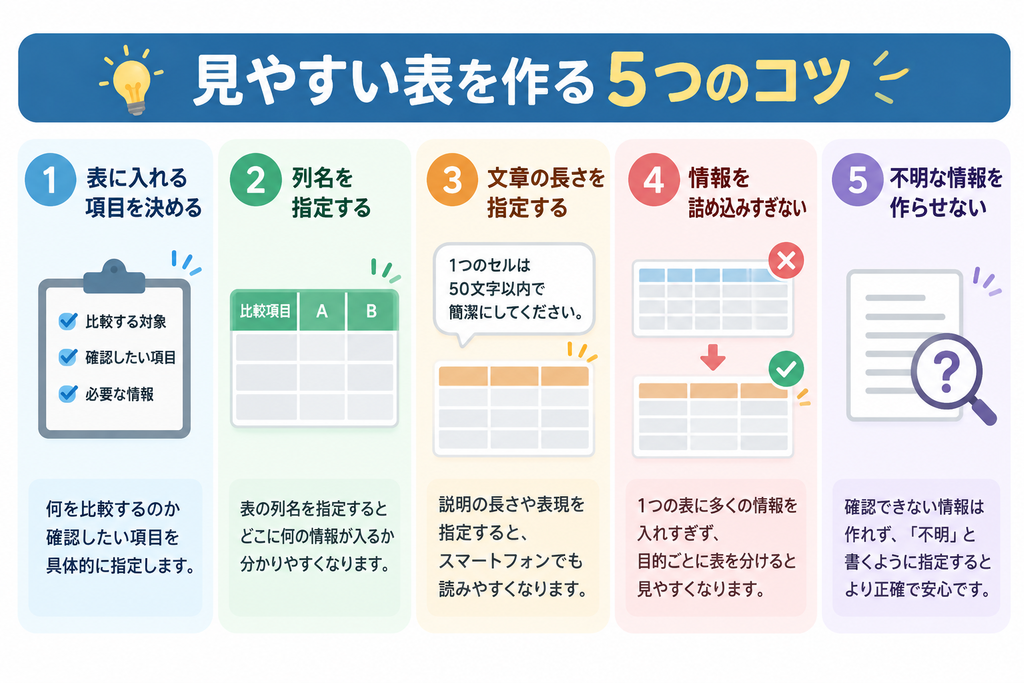
表に入れる項目を具体的に指定する
表を作ってもらうときは、比較する対象だけでなく、確認したい項目まで指定しましょう。
たとえば、
【プロンプト例】
紙の手帳とスマートフォンのカレンダーを、
・予定の入力しやすさ
・通知機能
・持ち運びやすさ
・データを失う可能性
の4項目で比較してください。
このように、確認したい項目を先に指定すると、自分が知りたい内容が表に入りやすくなります。
「比較してください」だけでは、ChatGPTが比較項目を決めるため、自分が知りたい内容が含まれない場合があります。
表の列名を指定する
完成する表の形をそろえたい場合は、列名も指定すると分かりやすくなります。
【プロンプト例】
「比較する項目」「紙の手帳」「スマートフォンのカレンダー」の3列で表を作ってください。
列名を先に指定しておくと、どこに何の情報が入るのか分かりやすくなります。
複数の表を同じ形式で作りたい場合にも使いやすい方法です。
文章の長さや表現を指定する
表の中に長い文章が入ると、横幅が広くなり、スマートフォンでは読みにくくなることがあります。
見やすくしたい場合は、次のような条件を追加できます。
・1つのセルは50文字以内にする
・専門用語をできるだけ使わない
・初心者にも分かる言葉で説明する
・説明を簡潔にする
【プロンプト例】
表の内容は変えずに、各セルの説明を50文字以内にしてください。
初心者にも分かる簡潔な文章にしてください。
ただし、最初から文章を短くしすぎると、必要な情報まで省かれる場合があります。
まず表を作ってもらい、読みにくい部分だけ短くしてもらう方法もおすすめです。
情報を増やしすぎない
1つの表に多くの情報を詰め込むと、かえって違いを確認しにくくなります。
たとえば、商品を比較するときに、
・機能
・料金
・サイズ
・保証
・使いやすさ
・向いている人
など、多くの項目を1つの表へ入れると、スマートフォンでは横に長くなりやすくなります。
その場合は、
「機能を比較する表」
「料金を比較する表」
のように、目的ごとに表を分けてもらう方法があります。
何を一番確認したいのかを決めてから表を作ると、見やすくなります。
不明な情報を作らないように指示する
商品やサービスの料金、機能、利用条件などは変更されることがあります。
また、ChatGPTが確認できない情報を推測して表に入れる可能性もあります。
そのため、正確さを重視したい場合は、次のような条件を加えましょう。
【プロンプト例】
確認できない情報は作らず、「不明」と書いてください。
料金や日付などの重要な情報を扱う場合は、このような条件を入れておくと確認しやすくなります。
ただし、この指示を入れても必ず正しいとは限りません。
重要な情報については、元の資料や公式サイトでも確認しましょう。
ChatGPTで作った表を修正する方法
最初に作られた表が希望どおりでなくても、最初から質問し直す必要はありません。
同じチャットの中で修正したい内容を伝えると、作った表を調整してもらえます。
ここでは、よく使う5つの修正方法を紹介します。
項目や列を追加する
表に足りない情報がある場合は、追加したい項目を具体的に伝えます。
たとえば、紙の手帳とスマートフォンのカレンダーを比較した表に「費用」を追加したい場合は、次のように質問できます。
【プロンプト例】
先ほどの表に「利用にかかる費用」の項目を追加してください。
確認できない料金は作らず、「不明」としてください。
このように伝えると、すでに作った表の内容を残したまま、新しい項目を追加できます。
列を増やしたい場合も、
「おすすめする人の列を追加してください」
のように、追加する列名を指定すると分かりやすくなります。
不要な項目や列を削除する
表に必要のない情報が含まれている場合は、削除したい項目を指定します。
【プロンプト例】
先ほどの表から「持ち運びやすさ」の項目を削除してください。
ほかの項目や内容は変更しないでください。
必要のない項目を減らすことで、表をすっきり見せることができます。
スマートフォンで読みやすくしたい場合にも使いやすい修正方法です。
表の並び順を変更する
表の行や列は、目的に合わせて並べ替えてもらえます。
たとえば、料金が安い順に商品を並べたい場合は、次のように伝えます。
【プロンプト例】
先ほどの表の商品を、料金が安い順に並べ替えてください。
表の項目や内容は変更しないでください。
売上が多い順、日付が早い順、評価が高い順など、基準を具体的に指定すると並べ替えやすくなります。
ただし、料金や数値が正しいかどうかは、並べ替え後にも確認しましょう。
長い文章を短くする
表の中に長い説明が入っていると、横幅が広くなったり、スマートフォンで読みにくくなったりすることがあります。
その場合は、内容を保ちながら文章だけ短くしてもらいます。
【プロンプト例】
先ほどの表の内容は変えずに、各セルの説明を50文字以内にしてください。
初心者にも分かる簡潔な文章にしてください。
文字数を指定すると、表の大きさをそろえやすくなります。
ただし、短くしすぎると必要な情報まで省かれる場合があります。
修正後は、元の意味が変わっていないか確認しましょう。
表の形式を変更する
作った表は、用途に合わせて別の形式へ変更することもできます。
たとえば、表の内容を箇条書きに変更したい場合は、次のように質問します。
【プロンプト例】
先ほどの表を、内容を変えずに項目ごとの箇条書きへ変更してください。
反対に、箇条書きで整理した情報を表へ変更することもできます。
Excelやスプレッドシートで使いたい場合は、
「Excelへ貼り付けやすい形式にしてください」
と伝える方法もあります。
最初から完璧な表を作ろうとせず、作成後に必要な部分だけ追加・削除・並べ替えすると、自分の目的に合った表へ調整しやすくなります。
ChatGPTで表を作るときの注意点
ChatGPTを使うと、文章やデータを短時間で表に整理できます。
ただし、作成された表の内容が必ず正しいとは限りません。
料金や日付など重要な情報を扱う場合は、見やすさだけでなく内容も確認してから利用しましょう。
ここでは、ChatGPTで表を作るときに注意したい5つのポイントを紹介します。
表の内容が正しいか確認する
ChatGPTは、入力した文章の内容を読み違えたり、数字や日付を誤って整理したりする場合があります。
元の文章やデータがある場合は、作成された表と見比べて次の点を確認しましょう。
・必要な項目が抜けていないか
・数字や日付が変わっていないか
・情報が別の項目に入っていないか
・合計や平均などの計算が合っているか
特に、売上、料金、在庫数など重要な数字を扱う場合は、ChatGPTの回答だけで判断せず、元のデータでも確認してください。
個人情報や機密情報をそのまま入力しない
氏名、住所、電話番号、メールアドレスなどの個人情報は、必要がない限り入力しないようにしましょう。
仕事で使用する場合は、
・顧客情報
・社員情報
・社外秘の資料
・売上や原価などの社内情報
などが含まれていないか確認することも大切です。
必要な場合は、名前を「顧客A」「担当者B」のような仮の情報に置き換えたり、不要な部分を削除したりしてから使用する方法があります。
会社や所属先でChatGPTを使用する場合は、AIの利用ルールや情報管理に関する決まりも確認してください。
最新情報は公式サイトでも確認する
商品やサービスの料金、機能、利用条件などは変更されることがあります。
ChatGPTが作った比較表に、最新の情報が反映されているとは限りません。
たとえば、料金プランやキャンペーン、サービス内容などを比較する場合は、作成した表だけで判断せず、公式サイトでも最新情報を確認しましょう。
質問文に、
「最新情報で作ってください」
と入力しても、必ず最新かつ正確な情報になるとは限りません。
購入や契約に関係する情報は、最終的に公式情報を確認することが大切です。
コピーすると表が崩れる場合がある
ChatGPTで作った表をWordPress、Excel、Googleスプレッドシートなどへコピーすると、列の幅や改行などが崩れることがあります。
貼り付けたあとは、
・行や列がずれていないか
・文章が途中で切れていないか
・数字が正しいセルに入っているか
・スマートフォンでも読みやすいか
を確認しましょう。
横幅が広すぎる場合は、項目を減らしたり、1つの表を2つに分けたりすると読みやすくなります。
Excelやスプレッドシートへ貼り付ける場合は、数字が文字列として認識されていないかも確認してください。
表だけで判断しない
表は複数の情報を見比べるときに便利ですが、細かな条件や例外まですべて表の中に入れられるとは限りません。
説明を短くするために、重要な補足情報が省かれる場合もあります。
そのため、表に入りきらない注意事項がある場合は、表の下に補足説明を追加しましょう。
比較表を使って商品やサービスを選ぶ場合も、表だけで結論を出さず、必要に応じて元の資料や公式情報まで確認することが大切です。
ChatGPTで表を作るときのよくある質問
最後に、ChatGPTで表を作るときに初心者が迷いやすいポイントをまとめます。
ChatGPTは無料でも表を作れますか?
はい。無料プランでも、入力した文章や情報を表形式に整理してもらえます。
たとえば、
・商品やサービスの比較表
・スケジュール表
・チェックリスト
・文章を整理した表
などを作れます。
ただし、利用できる機能や回数などは変更されることがあります。
現在の利用条件については、ChatGPTの画面やOpenAIの公式情報も確認しましょう。
ChatGPTで作った表をExcelに貼り付けられますか?
はい。ChatGPTで作った表は、コピーしてExcelへ貼り付けることができます。
ただし、貼り付け方によっては、複数の情報が1つのセルに入ったり、列の位置がずれたりする場合があります。
うまく貼り付けられない場合は、ChatGPTに、
「Excelへ貼り付けやすい形式にしてください」
と依頼して、表を作り直してもらう方法があります。
貼り付けたあとは、行や列の位置、数字の表示形式、内容が正しく分かれているかを確認しましょう。
画像に写っている表も読み取れますか?
画像に写っている表をChatGPTへ追加し、内容を表形式で整理してもらうこともできます。
ただし、
・画像が小さい
・文字がぼやけている
・表の一部が切れている
・文字や数字が重なっている
といった場合は、正しく読み取れないことがあります。
読み取れない情報を推測してほしくない場合は、
「確認できない部分は推測せず、不明と書いてください」
と指定しておくと安心です。
作成された表は、元の画像と見比べて内容を確認しましょう。
表の計算もお願いできますか?
はい。入力したデータを使って、合計、平均、最大値、最小値などを計算してもらうこともできます。
たとえば、
「この表の売上合計を計算してください」
「商品の平均価格を求めてください」
といった質問ができます。
ただし、ChatGPTが計算を間違える可能性もあります。
売上、料金、在庫数など重要な数字を扱う場合は、元のデータやExcelの数式などを使って結果を照合してください。
作った表をそのまま仕事で使えますか?
内容を確認し、必要な修正を行えば、資料作成や情報整理の下書きとして活用できます。
ただし、仕事で使用する場合は、表の内容だけでなく、入力する情報にも注意が必要です。
個人情報、顧客情報、社外秘の資料などをそのまま入力せず、会社や所属先で決められているAIの利用ルールを確認しましょう。
また、料金、契約条件、社内の重要な数字などを含む表は、ChatGPTの回答だけで判断せず、必ず元の資料でも確認してください。
まとめ|ChatGPTなら文章やデータを見やすい表に整理できる
ChatGPTを使うと、文章や箇条書き、画像、PDF、Excelなどの情報を表形式に整理できます。
商品やサービスの比較だけでなく、学習スケジュール、チェックリスト、長い文章の情報整理など、さまざまな場面で活用できます。
今回、実際に紙の手帳とスマートフォンのカレンダーを比較してみたところ、比較する項目を具体的に指定することで、それぞれの違いを見比べやすい表に整理できました。
ChatGPTで見やすい表を作るときは、
・何を表にしたいのか
・どの項目で比較したいのか
・どのような列にしたいのか
・文章をどのくらいの長さにするのか
・確認できない情報をどう扱うのか
まで具体的に伝えることがポイントです。
また、最初に作られた表が希望どおりでなくても、同じチャットで項目の追加や削除、並べ替え、文章の短縮などを依頼できます。
最初から完璧な表を作ろうとするのではなく、まず作ってもらい、必要な部分を修正していく使い方もおすすめです。
ただし、ChatGPTが作った表には、情報の抜けや読み取り間違い、計算ミスが含まれる可能性があります。
料金、日付、売上などの重要な情報は元の資料と照らし合わせ、商品やサービスの最新情報については公式サイトでも確認しましょう。
まずは身近な商品やサービスの比較など、内容を自分で確認しやすい表から試してみてください。