
「Excelの関数が分からない」
「表のデータを整理するのに時間がかかる」
「売上データを集計したいけれど、どこから手を付ければよいか分からない」
このようなときは、ChatGPTをExcel作業のサポートに活用できます。
ChatGPTにやりたいことを文章で伝えるだけでも、Excelの関数や数式、操作方法を教えてもらえます。
さらに、Excelファイルを直接読み込ませれば、表の内容を確認してもらったり、商品ごとの売上を集計したり、データの特徴を整理してもらったりすることもできます。
ただし、「このExcelを分析してください」とだけ質問する場合と、確認したい項目や回答形式まで具体的に指定する場合では、回答の分かりやすさが変わることがあります。
また、ChatGPTが作成した数式や計算結果が必ず正しいとは限りません。重要な数字は元のExcelでも確認し、個人情報や会社の機密情報が含まれるファイルを安易にアップロードしないことも大切です。
この記事では、ChatGPTでExcelを使う方法から、関数や数式の作成、データ分析、Excelファイルを読み込ませる方法まで初心者向けに解説します。
さらに、実際の商品売上データを入れたExcelファイルをChatGPTに読み込ませ、売上合計や商品別・月別の集計、売上トップ3まで整理してもらった結果も紹介します。
Excelが苦手な方でも試しやすいように、実際に使えるプロンプト例と一緒に順番に見ていきましょう。
ChatGPTでExcelを使う方法
ChatGPTでExcelを活用する方法は、主に次の4つです。
・Excelについて文章で質問する
・Excelファイルを読み込ませる
・Excelの表をコピーして貼り付ける
・Excel画面のスクリーンショットを送る
関数や操作方法を知りたいだけなら、Excelファイルを用意しなくても質問できます。
実際のデータを整理・分析してもらいたい場合はExcelファイル、表の一部分だけを確認してほしい場合はコピーして貼り付ける方法、画面上のエラーや操作場所を相談したい場合はスクリーンショットが便利です。
目的に合わせて使い分けましょう。
Excelについて文章で質問する
Excelファイルが手元になくても、関数や数式、操作方法についてChatGPTに質問できます。
たとえば、「条件に合う数値だけを合計したいけれど、どの関数を使えばよいか分からない」という場合も、やりたいことを普段の言葉で伝えれば大丈夫です。
【プロンプト例】
ExcelでA列が「東京」になっている行だけ、B列の売上を合計したいです。
使用する関数と入力する数式を、初心者向けに説明してください。
このように質問すると、目的に合った関数や数式、その使い方を説明してもらえます。
さらに、
「A列には地域名」
「B列には売上金額」
のように、どの列に何が入力されているのかも伝えると、自分のExcelに合った回答を得やすくなります。
操作方法を知りたい場合は、
「クリックする場所から順番に説明してください」
と加えるのもおすすめです。
Excelファイルを読み込ませる
手元にExcelファイルがある場合は、ChatGPTに直接読み込ませて、内容を整理・分析してもらえます。
まず、ChatGPTのメッセージ入力欄にある「+」を押します。
表示されたメニューから「写真やファイルを追加」を選びます。
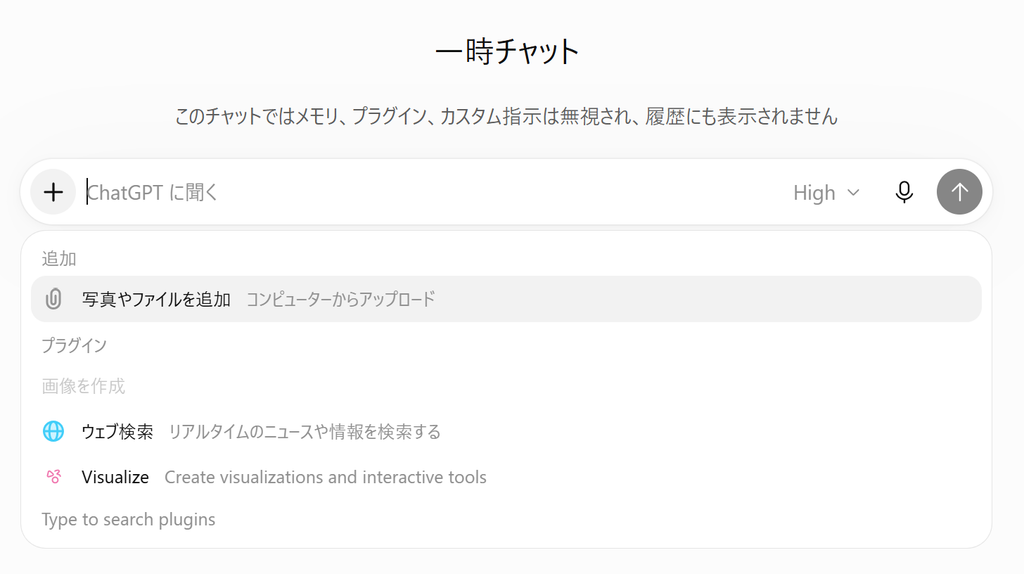
パソコンに保存されているExcelファイルを選択すると、メッセージ入力欄にファイルが追加されます。
Excelファイルを入力欄へドラッグして追加する方法もあります。
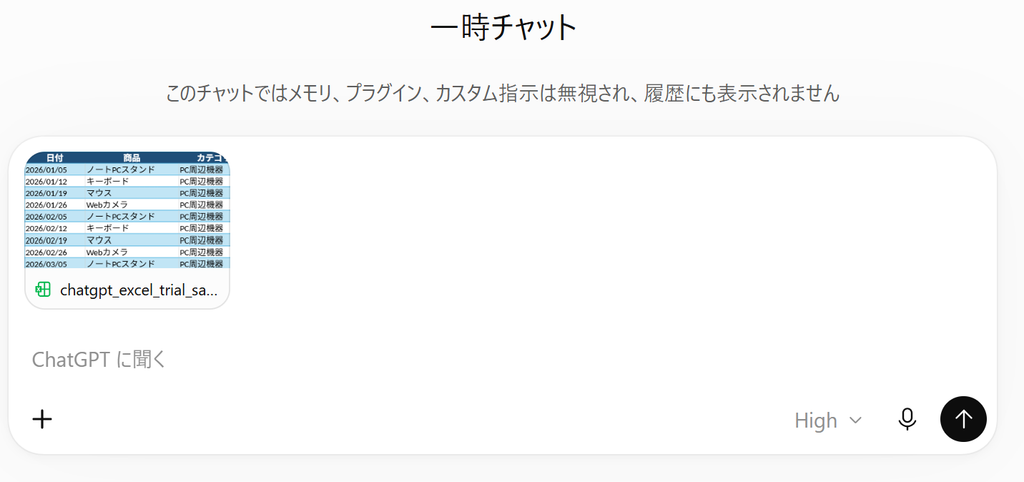
ファイルを追加したら、続けて何を確認してほしいのか入力します。
「このExcelを分析してください」とだけ伝えることもできますが、
・何を集計してほしいのか
・どの項目を確認したいのか
・どのような形式で回答してほしいのか
まで具体的に指定すると、必要な情報を整理してもらいやすくなります。
今回は、次のように質問します。
【プロンプト例】
このExcelファイルの商品売上データを確認し、次の項目に分けて整理してください。
・全体の売上合計
・商品ごとの売上合計
・月ごとの売上合計
・売上が多い商品トップ3
・データから分かる特徴を3つ
商品ごとと月ごとの売上合計は、表形式でまとめてください。
Excelファイルにない情報は追加せず、計算結果は元のデータと照合してください。
質問文を入力したら、Excelファイルと質問内容が表示されていることを確認して送信します。
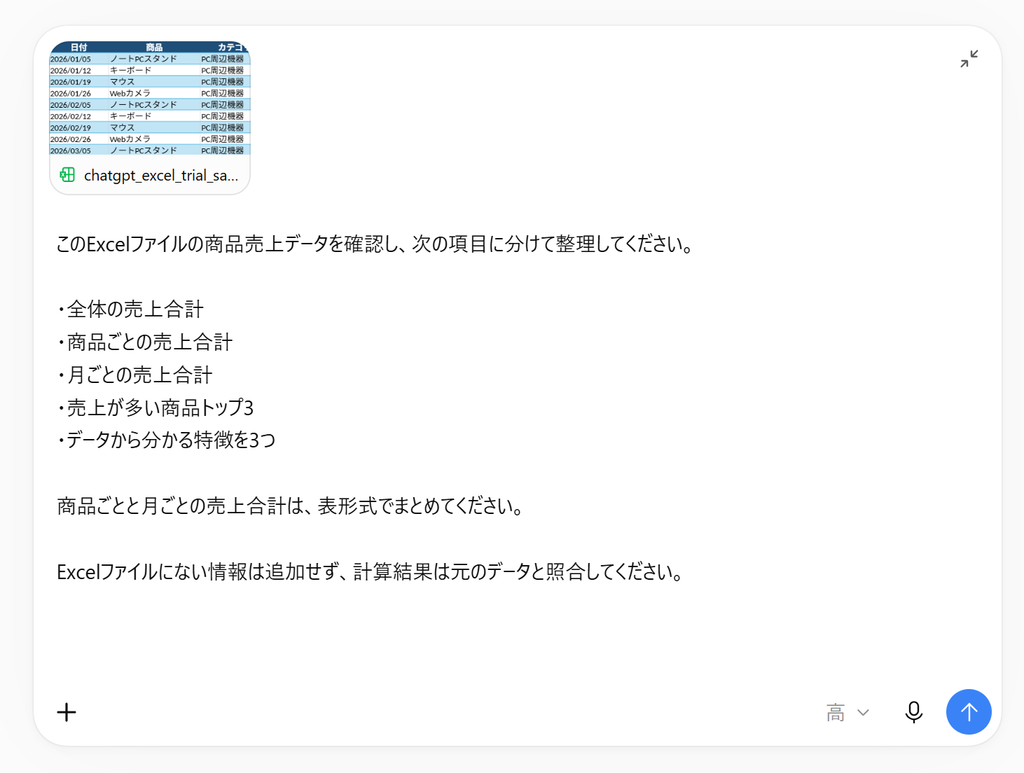
送信すると、ChatGPTがExcelファイルの内容を確認し、入力した質問に合わせて回答します。
回答を確認したあとも、同じチャットの中で追加の質問を続けられます。
たとえば、
「売上が一番多い月について詳しく説明してください」
「商品別の売上を多い順に並べてください」
「この結果を表にまとめ直してください」
のように、最初の回答をさらに詳しく確認することもできます。
Excelの表をコピーして質問する
Excelファイル全体を読み込ませる必要がない場合は、確認してほしい表だけをコピーしてChatGPTへ貼り付ける方法もあります。
Excelで必要なセルの範囲を選択してコピーし、そのままChatGPTの入力欄へ貼り付けます。
そのあと、表を使って何をしてほしいのか入力しましょう。
【プロンプト例】
以下はExcelで管理している商品別の売上データです。
商品ごとの売上合計を計算し、売上が多い順番に表形式で並べてください。
【ここにExcelからコピーした表を貼り付ける】
小さな表の集計や、特定の範囲だけを確認してもらいたい場合に使いやすい方法です。
ただし、コピーする範囲が大きすぎると、表の並びが崩れたり、一部のデータを正しく扱えなかったりする場合があります。
大量のデータを整理・分析してもらいたい場合は、Excelファイルを直接読み込ませる方法がおすすめです。
Excel画面のスクリーンショットを送る
Excelの操作方法や、画面に表示されたエラーについて相談したい場合は、スクリーンショットをChatGPTに送る方法もあります。
たとえば、
「どこを操作すればよいか分からない」
「入力した数式でエラーが表示された」
といった場合に使えます。
【プロンプト例】
Excelでこのエラーが表示されました。
画像から確認できる原因と、修正する手順を初心者向けに説明してください。
読めない部分がある場合は、推測せず「確認できません」と書いてください。
スクリーンショットを送るときは、エラーが表示されているセルだけでなく、使用している数式や周辺の見出しも確認できるようにすると、状況を伝えやすくなります。
ただし、スクリーンショットでは細かい文字や数値を正確に読み取れない場合があります。
大量のデータを整理・分析してもらいたい場合は、画像ではなくExcelファイルを読み込ませる方法がおすすめです。
ChatGPTでExcelを使うとできること
ChatGPTは、Excelの関数や数式を教えてもらうだけでなく、データの分析やグラフの選び方などにも活用できます。
ここでは、初心者でも試しやすい3つの使い方を紹介します。
Excelの関数や数式を作ってもらう
Excelでやりたいことは決まっていても、どの関数や数式を使えばよいのか分からないことがあります。
そのような場合は、セルの位置や条件、表示したい結果をChatGPTに伝えましょう。
【プロンプト例】
ExcelでC2の売上が10万円以上なら「達成」、10万円未満なら「未達成」とD2に表示したいです。
必要な数式と入力方法を初心者向けに説明してください。
このように質問すると、目的に合った数式と、その使い方を説明してもらえます。
複数の条件がある場合も、
「B2が80点以上で、C2が合格の場合だけD2に『対象』と表示したい」
のように、やりたいことを普段の言葉で伝えられます。
提案された数式をそのまま使うだけでなく、
「この数式のそれぞれの部分が何を意味しているのか説明してください」
と追加で質問すると、別の表にも応用しやすくなります。
データの特徴や傾向を分析する
ExcelファイルをChatGPTに読み込ませると、入力されている数値をもとにデータの特徴や変化を整理してもらえます。
たとえば、月別の売上データなら、売上が多い月や少ない月、前月より売上が増えた月などを確認できます。
【プロンプト例】
このExcelファイルの月別売上データを分析してください。
・売上が最も多い月
・売上が最も少ない月
・前月より売上が増えた月
・特に目立つ変化
以上の項目に分けて、初心者にも分かるように説明してください。
単に「分析してください」と伝えるだけでなく、確認したい項目を具体的に指定すると、必要な情報を整理してもらいやすくなります。
ただし、Excel内の数値から変化を確認できても、その変化が起きた理由まで分かるとは限りません。
Excelファイルに理由が書かれていない場合は、ChatGPTの推測を事実として扱わないようにしましょう。
適したグラフを提案してもらう
Excelのデータをグラフにしたい場合は、目的に合ったグラフの種類や作成方法をChatGPTに相談できます。
【プロンプト例】
1月から6月までの月別売上の変化をExcelでグラフにしたいです。
変化が分かりやすいグラフの種類と、Excelで作成する手順を初心者向けに説明してください。
月ごとの変化を確認したい場合は折れ線グラフ、商品ごとの売上を比較したい場合は棒グラフなど、目的に合わせた方法を提案してもらえます。
質問するときは、
・何を比較したいのか
・何を分かりやすく見せたいのか
・誰に見せる資料なのか
なども伝えると、目的に合ったグラフを選びやすくなります。
ChatGPTからグラフの種類や作成方法を提案してもらった場合も、実際のExcel上で項目や数値が正しく反映されているか確認しましょう。
ChatGPTにExcelを読み込ませた実例
ここからは、実際にExcelファイルをChatGPTに読み込ませて、どのようにデータを整理・分析できるのか試してみます。
今回は、2026年1月から6月までの商品売上を記録したサンプルデータを使用します。
Excelファイルには、次の項目を入力しています。
・日付
・商品
・カテゴリ
・地域
・担当
・単価
・販売数量
・売上金額
全部で24件の架空データです。
商品売上データを整理・分析してもらう
実際に使用するExcelファイルの内容は、次のようになっています。
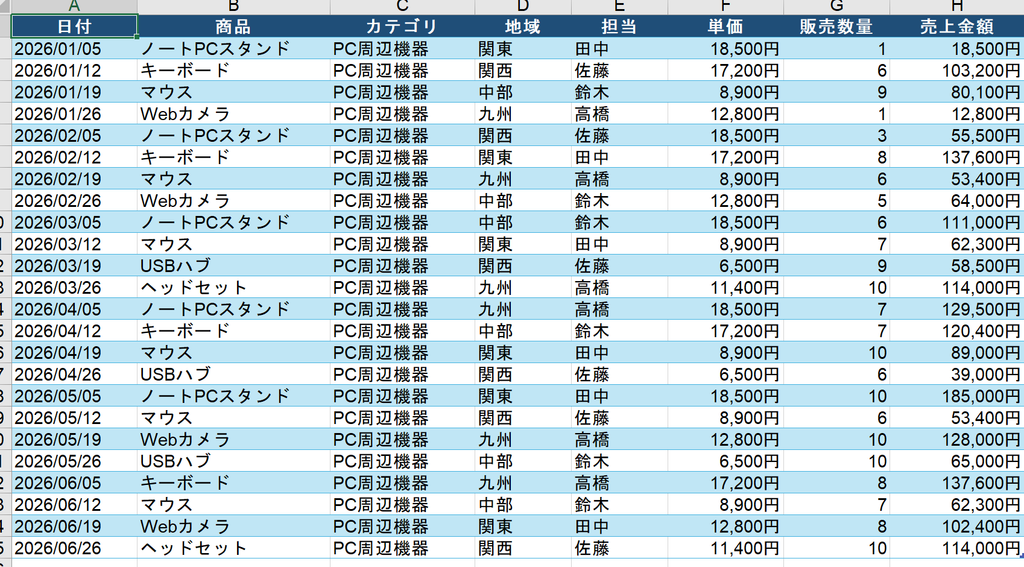
このExcelファイルをChatGPTに読み込ませ、次の内容を確認してもらいます。
【プロンプト例】
このExcelファイルの商品売上データを確認し、次の項目に分けて整理してください。
・全体の売上合計
・商品ごとの売上合計
・月ごとの売上合計
・売上が多い商品トップ3
・データから分かる特徴を3つ
商品ごとと月ごとの売上合計は、表形式でまとめてください。
Excelファイルにない情報は追加せず、計算結果は元のデータと照合してください。
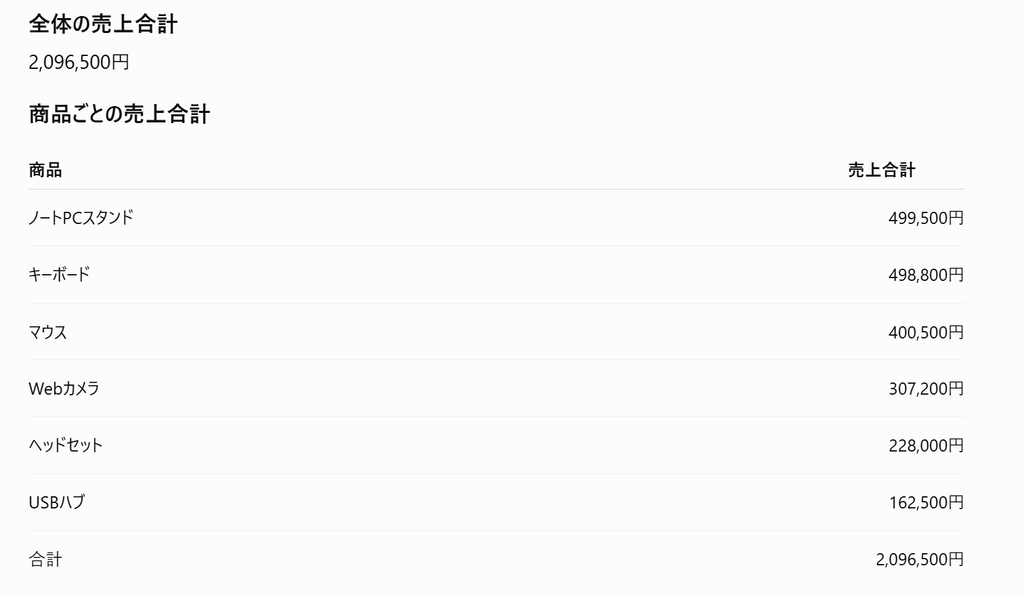
ChatGPTに質問を送信すると、まず全体の売上合計と商品ごとの売上合計が整理されました。
全体の売上合計は2,096,500円です。
商品ごとの売上も表形式でまとめられ、ノートPCスタンドが499,500円、キーボードが498,800円、マウスが400,500円となっています。
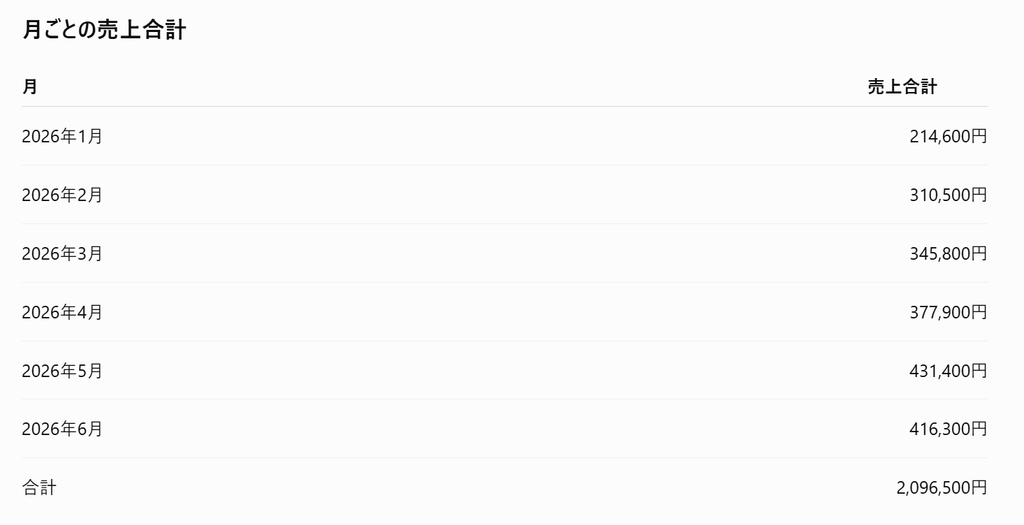
続いて、1月から6月までの月ごとの売上合計も表形式で整理されました。
1月は214,600円、2月は310,500円、3月は345,800円、4月は377,900円、5月は431,400円、6月は416,300円です。
1月から5月までは毎月売上が増えており、5月が最も高い売上となっています。
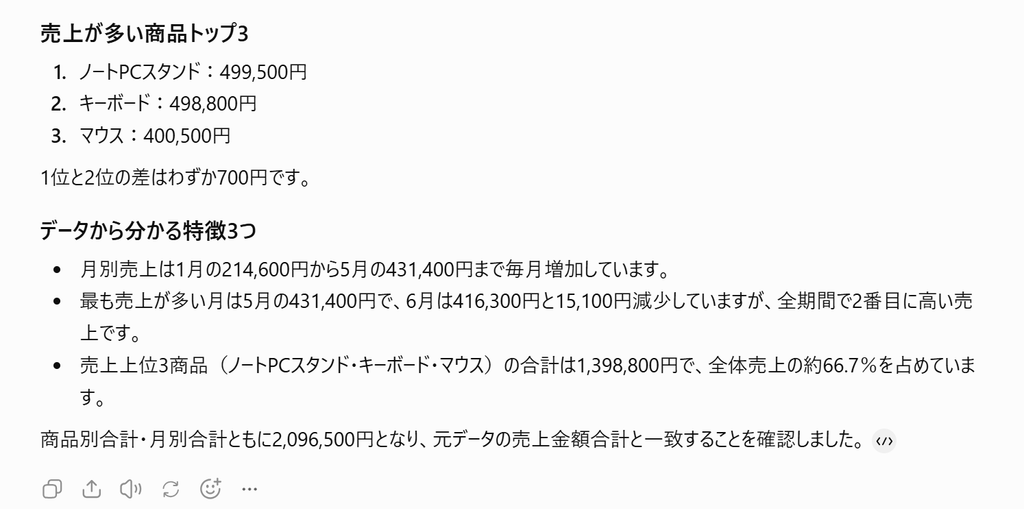
さらに、売上が多い商品トップ3と、データから読み取れる特徴も整理されました。
売上トップ3は次のとおりです。
・1位:ノートPCスタンド 499,500円
・2位:キーボード 498,800円
・3位:マウス 400,500円
1位と2位の差はわずか700円でした。
また、上位3商品の売上合計は1,398,800円で、全体売上の約66.7%を占めていることも確認できます。
今回試した結果、確認したい項目と回答形式を具体的に指定することで、Excel内のデータを項目ごとに整理してもらえました。
特に、商品別と月別の売上が表形式で表示されたため、自分で一つずつ集計するよりも全体の傾向を確認しやすいと感じました。
また、商品別と月別の合計がどちらも2,096,500円となり、元データの売上金額合計と一致していることも確認されています。
ただし、ChatGPTが計算した結果が必ず正しいとは限りません。
売上合計や順位などの重要な数字は、ChatGPTの回答だけで判断せず、元のExcelデータでも確認するようにしましょう。
ChatGPTでExcelを使うときのコツ
ChatGPTにExcelについて質問するときは、できるだけ具体的に条件を伝えることがポイントです。
同じ質問でも、シート名やセルの位置、希望する回答形式まで指定すると、自分の目的に合った回答を得やすくなります。
ここでは、初心者でもすぐに使える2つのコツを紹介します。
シート名やセルの位置を具体的に伝える
Excelファイルに複数のシートがある場合は、どのシートを確認してほしいのか指定しましょう。
また、関数や数式を作ってもらう場合は、それぞれの列やセルに何が入力されているのかも伝えると分かりやすくなります。
【プロンプト例】
このExcelファイルの「売上データ」シートを確認してください。
A列には日付、B列には商品名、F列には単価、G列には販売数量が入っています。
H列に「単価×販売数量」の売上金額を表示する数式を教えてください。
このように、シート名や列の役割を具体的に伝えることで、自分のExcelに合った数式や回答を得やすくなります。
確認してほしい範囲が決まっている場合は、
「2行目から25行目までを確認してください」
のように行番号まで指定すると、対象の場所がさらに明確になります。
希望する回答形式を指定する
ChatGPTの回答が長くなりそうな場合は、どのような形で整理してほしいのかも指定しましょう。
たとえば、
・表形式でまとめる
・売上が多い順番に並べる
・重要なポイントを3つに絞る
・結論を最初に書く
・初心者にも分かる言葉で説明する
といった条件を加えられます。
【プロンプト例】
このExcelファイルの商品別売上を集計してください。
商品名、販売数量、売上合計の3項目に分け、売上が多い順番に表形式でまとめてください。
表のあとに、特に確認したい特徴を3つ説明してください。
回答形式を最初に指定しておくと、結果を自分で並べ直す手間を減らせます。
数字を比較したい場合は表形式、操作方法を確認したい場合は番号付きの手順など、目的に合った形式を指定するのがおすすめです。
ChatGPTでExcelを使うときの注意点
ChatGPTにExcelファイルを読み込ませると、データの整理や分析を効率よく進められます。
一方で、Excelファイルには個人情報や会社の機密情報が含まれていることがあります。また、ChatGPTが作成した数式や分析結果が必ず正しいとは限りません。
ここでは、利用前に確認しておきたい2つの注意点を紹介します。
個人情報や機密情報を含むファイルをそのまま送らない
Excelファイルには、次のような情報が含まれていることがあります。
・氏名や住所
・電話番号やメールアドレス
・顧客情報や社員情報
・会員番号や契約番号
・売上や原価などの社内情報
・個人を特定できる利用履歴
ChatGPTへExcelファイルを読み込ませる前に、質問に必要のない個人情報や機密情報が含まれていないか確認しましょう。
必要のない情報がある場合は、削除したり、「顧客A」「担当者B」のような仮のデータに置き換えたりしてから利用する方法があります。
また、元のExcelファイルをそのまま使わず、必要な表だけを別のファイルへコピーして使用する方法もあります。
会社で使用しているExcelファイルを扱う場合は、勤務先のAI利用ルールや情報管理に関する決まりも確認してください。
数式や分析結果が正しいか確認する
ChatGPTが作成した関数や数式、データの分析結果が必ず正しいとは限りません。
特に、複数の条件を含む数式では、セルの位置やデータの形式によって、意図した結果にならない場合があります。
数式を入力したあとは、いくつかのデータを使って結果を確認しましょう。
合計金額や平均値などを計算してもらった場合も、Excelの関数や手計算などで照合すると安心です。
今回の実例では、商品別と月別の売上合計がどちらも2,096,500円となり、元のExcelデータの売上金額合計と一致していることを確認しました。
ただし、毎回正しい結果になるとは限りません。
金額、在庫数、成績など重要なデータでは、ChatGPTの回答だけで判断せず、元のExcelファイルでも確認してください。
また、データから「数値が増えた」「売上が減った」といった変化は確認できても、その理由までExcelファイルに書かれているとは限りません。
原因が確認できない場合は、ChatGPTの推測を事実として扱わないようにしましょう。
ChatGPTでExcelを使うときによくある質問
最後に、ChatGPTでExcelを使うときに初心者が迷いやすいポイントをまとめます。
無料版でもExcelファイルを読み込めますか?
はい。無料版でもExcelファイルをアップロードして、内容について質問できます。
ただし、ファイルのアップロードやデータ分析には利用上限があります。
上限に達して利用できない場合は、ChatGPTの画面に表示される案内を確認し、時間を空けてから再度試してください。
利用できる機能や上限は変更される可能性があるため、最新情報はChatGPTの画面やOpenAI公式情報も確認しましょう。
ChatGPTが作った数式はそのまま使えますか?
ChatGPTが提案した数式が必ず正しいとは限らないため、そのまま表全体へ反映するのではなく、まず一部のデータで確認するのがおすすめです。
列やセルの位置が想定と異なっていると、数式自体が正しくても期待した結果にならないことがあります。
数式を入力したあとは、いくつかのセルで結果を確認し、手計算やExcelの機能で求めた結果と一致するか確かめましょう。
特に、売上金額や在庫数など重要なデータでは、元のExcelファイルと見比べて確認してください。
マクロやVBAについても質問できますか?
はい。ChatGPTには、ExcelのマクロやVBAについても質問できます。
たとえば、
「複数のシートを1つにまとめたい」
「指定した範囲を自動で別のシートへコピーしたい」
といった、実現したい操作を伝えることで、VBAコードや手順を提案してもらえます。
ただし、作成されたコードを実行すると、Excel内のデータが書き換えられたり削除されたりする可能性があります。
いきなり元のファイルで実行せず、バックアップを残したうえで、コピーしたExcelファイルを使って動作を確認しましょう。
まとめ|ChatGPTを使ってExcel作業を効率化しよう
ChatGPTを使うと、Excelの関数や数式を考えてもらうだけでなく、表の整理、データの集計、売上の分析、グラフの選び方などにも活用できます。
Excelファイルを直接読み込ませれば、商品ごとの売上合計や月ごとの変化、売上が多い商品の順位なども整理してもらえます。
また、Excelファイル全体を送らずに、必要な表だけをコピーして貼り付けたり、画面のスクリーンショットを送って操作方法やエラーについて質問したりすることもできます。
今回、実際の商品売上データを使って試したところ、確認したい項目と回答形式を具体的に指定することで、商品別・月別の売上や売上トップ3まで分かりやすく整理してもらえました。
特に、表形式で結果をまとめてもらうと、元のExcelデータと見比べながら確認しやすくなります。
一方で、ChatGPTが作成した数式や分析結果が必ず正しいとは限りません。
売上金額や在庫数などの重要な数値は元のExcelでも確認し、個人情報や会社の機密情報が含まれるファイルを安易にアップロードしないようにしましょう。
ChatGPTでExcelを使うときは、
・何を確認したいのか
・どのシートやセルを使うのか
・どのような形式で回答してほしいのか
・分からない内容を推測してよいのか
まで具体的に伝えることがポイントです。
まずは個人情報や機密情報を含まないExcelファイルを使い、簡単な集計や関数の質問から試してみてください。