
「会議が終わったあと、議事録を作るのに時間がかかる」
「メモは残しているけれど、決定事項や担当者を整理するのが大変」
「長い文字起こしから必要な情報だけ抜き出したい」
このようなときは、ChatGPTを使うと、会議メモや文字起こしをもとに議事録の下書きを作れます。
たとえば、会議の内容を要約したり、決定事項と検討中の内容を分けたり、今後のタスクを担当者や期限と一緒に表へ整理したりできます。
また、「決定事項を先に表示する」「500文字以内にまとめる」「会社で決まっている見出しの順番に合わせる」など、議事録の形式を指定することも可能です。
ただし、ChatGPTが発言の意味を読み違えたり、会議では決まっていない内容を補ったりする可能性があります。
特に、担当者、期限、金額、日付などの重要な情報は、ChatGPTの回答だけで判断せず、元の会議メモや文字起こしと照らし合わせて確認することが大切です。
また、仕事の会議では個人情報や機密情報が含まれる場合があります。会議内容を入力する前に、会社や所属先のAI利用ルールを確認し、入力してよい情報か確認しましょう。
この記事では、ChatGPTで議事録を作る基本的な手順から、そのまま使えるプロンプト例、見やすく整理するコツ、利用時の注意点まで初心者向けに解説します。
さらに、実際に架空の会議メモをChatGPTへ入力し、決定事項や今後のタスクをどのように整理できるのかも試します。
ChatGPTを使って議事録作成の手間を減らしたい方は、ぜひ参考にしてください。
ChatGPTで議事録を作る方法
ChatGPTで議事録を作るときは、会議メモや文字起こしを用意し、「どのような形式で整理してほしいのか」まで具体的に伝えることがポイントです。
基本的な流れは、次の4ステップです。
・会議メモや文字起こしを用意する
・ChatGPTに内容と条件を入力する
・作成された議事録を確認する
・必要な部分を修正する
順番に見ていきましょう。
1.会議メモや文字起こしを用意する
最初に、議事録の元になる会議メモや文字起こしを用意します。
できるだけ次のような情報が残っていると、ChatGPTが内容を整理しやすくなります。
・会議の日時
・参加者
・議題
・主な発言や意見
・決定事項
・今後のタスク
・担当者
・期限
すべての項目がそろっていなくても議事録は作れます。
ただし、担当者や期限などが書かれていない場合に、ChatGPTが前後の内容から推測する可能性があります。
そのため、不明な情報を勝手に補ってほしくない場合は、質問文で「分からない部分は推測しない」と指定しておくことが大切です。
2.ChatGPTに内容と条件を入力する
会議メモを用意したら、ChatGPTの入力欄へ貼り付けます。
このとき、「議事録を作ってください」だけでなく、議事録に入れたい項目や回答形式まで指定しましょう。
【プロンプト例】
次の会議メモを、以下の項目に分けて議事録にしてください。
・会議の概要
・決定事項
・検討中の内容
・今後のタスク
今後のタスクは、「内容」「担当者」「期限」の3項目で表にしてください。
会議メモにない情報は追加せず、不明な部分は「確認が必要」と書いてください。
【ここに会議メモを貼り付ける】
このように、
・何を整理するのか
・どの項目に分けるのか
・表を使うのか
・不明な情報をどう扱うのか
まで伝えると、希望する形に近い議事録を作りやすくなります。
3.作成された議事録を確認する
ChatGPTが議事録を作成したら、元の会議メモや文字起こしと見比べながら内容を確認します。
特に確認したいのは、次のような部分です。
・決定事項が正しく整理されているか
・発言者や担当者を取り違えていないか
・期限や数字が変わっていないか
・検討中の内容が決定事項になっていないか
・入力していない情報が追加されていないか
文章が自然に見えても、内容まで正しいとは限りません。
特に担当者、期限、金額、数量などは、その後の作業に影響するため、必ず元の情報と照合しましょう。
4.必要な部分を修正する
最初に作られた議事録が希望どおりでなくても、最初から質問し直す必要はありません。
同じチャットで、修正したい部分だけを追加で伝えられます。
【プロンプト例】
決定事項を議事録の最初へ移動してください。
今後のタスクは担当者ごとに整理してください。
内容は変えずに、全体をもう少し簡潔にしてください。
このように、位置、文章量、並び順などを具体的に指定すると修正しやすくなります。
一度で完成させようとせず、最初に下書きを作り、そのあと必要な部分を調整していく使い方がおすすめです。
ChatGPTで議事録作成に使えるプロンプト例
ChatGPTで議事録を作るときは、会議の目的や共有する相手に合わせて、質問文の条件を変えると使いやすくなります。
ここでは、そのまま使いやすい4つのプロンプト例を紹介します。
【ここに会議メモを貼り付ける】の部分を、実際の内容へ置き換えて使用してください。
基本的な議事録を作るプロンプト
会議全体を、一般的な議事録の形で整理したい場合に使えるプロンプトです。
【プロンプト例】
次の会議メモを、以下の項目に分けて議事録にしてください。
・会議日時
・参加者
・議題
・主な意見
・決定事項
・今後のタスク
今後のタスクは、「内容」「担当者」「期限」の3項目で表にしてください。
会議メモにない情報は追加せず、不明な部分は「確認が必要」と書いてください。
【ここに会議メモを貼り付ける】
会議の基本情報から決定事項、今後の対応まで一度に整理したいときに使いやすい形です。
短く読みやすい議事録を作るプロンプト
会議内容が長く、重要な部分だけを短く確認したい場合は、文章量も指定します。
【プロンプト例】
次の会議内容を、重要な情報を残して簡潔な議事録にしてください。
決定事項と今後のタスクを最初に表示してください。
重複している発言はまとめ、全体を500文字以内にしてください。
入力した内容にない情報は追加しないでください。
【ここに会議内容を貼り付ける】
「短くしてください」だけでは、残してほしい内容まで省かれる場合があります。
決定事項や今後のタスクなど、優先して残したい情報も一緒に指定するのがおすすめです。
今後のタスクを表にするプロンプト
会議後に行う作業だけを抜き出し、誰が何をいつまでに行うのか確認したい場合に使えます。
【プロンプト例】
次の会議メモから、今後のタスクを抜き出してください。
「タスクの内容」「担当者」「期限」「確認事項」の4項目で表にしてください。
担当者や期限が書かれていない場合は、推測せず「確認が必要」と書いてください。
会議メモにないタスクは追加しないでください。
【ここに会議メモを貼り付ける】
タスクだけを表にすると、会議後の作業を確認しやすくなります。
特に、担当者や期限が不明な場合に「確認が必要」と表示させておくと、あとから確認する項目も見つけやすくなります。
指定した形式に整えるプロンプト
会社やチームで議事録の形式が決まっている場合は、見出しの名前と順番まで指定できます。
【プロンプト例】
次の会議メモを、以下の形式に合わせて議事録にしてください。
【議事録の形式】
1.会議名
2.日時
3.参加者
4.議題
5.決定事項
6.検討中の内容
7.今後の対応
項目の順番を変えず、この形式で整理してください。
会議メモにない情報は追加せず、不明な部分は「確認が必要」と書いてください。
【ここに会議メモを貼り付ける】
会社やチームで使っている決まった形式がある場合は、見出しだけでなく順番まで指定すると整えやすくなります。
既存の議事録を見本として使う場合は、個人情報や機密情報が含まれていないか確認してから入力しましょう。
ChatGPTに会議メモから議事録を作ってもらった実例
ここからは、実際に会議メモをChatGPTへ入力し、どのような議事録を作れるのか試してみます。
今回は、架空の「新商品紹介ページの公開準備」に関する会議メモを使用します。
会議メモには、すでに決まった内容だけでなく、まだ決まっていない内容も含めています。
ChatGPTが、決定事項と検討中の内容を分けながら、今後のタスクまで整理できるのか確認します。
架空の会議メモをChatGPTに入力する
今回使用する会議メモは、次のとおりです。
【会議メモ】
会議日時:10月15日 午前10時から午前10時45分
参加者:営業担当、制作担当、広報担当
議題:新商品紹介ページの公開準備
・公開予定日は10月25日
・制作担当がページの下書きを10月18日までに作る
・広報担当が商品写真を10月17日までに制作担当へ渡す
・商品の特徴を3つに絞ってページ上部へ掲載する
・よくある質問をページの最後に追加する
・営業担当が10月23日に内容を最終確認する
・料金表の掲載方法は決まらなかった
・料金表については次回の会議で再検討する
この会議メモを使って、ChatGPTに議事録を作ってもらいます。
【プロンプト例】
次の会議メモを、以下の項目に分けて議事録にしてください。
・会議の概要
・決定事項
・検討中の内容
・今後のタスク
今後のタスクは、「内容」「担当者」「期限」の3項目で表にしてください。
会議メモにない情報は追加せず、不明な部分は「確認が必要」と書いてください。
【会議メモ】
会議日時:10月15日 午前10時から午前10時45分
参加者:営業担当、制作担当、広報担当
議題:新商品紹介ページの公開準備
・公開予定日は10月25日
・制作担当がページの下書きを10月18日までに作る
・広報担当が商品写真を10月17日までに制作担当へ渡す
・商品の特徴を3つに絞ってページ上部へ掲載する
・よくある質問をページの最後に追加する
・営業担当が10月23日に内容を最終確認する
・料金表の掲載方法は決まらなかった
・料金表については次回の会議で再検討する
質問文と会議メモを入力すると、ChatGPTが内容を読み取り、まず「会議の概要」と「決定事項」に分けて整理しました。
会議日時や参加者、議題、公開予定日などの基本情報も表形式でまとめられています。
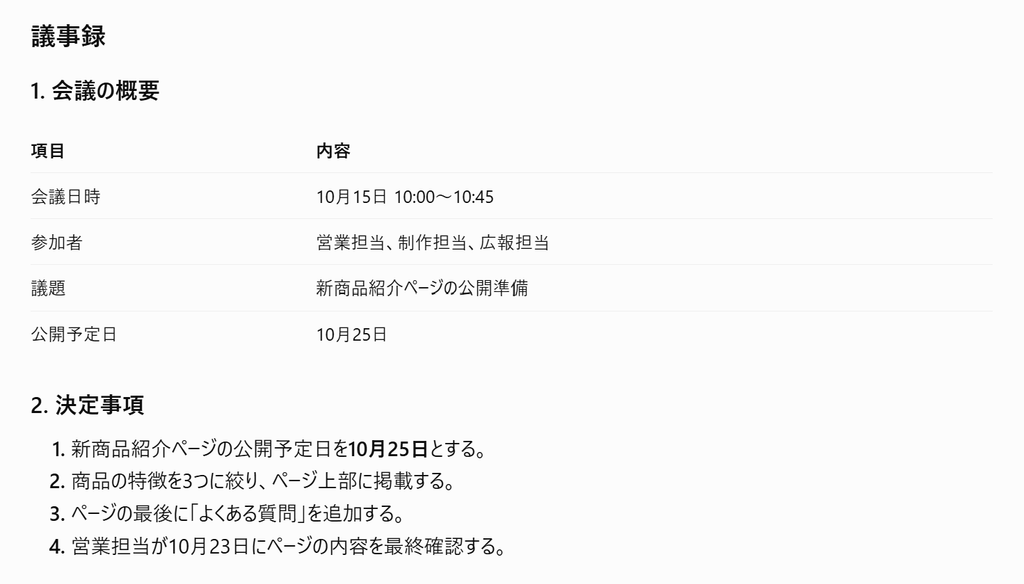
今回の会議メモには、決まった内容だけでなく「料金表の掲載方法は決まらなかった」という未確定の情報も含めています。
ChatGPTはこの内容を「検討中の内容」として分け、次回の会議で再検討することや、会議日時の確認が必要であることまで整理しました。
さらに、会議後に行う作業は「内容」「担当者」「期限」の3項目で表にまとめられています。
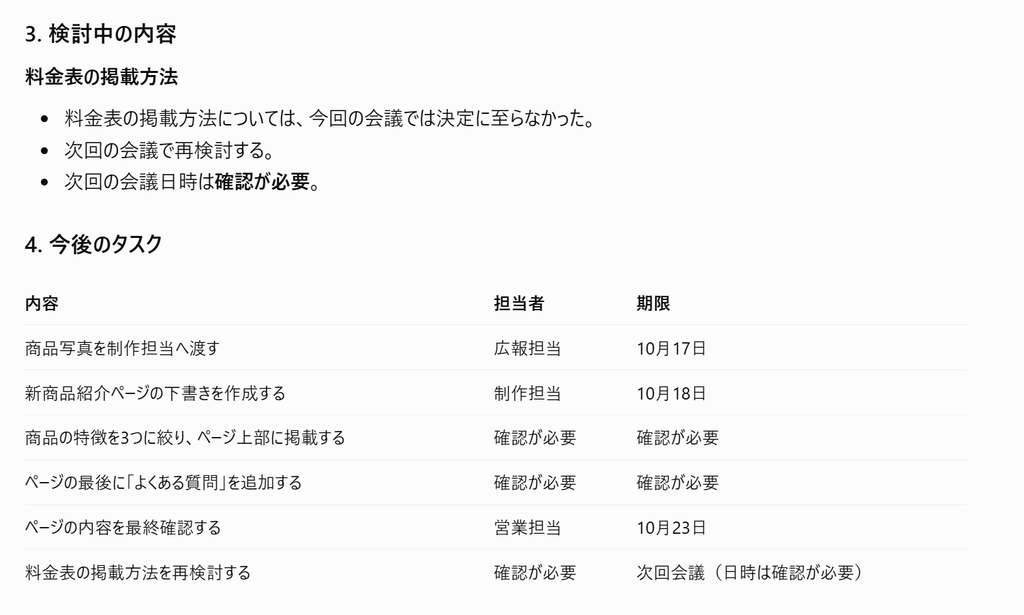
会議メモに担当者や期限が書かれていなかった作業については、勝手に内容を補わず「確認が必要」と表示されました。
回答の最後には、担当者や期限を確認する必要がある項目もまとめられています。

今回実際に試した結果、決定した内容とまだ決まっていない内容を分けて指定することで、会議後に確認すべきことが分かりやすい議事録になりました。
また、「担当者や期限が書かれていない場合は推測しない」と条件を入れておくことで、不明な情報を無理に埋めず「確認が必要」として残せることも確認できました。
ただし、ChatGPTが整理した内容が必ず正しいとは限りません。
完成した議事録は、元の会議メモと見比べ、決定事項、担当者、期限などに間違いがないか確認してから使用しましょう。
ChatGPTで見やすい議事録を作るコツ
ChatGPTに会議メモを入力するだけでも議事録は作れますが、質問文の書き方によって完成する内容は変わります。
特に、決定事項や担当者、期限を正しく整理したい場合は、ChatGPTに任せきりにせず、必要な条件を具体的に指定することが大切です。
ここでは、初心者でもすぐに使える5つのコツを紹介します。
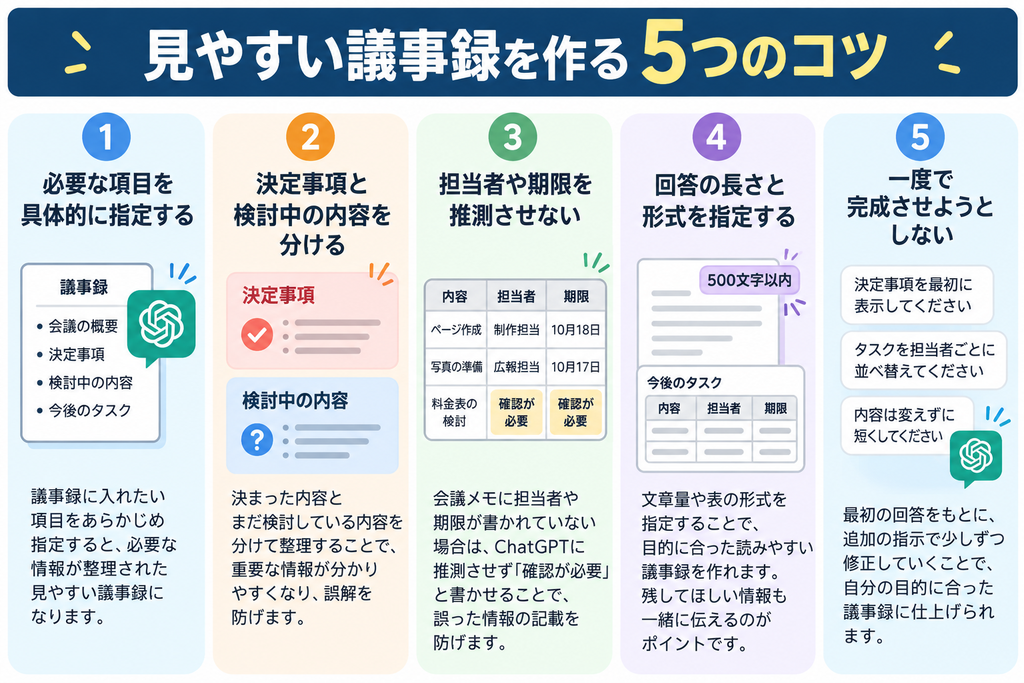
必要な項目を具体的に指定する
「議事録を作ってください」とだけ伝えると、ChatGPTが見出しや項目を判断して作成します。
そのため、自分が必要としている情報が抜けたり、確認したい内容が見つけにくくなったりする場合があります。
議事録に入れたい項目は、できるだけ質問文で指定しましょう。
【プロンプト例】
次の会議メモを、
・会議の概要
・決定事項
・検討中の内容
・今後のタスク
の4項目に分けて議事録にしてください。
このように見出しを先に指定しておくと、会議内容を確認しやすい形に整理できます。
会社やチームで決まった議事録の形式がある場合は、見出しの名前だけでなく、表示する順番まで指定するのもおすすめです。
決定事項と検討中の内容を分ける
会議では、すでに決まった内容と、まだ検討している意見が同時に話されることがあります。
これらが同じ場所にまとめられると、検討中の内容を決定事項と勘違いする可能性があります。
【プロンプト例】
会議で決定した内容と、まだ決まっていない内容を分けて整理してください。
判断できない内容は、推測せず「確認が必要」と書いてください。
今回の実例でも、料金表の掲載方法については「検討中の内容」として分けて整理されました。
決定したことと未確定のことを分けるだけでも、議事録を共有したときの誤解を減らしやすくなります。
担当者や期限を推測させない
会議メモに担当者や期限が書かれていない場合、ChatGPTが前後の文章から内容を補う可能性があります。
しかし、実際には決まっていない担当者や期限が議事録に入ると、その後の作業に影響します。
【プロンプト例】
担当者や期限が会議メモに書かれていない場合は、推測して補わず「確認が必要」と書いてください。
今回の実例でも、この条件を指定したことで、担当者や期限が分からないタスクには「確認が必要」と表示されました。
「分からない情報は分からないまま残す」という条件を入れておくことが大切です。
回答の長さと形式を指定する
会議内容が多い場合、そのまま議事録を作ってもらうと文章が長くなることがあります。
読みやすくしたい場合は、残してほしい情報と文章量を一緒に指定しましょう。
【プロンプト例】
決定事項と今後のタスクを中心に、500文字以内でまとめてください。
今後のタスクは、「内容」「担当者」「期限」の3項目で表にしてください。
単に「短くしてください」と伝えるよりも、残したい内容や文字数を指定した方が、必要な情報を残しやすくなります。
ただし、短くしすぎると重要な発言や補足情報まで省かれる場合があります。
完成後は、必要な情報が抜けていないか確認しましょう。
一度で完成させようとしない
最初に作られた議事録が希望どおりでなくても、最初から会議メモを入力し直す必要はありません。
同じチャットで、修正したい部分だけを伝えられます。
【プロンプト例】
決定事項を最初に表示してください。
今後のタスクを担当者ごとに並べ替えてください。
内容は変えずに、重複している説明だけまとめてください。
このように、追加、削除、並べ替え、文章の短縮などを一つずつ依頼できます。
最初から完璧な議事録を作ろうとするよりも、まず下書きを作り、そのあと必要な部分を修正していく方が、自分の目的に合った形へ整えやすくなります。
ChatGPTで議事録を作るときの注意点
ChatGPTを使うと、会議メモや文字起こしから議事録の下書きを効率よく作れます。
ただし、仕事の会議では個人情報や機密情報を扱うことも多いため、入力する内容や完成した議事録の確認が重要です。
ここでは、利用前に確認しておきたい4つの注意点を紹介します。
個人情報や機密情報を安易に入力しない
会議メモには、次のような情報が含まれている場合があります。
・氏名や連絡先
・顧客情報
・社外秘の資料
・売上や原価などの社内情報
・公開前の商品やサービスの情報
入力してよい情報か分からない場合は、そのままChatGPTへ貼り付けないようにしましょう。
必要に応じて、氏名を「担当者A」、会社名を「A社」のように置き換えたり、不要な数字や連絡先を削除したりしてから使用する方法があります。
業務でChatGPTを利用する場合は、会社や所属先で定められているAI利用ルールや情報管理の決まりを優先してください。
ChatGPTが作った議事録をそのまま使用しない
ChatGPTが作成した議事録は、文章として自然に見えても、内容がすべて正しいとは限りません。
発言の意味を読み違えたり、情報が抜けたり、会議では決まっていない内容が補われたりする可能性があります。
特に、次の情報は元の会議メモと照らし合わせて確認しましょう。
・決定事項
・担当者
・期限
・金額や数量
・日付や時刻
今回の実例のように、「不明な情報は推測せず確認が必要と書く」と指定していても、最終確認は必要です。
ChatGPTの回答は完成版ではなく、議事録の下書きとして使うのがおすすめです。
文字起こしの内容も確認する
音声から作った文字起こしを使う場合は、ChatGPTへ入力する前に内容を確認しましょう。
文字起こしでは、
・人名
・会社名
・専門用語
・商品名
・数字
・日付
などが正しく変換されない場合があります。
元の文字起こしに間違いがあると、ChatGPTはその内容をもとに議事録を作成します。
意味が通じない部分や聞き取れなかった部分がある場合は、可能であれば元の音声を確認してください。
確認できない部分は無理に埋めず、「確認が必要」として残しておく方法もあります。
会議を録音するときは事前に確認する
会議の音声を録音し、文字起こしから議事録を作る場合は、録音してよい会議なのか事前に確認しましょう。
会議の内容や会社のルールによっては、録音や外部サービスへのデータのアップロードが認められていない場合があります。
また、録音したデータをどこに保存するのか、いつ削除するのかなど、データの扱いについても確認が必要です。
必要に応じて参加者の同意を得たうえで利用しましょう。
ChatGPTは議事録作成の手間を減らすために便利ですが、入力してよい情報か、作成された内容が正しいかを最後に確認することが大切です。
ChatGPTで議事録を作るときのよくある質問
最後に、ChatGPTで議事録を作るときに初心者が迷いやすいポイントをまとめます。
ChatGPTは無料でも議事録を作れますか?
無料で利用できる範囲でも、会議メモや文章を入力して議事録の下書きを作ることができます。
たとえば、
・会議内容を要約する
・決定事項を整理する
・今後のタスクを抜き出す
・担当者や期限を表にする
といった使い方ができます。
ただし、利用できる機能や回数などは変更されることがあります。
現在の利用条件については、ChatGPTの画面やOpenAIの公式情報も確認してください。
箇条書きの会議メモでも議事録を作れますか?
はい。文章としてきれいにまとまっていなくても、箇条書きの会議メモから議事録を作れます。
会議日時、参加者、議題、決定事項、担当者、期限などが分かるように残しておくと整理しやすくなります。
情報が不足している場合は、
【プロンプト例】
会議メモに書かれていない情報は推測せず、「確認が必要」と書いてください。
と指定しておくと、不明な情報を見つけやすくなります。
会議の音声から議事録を作れますか?
利用している機能や方法によっては、音声や文字起こしを利用して議事録作成につなげることができます。
ただし、音声から作られた文字起こしには、人名、会社名、専門用語、数字などの変換間違いが含まれる場合があります。
そのため、文字起こしをそのまま使うのではなく、必要に応じて元の音声と見比べて内容を確認しましょう。
また、会議を録音する場合は、参加者や会社のルールも事前に確認してください。
会社で決まった議事録の形式に合わせられますか?
はい。見出しの名前や並び順を指定すれば、決まった形式に合わせて整理できます。
たとえば、
【プロンプト例】
次の会議メモを、
1.会議名
2.日時
3.参加者
4.議題
5.決定事項
6.今後の対応
の順番で議事録にしてください。
項目の順番は変更しないでください。
のように指定できます。
既存の議事録を見本として利用する場合は、個人情報や機密情報が含まれていないか確認してから入力しましょう。
ChatGPTが作った議事録をそのまま使っても大丈夫ですか?
ChatGPTが作った議事録を、確認せずそのまま使用するのはおすすめできません。
特に、
・決定事項
・担当者
・期限
・金額や数量
・日付や時刻
などは、元の会議メモや文字起こしと照らし合わせましょう。
内容によっては、参加者へ確認した方がよい場合もあります。
ChatGPTは議事録の下書きや情報整理に活用し、最終確認は人が行うことが大切です。
まとめ|ChatGPTで議事録作成を効率化しよう
ChatGPTを使うと、箇条書きの会議メモや文字起こしから、議事録の下書きを作ることができます。
会議内容を文章としてまとめるだけでなく、決定事項と検討中の内容を分けたり、今後のタスクを担当者や期限と一緒に表へ整理したりすることも可能です。
今回、実際に架空の会議メモから議事録を作ってみたところ、項目や回答形式を具体的に指定することで、決定事項、未確定の内容、今後のタスクを見分けやすい形に整理できました。
また、担当者や期限が会議メモに書かれていない場合は「確認が必要」とするよう指定することで、不明な情報を無理に補わず残すこともできました。
ChatGPTで議事録を作るときは、
・議事録に入れたい項目を指定する
・決定事項と検討中の内容を分ける
・担当者や期限を推測させない
・文章量や表の形式を指定する
・最初の回答をもとに必要な部分を修正する
ことがポイントです。
最初から完成した議事録を作ろうとせず、まず下書きを作ってもらい、そのあと必要な部分を修正していくと、自分の目的に合った形へ整えやすくなります。
ただし、ChatGPTが作った議事録が必ず正しいとは限りません。
決定事項、担当者、期限、金額、日付などの重要な情報は、元の会議メモや文字起こしと照らし合わせて確認しましょう。
また、仕事の会議では個人情報や機密情報が含まれる場合があります。入力する内容を確認し、会社や所属先のAI利用ルールを守って使用することも大切です。
まずは個人情報や機密情報を含まない会議メモを使い、どのように議事録を整理できるのか試してみてください。