
「プレゼン資料を作りたいけれど、何から考えればよいか分からない」
「スライドに載せる文章が長くなってしまう」
「話の順番や構成を考えるのに時間がかかる」
このようなときは、ChatGPTを使ってプレゼン資料の構成や各スライドの内容を考えることができます。
テーマだけでなく、プレゼンの目的、聞き手、発表時間、スライド枚数などを伝えることで、条件に合わせた構成案を作ってもらえます。
さらに、各スライドのタイトルや要点を考えたり、長い文章を短くしたり、図やグラフを入れる場所を提案してもらったりすることも可能です。
発表用の台本や、質疑応答で聞かれそうな質問を考えてもらうなど、資料を作ったあとの準備にも活用できます。
ただし、ChatGPTが作った文章や数字が必ず正しいとは限りません。
入力していない情報が追加されたり、根拠を確認できない数字や事例が含まれたりする可能性があるため、完成した内容は元の資料や信頼できる情報と照らし合わせて確認することが大切です。
また、仕事で使用する場合は、社外秘の情報や個人情報を安易に入力せず、会社や所属先のAI利用ルールも確認しましょう。
この記事では、ChatGPTでプレゼン資料を作る基本的な手順から、そのまま使えるプロンプト例、見やすいスライドにするコツ、利用時の注意点まで初心者向けに解説します。
さらに、実際に「職場のペーパーレス化」をテーマにしたプレゼン構成をChatGPTへ作ってもらい、どのような回答になるのかも試します。
ChatGPTを使ってプレゼン資料作成の手間を減らしたい方は、ぜひ参考にしてください。
ChatGPTでプレゼン資料を作る方法
ChatGPTでプレゼン資料を作るときは、いきなり各スライドの文章を作ってもらうのではなく、まず目的や聞き手を整理し、全体の構成から順番に作るのがおすすめです。
基本的な流れは、次の5ステップです。
・テーマ・目的・聞き手を伝える
・プレゼン全体の構成を作ってもらう
・各スライドの内容を作る
・図や画像の案を考えてもらう
・内容を確認して修正する
順番に見ていきましょう。
1.テーマ・目的・聞き手を伝える
最初に、どのようなプレゼンを作りたいのかChatGPTへ伝えます。
テーマだけでなく、次のような条件まで用意しておくと、目的に合った構成を作ってもらいやすくなります。
・プレゼンのテーマ
・発表する目的
・聞き手
・発表時間
・伝えたい内容
・希望するスライド枚数
【プロンプト例】
新入社員向けに、社内の情報管理ルールを説明するプレゼン資料を作りたいです。
目的は、情報を扱うときの注意点を理解し、業務で守ってもらうことです。
発表時間は10分で、スライドは8枚程度にしてください。
専門用語をできるだけ使わず、初心者にも分かる内容にしてください。
テーマだけを伝えるよりも、「誰に」「何を理解してほしいのか」まで指定した方が、必要な説明を選びやすくなります。
2.プレゼン全体の構成を作ってもらう
条件を伝えたら、次にプレゼン全体の流れを作ってもらいます。
この段階では、各スライドの詳しい文章まで作らず、まずタイトルや役割を確認するのがおすすめです。
【プロンプト例】
先ほどの条件をもとに、プレゼン全体の構成を作ってください。
各スライドの、
・番号
・タイトル
・目的
・表示する要点
を表形式でまとめてください。
1枚につき、伝えたい内容は1つに絞ってください。
最初に構成だけを確認しておくと、同じ説明が重複していないか、話の順番が自然かを修正しやすくなります。
3.各スライドの内容を作る
全体の構成が決まったら、各スライドへ表示する文章を作ってもらいます。
スライドに長い文章を入れすぎないように、文章量も指定しておきましょう。
【プロンプト例】
先ほど作った構成をもとに、各スライドへ表示する文章を作ってください。
1枚につき伝えたい内容は1つに絞り、要点は3つ以内の箇条書きにしてください。
初心者にも分かる簡潔な文章にしてください。
スライドへ表示する文章と、発表者が話す内容を分けて作ってもらうこともできます。
画面に載せる文章は短くし、詳しい説明は発表時に補足する形にすると整理しやすくなります。
4.図や画像の案を考えてもらう
文章だけでは伝わりにくい内容がある場合は、図、表、グラフ、画像を入れる場所も考えてもらえます。
【プロンプト例】
各スライドの内容を確認し、図、表、グラフ、画像を入れると分かりやすくなる場所を提案してください。
それぞれについて、何を表示するとよいのかも説明してください。
入力した内容にないデータや数字は作らないでください。
たとえば、複数の項目を比較する場合は表、数字の変化を見せたい場合はグラフ、作業の流れを説明する場合は図を使うなど、内容に合った見せ方を考える参考になります。
ただし、ChatGPTが提案した図やグラフを必ず使う必要はありません。
元になるデータがあるか、実際に入れた方が分かりやすいかを確認してから使用しましょう。
5.内容を確認して修正する
構成や文章ができたら、そのままPowerPointなどへ移す前に、内容を確認します。
たとえば、次のように修正を依頼できます。
【プロンプト例】
先ほどのプレゼン構成を確認してください。
・同じ説明が重複していないか
・話の流れが自然か
・初心者に分かりにくい表現がないか
・発表時間に対して内容が多すぎないか
問題がある部分は、理由と修正案を示してください。
最初から完璧な資料を作ろうとせず、構成、各スライドの内容、図や画像の案という順番で作り、最後に全体を確認すると修正しやすくなります。
ChatGPTで内容を整えたあとは、PowerPointやGoogleスライドなどで文字の大きさ、配置、色、画像などを調整し、実際に発表しながら時間や話の流れも確認しましょう。
ChatGPTでプレゼン資料作成に使えるプロンプト例
ChatGPTでプレゼン資料を作るときは、テーマだけでなく、聞き手や目的、発表時間、希望する形式まで具体的に伝えることがポイントです。
ここでは、プレゼン資料作成で使いやすい5つのプロンプト例を紹介します。
【テーマ】や【聞き手】などの部分を、実際の内容へ置き換えて使用してください。
プレゼン全体の構成を作るプロンプト
テーマは決まっていても、どのような順番で説明すればよいか分からない場合に使えるプロンプトです。
【プロンプト例】
次の条件をもとに、プレゼン資料の構成を作ってください。
【テーマ】
ここにプレゼンのテーマを入力
【聞き手】
ここに聞き手を入力
【目的】
このプレゼンで伝えたいことや、聞き手に取ってほしい行動を入力
【発表時間】
ここに発表時間を入力
【スライド枚数】
ここに希望する枚数を入力
各スライドの、
・番号
・タイトル
・目的
・表示する要点
・入れるとよい図や画像
を表形式でまとめてください。
1枚につき伝えたい内容は1つに絞り、初心者にも分かる簡潔な文章にしてください。
入力していない数字や事例は作らないでください。
この形なら、プレゼンの条件と完成形をまとめて指定できます。
スライドの文章を短くするプロンプト
スライドへ表示する文章が長くなってしまった場合は、元の意味を残しながら短くしてもらえます。
【プロンプト例】
次の文章を、プレゼンのスライドへ表示しやすい形に修正してください。
意味を変えず、重要な内容を残してください。
3つ以内の箇条書きにし、各項目は30文字以内を目安にしてください。
専門用語は、初心者にも分かる表現へ置き換えてください。
【ここに文章を貼り付ける】
文章を短くしたあとは、重要な内容まで削られていないか元の文章と見比べましょう。
図や画像のアイデアを考えてもらうプロンプト
文章だけでは分かりにくいスライドがある場合は、図や画像のアイデアも考えてもらえます。
【プロンプト例】
次のスライド内容を確認し、図、表、グラフ、画像を入れると分かりやすくなる場所を提案してください。
それぞれについて、
・何を表示するのか
・どのような見せ方にするのか
・どの位置に配置するとよいのか
も説明してください。
入力した内容にないデータや数字は作らないでください。
【ここにスライドの内容を貼り付ける】
ChatGPTの提案は、PowerPointなどで資料を仕上げるときのアイデアとして利用できます。
ただし、グラフを使う場合は、元になる正しいデータがあるか確認してください。
発表用の台本を作るプロンプト
スライドの内容が完成したら、発表するときに話す内容も作ってもらえます。
【プロンプト例】
次のプレゼン構成をもとに、各スライドで発表者が話す台本を作ってください。
スライドに書かれている文章をそのまま読み上げるのではなく、必要な補足説明を加えてください。
専門用語は初心者にも分かるように説明してください。
全体が【発表時間】以内に収まる長さを目安にしてください。
【ここにプレゼン構成を貼り付ける】
作成された台本は、そのまま使うのではなく、実際に声に出して確認しましょう。
話す速さによって必要な時間は変わるため、最後は自分で時間を測って調整することが大切です。
想定質問と回答案を作るプロンプト
プレゼン後の質疑応答に備えたい場合は、聞き手から出そうな質問も考えてもらえます。
【プロンプト例】
次のプレゼン内容を聞いた人から出そうな質問を5つ考えてください。
それぞれについて、簡潔な回答案も作ってください。
プレゼン内容から確認できない情報は作らず、回答できない内容は「確認が必要」としてください。
【ここにプレゼンの内容を貼り付ける】
想定質問を事前に確認しておくと、説明が不足している部分を見つけるきっかけにもなります。
ただし、回答案に数字、制度、会社のルールなどが含まれる場合は、実際の情報と合っているか確認してから使用しましょう。
ChatGPTにプレゼン資料の構成を作ってもらった実例
ここからは、実際にChatGPTへ条件を入力し、プレゼン資料の構成をどのように作れるのか試してみます。
今回は、「職場のペーパーレス化」をテーマに、同じ部署の社員へ提案するプレゼンを想定します。
発表時間やスライド枚数だけでなく、現在の課題と提案する内容まで指定し、ChatGPTがどのように整理するのか確認します。
ペーパーレス化のプレゼン構成を作ってもらう
今回使用する条件は、次のとおりです。
・テーマ:職場のペーパーレス化
・聞き手:同じ部署の社員
・目的:紙で配布している会議資料の一部をデータ共有へ変更する
・発表時間:7分
・スライド枚数:6枚
【現在の課題】
・会議資料の印刷に時間がかかる
・資料を修正したときに、どれが最新版か分かりにくい
・紙の資料を保管する場所が必要
【提案する内容】
・共有フォルダを使って資料を管理する
・ファイル名の付け方を統一する
・すべてをデータ化せず、必要な資料だけ印刷する
この条件をもとに、ChatGPTへプレゼン構成を作ってもらいます。
【プロンプト例】
次の条件をもとに、プレゼン資料の構成を作ってください。
【プレゼンの条件】
テーマ:職場のペーパーレス化
聞き手:同じ部署の社員
目的:紙で配布している会議資料の一部をデータ共有へ変更する
発表時間:7分
スライド枚数:6枚
【現在の課題】
・会議資料の印刷に時間がかかる
・資料を修正したときに、どれが最新版か分かりにくい
・紙の資料を保管する場所が必要
【提案する内容】
・共有フォルダを使って資料を管理する
・ファイル名の付け方を統一する
・すべてをデータ化せず、必要な資料だけ印刷する
各スライドの「番号」「タイトル」「目的」「表示する要点」「入れるとよい図や画像」を表でまとめてください。
1枚につき伝えたい内容は1つに絞り、初心者にも分かる簡潔な文章にしてください。
入力した内容にない数字や効果は作らないでください。
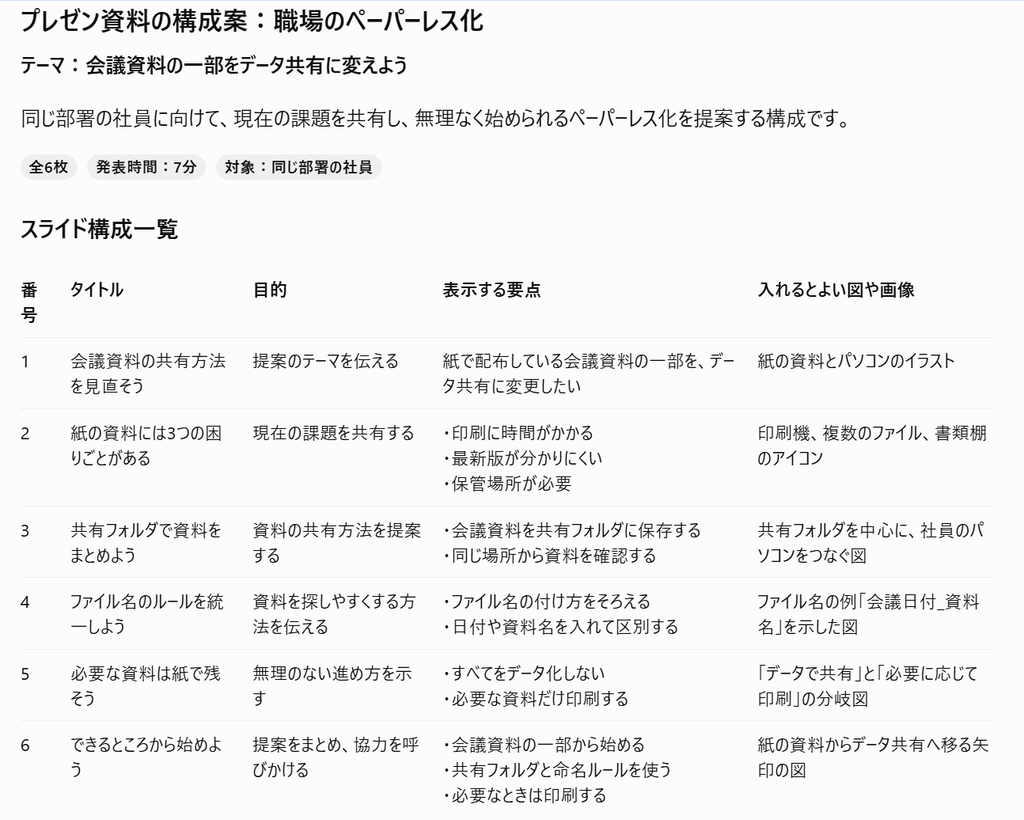
ChatGPTへ条件を入力すると、指定した6枚のスライドについて、「タイトル」「目的」「表示する要点」「入れるとよい図や画像」が表形式で整理されました。
1枚目で提案のテーマを伝え、2枚目で現在の課題を共有し、3〜5枚目で具体的な方法を説明し、最後にまとめる流れになっています。
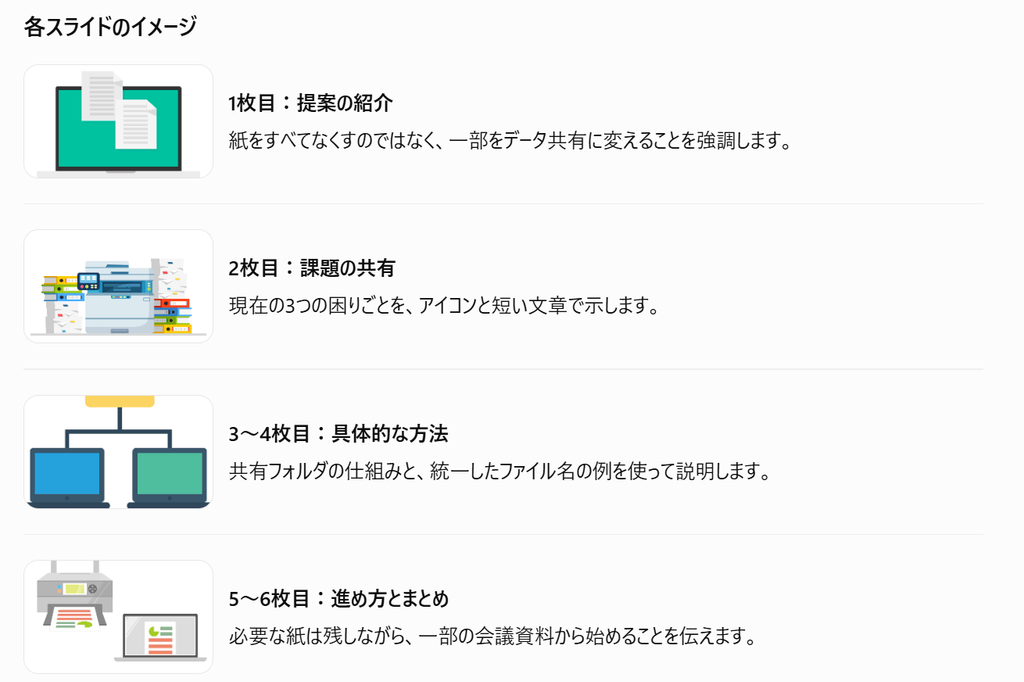
さらに、各スライドについて、どのような図や画像を入れると分かりやすいのかも提案されました。
たとえば、紙の資料とパソコンを組み合わせたイメージや、共有フォルダの仕組みを示す図など、スライド内容に合わせた見せ方が提案されています。
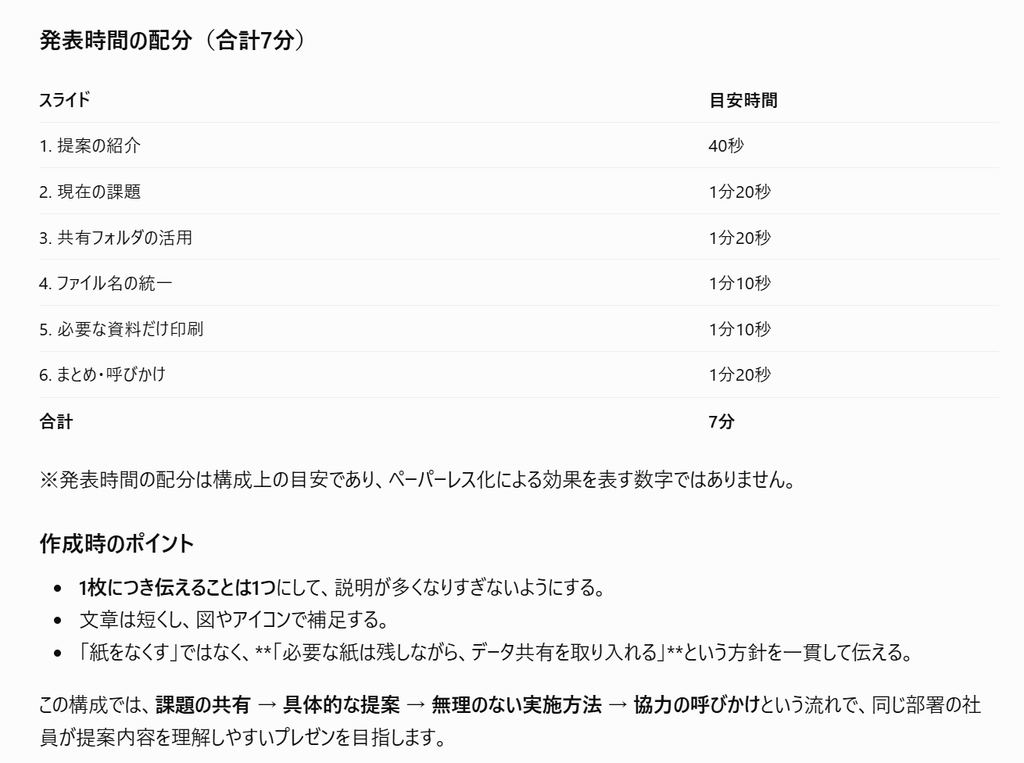
回答の最後には、7分の発表時間を6枚のスライドへどのように配分するかという目安も表示されました。
また、「1枚につき伝えることは1つにする」「文章を短くして図やアイコンで補足する」といった、資料を作るときのポイントもまとめられています。
実際に試してみると、テーマだけを伝えるのではなく、聞き手、目的、発表時間、スライド枚数、現在の課題、提案したい内容まで具体的に入力することで、プレゼン全体の流れを整理しやすい構成になりました。
また、「入れるとよい図や画像」まで指定したことで、文章だけではなく、PowerPointでどのように見せるかを考えるときの参考になる案も得られました。
ただし、今回表示された発表時間の配分はあくまで構成上の目安です。
実際に発表するときは、自分で声に出して時間を測り、説明が長いスライドや分かりにくい部分を調整する必要があります。
ChatGPTで見やすいプレゼン資料を作るコツ
ChatGPTで構成や文章を作ってもらっても、そのままPowerPointなどへ貼り付けるだけでは、文字が多く見づらいスライドになることがあります。
プレゼン資料は、発表を聞きながら短時間で内容を理解できるように整えることが大切です。
ここでは、見やすいプレゼン資料にするための5つのコツを紹介します。
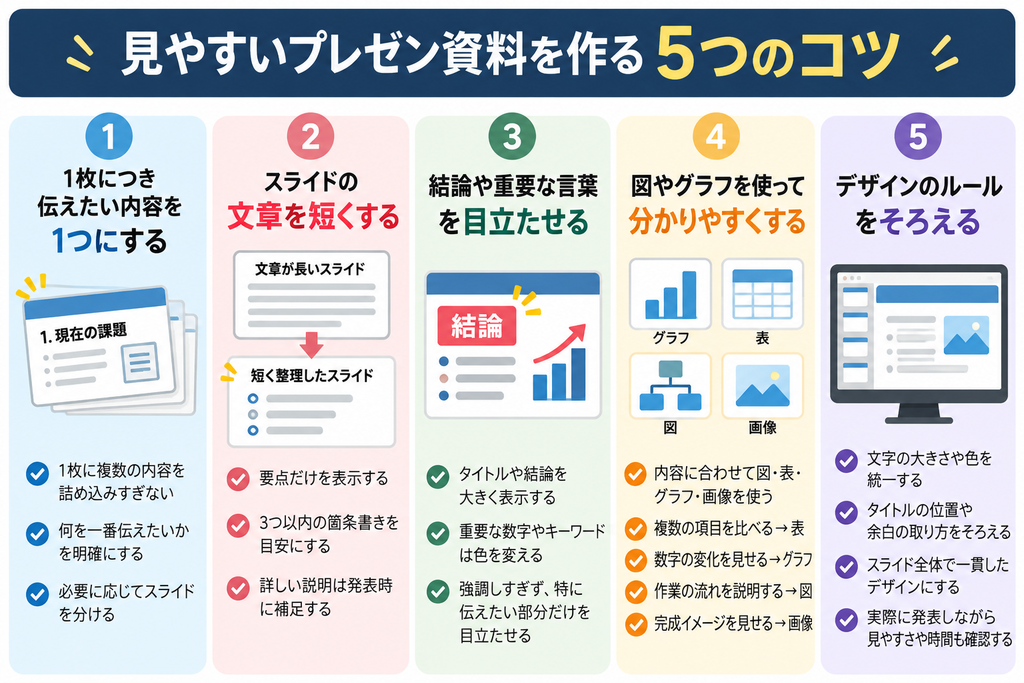
1枚につき伝えたい内容を1つにする
1枚のスライドに多くの内容を入れると、何を一番伝えたいのか分かりにくくなります。
基本的には、1枚につき伝えたい内容を1つに絞りましょう。
たとえば、1枚の中に「現在の課題」と「具体的な解決策」の両方を詳しく入れるよりも、それぞれを別のスライドに分けた方が内容を理解しやすくなります。
【プロンプト例】
このプレゼン構成を確認し、1枚のスライドに複数の内容が入っている場合は分けてください。
1枚につき、伝えたいことを1つにしてください。
内容が重複するスライドがある場合は、まとめる案も提案してください。
ChatGPTに構成を確認してもらうと、内容の詰め込みすぎや重複を見つける参考になります。
スライドの文章を短くする
スライドに長い文章を載せると、聞き手が文章を読むことに集中し、発表者の説明が伝わりにくくなる場合があります。
スライドには要点だけを表示し、詳しい説明は発表時に補足する形がおすすめです。
【プロンプト例】
次の文章を、プレゼン資料に表示しやすい短い文章へ修正してください。
意味を変えず、重要な内容を残してください。
3つ以内の箇条書きにし、各項目は30文字以内を目安にしてください。
【ここに文章を貼り付ける】
ただし、文章を短くしすぎると必要な情報まで省かれることがあります。
修正後は、元の文章と見比べて意味が変わっていないか確認しましょう。
結論や重要な言葉を目立たせる
スライドを見る人が重要な部分をすぐに見つけられるように、結論やキーワードを目立たせましょう。
すべての文字を同じ大きさや色にすると、どこを見ればよいのか分かりにくくなります。
たとえば、
・タイトル
・結論
・重要な数字
・キーワード
などを大きくしたり、色を変えたりすると内容を確認しやすくなります。
ただし、強調する部分が多すぎると、かえって重要な場所が分かりにくくなります。
特に伝えたい部分だけを目立たせることがポイントです。
図やグラフを使って分かりやすくする
文章だけでは伝わりにくい内容は、図、表、グラフ、画像などを使うと理解しやすくなる場合があります。
たとえば、
・複数の項目を比べる → 表
・数字の変化を見せる → グラフ
・作業の流れを説明する → 図
・完成イメージを見せる → 画像
のように、内容に合わせて使い分けます。
【プロンプト例】
次のスライド内容について、図、表、グラフ、画像のどれを使うと分かりやすいか提案してください。
何を表示するとよいのかも説明してください。
入力した内容にない数字やデータは作らないでください。
【ここにスライドの内容を貼り付ける】
ChatGPTの提案はアイデアとして参考にし、実際に必要な図やグラフかどうかは自分で判断しましょう。
グラフを作る場合は、元になるデータが正しいか確認することも大切です。
デザインのルールをそろえる
スライドごとに文字の大きさ、色、配置が大きく変わると、全体にまとまりがなく見えることがあります。
最初に、
・タイトルの位置
・本文の文字サイズ
・使用する色
・画像や図の配置
・余白の取り方
などの基本的なルールを決めておくと、資料全体をそろえやすくなります。
ChatGPTにデザインの方向性を相談することもできますが、最終的な見え方はPowerPointやGoogleスライドなどで確認しましょう。
また、完成した資料は実際に発表しながら確認し、文字が小さすぎないか、説明する順番が自然か、発表時間に収まるかも確認してください。
ChatGPTでプレゼン資料を作るときの注意点
ChatGPTを使うと、プレゼン資料の構成や文章を効率よく考えられます。
ただし、ChatGPTが作った内容が必ず正しいとは限りません。
仕事や学校などで実際に使用する前に、内容や入力する情報を確認することが大切です。
ここでは、プレゼン資料を作るときに注意したい5つのポイントを紹介します。
数字や事実が正しいか確認する
ChatGPTは、入力していない数字や事例を回答に含める場合があります。
特に、
・売上や利益
・割合や件数
・調査結果
・制度やルール
・会社や商品の情報
・日付
などをスライドに載せる場合は注意が必要です。
プレゼン資料へ使用する前に、元の資料や公式サイトなどで内容を確認しましょう。
出典を確認できない数字や事実は、そのまま使用しないことが大切です。
個人情報や機密情報を安易に入力しない
仕事のプレゼンでは、社外へ公開できない情報を扱う場合があります。
たとえば、
・顧客情報
・社員の個人情報
・売上や原価
・未公開の商品情報
・社内だけで使用する資料
などです。
入力してよい情報か分からない場合は、そのままChatGPTへ貼り付けないようにしましょう。
必要に応じて、会社名を「A社」、氏名を「担当者A」のような仮の表現へ置き換えて、構成や文章だけを考えてもらう方法があります。
業務で利用する場合は、会社や所属先で定められているAI利用ルールや情報管理の決まりも確認してください。
ChatGPTが作った文章をそのまま使わない
ChatGPTが作った文章は、読みやすく見えても、プレゼンの目的や聞き手に合っているとは限りません。
同じ内容が繰り返されていたり、専門用語が多かったり、説明が必要以上に長くなったりする場合もあります。
完成した文章は、
・聞き手に分かりやすいか
・自分が実際に話しやすい表現か
・同じ説明が重複していないか
・重要な内容が抜けていないか
を確認しましょう。
ChatGPTの回答を下書きとして使い、最後は自分の言葉に整えるのがおすすめです。
画像や資料の利用条件を確認する
ChatGPTに図や画像のアイデアを提案してもらうことはできますが、実際に使用する素材の利用条件は別に確認する必要があります。
インターネット上で見つけた画像やグラフを、自由に使えるとは限りません。
資料へ画像を入れる場合は、利用が認められている素材や、自分で用意した画像などを使用しましょう。
また、他の資料に掲載されているグラフや表を使用する場合も、出典や利用条件を確認することが大切です。
最後は実際に発表して確認する
ChatGPTで構成や文章を整えても、実際に発表すると気付く問題があります。
完成した資料は、声に出して発表しながら、
・発表時間に収まるか
・スライドを切り替えるタイミングが自然か
・説明しにくい部分がないか
・文字が多すぎないか
・話の流れが分かりやすいか
を確認しましょう。
ChatGPTが提案した発表時間の配分も目安なので、実際にかかる時間は自分で測る必要があります。
ChatGPTはプレゼン資料作成の補助として便利ですが、数字や事実、入力する情報、資料の見やすさまで最後は自分で確認してから使用しましょう。
ChatGPTでプレゼン資料を作るときによくある質問
最後に、ChatGPTでプレゼン資料を作るときに初心者が迷いやすいポイントをまとめます。
ChatGPTだけでPowerPointファイルを作れますか?
利用している機能や環境によっては、PowerPointなどのファイル作成に対応できる場合があります。
ただし、必ずしも希望どおりのデザインやレイアウトになるとは限りません。
初心者の場合は、まずChatGPTで、
・プレゼン全体の構成
・各スライドのタイトル
・表示する要点
・図や画像のアイデア
・発表用の台本
などを作り、その内容をPowerPointやGoogleスライドなどで整える方法が分かりやすいです。
無料でもプレゼン資料を作れますか?
無料で利用できる範囲でも、プレゼンの構成やスライドの文章、タイトル、発表用の台本などを考えてもらえます。
ただし、利用できる機能や回数などは変更されることがあります。
現在の利用条件については、ChatGPTの画面やOpenAIの公式情報も確認してください。
スライドは何枚くらい作ればよいですか?
適切なスライド枚数は、発表時間や内容によって異なります。
そのため、「10分なら何枚」と最初から固定するのではなく、ChatGPTへ、
【プロンプト例】
発表時間は10分です。
次の内容を伝える場合、無理なく説明できるスライド枚数と構成を提案してください。
各スライドのおおよその説明時間も表示してください。
【ここに伝えたい内容を入力する】
のように依頼する方法があります。
ただし、ChatGPTが提案した時間配分はあくまで目安です。
完成後は実際に発表して時間を測り、必要に応じてスライド枚数や内容を調整しましょう。
ChatGPTが作った文章をそのまま使っても大丈夫ですか?
そのまま使用するのはおすすめできません。
ChatGPTが作った文章には、
・聞き手に合わない表現
・同じ内容の繰り返し
・確認できない数字や事実
・説明不足
・必要以上に長い文章
などが含まれる場合があります。
元の資料や事実関係を確認しながら、自分が実際に説明しやすい文章へ修正してから使用しましょう。
プレゼン資料のデザインも考えてもらえますか?
はい。配色、文字の配置、図や画像の種類、スライド全体の構成などを相談できます。
たとえば、
【プロンプト例】
次のプレゼン内容に合うデザインの方向性を提案してください。
・使用する色の考え方
・タイトルと本文の配置
・図や画像を入れる位置
・強調する部分
・スライド全体で統一するルール
を初心者にも分かるように説明してください。
【ここにプレゼン内容を貼り付ける】
のように質問できます。
ただし、実際の見え方はPowerPointやGoogleスライドなどで確認し、文字の大きさや配置、余白などを自分で調整しましょう。
まとめ|ChatGPTを活用して伝わりやすいプレゼン資料を作ろう
ChatGPTを使うと、プレゼン全体の構成、各スライドのタイトルや要点、図や画像のアイデア、発表用の台本、想定質問などを効率よく考えられます。
特に、テーマだけでなく、聞き手、目的、発表時間、スライド枚数、現在の課題、提案したい内容まで具体的に伝えることで、目的に合った構成を作りやすくなります。
今回、実際に「職場のペーパーレス化」をテーマにプレゼン構成を作ってみたところ、6枚のスライドについて、タイトル、目的、表示する要点、入れるとよい図や画像まで整理されました。
さらに、7分の発表時間に合わせた時間配分や、資料を見やすくするためのポイントまで提案され、PowerPointで仕上げるときの参考になる内容も得られました。
ChatGPTでプレゼン資料を作るときは、
・テーマだけでなく目的や聞き手も伝える
・最初に全体の構成を作る
・1枚につき伝えたい内容を1つにする
・スライドの文章を短くする
・図や画像の案も考えてもらう
・完成後に内容や時間を確認する
ことがポイントです。
最初から完成した資料を作ろうとせず、構成を作る、各スライドの内容を考える、図や画像を検討する、最後に全体を修正するという順番で進めると、内容を確認しながら整えやすくなります。
ただし、ChatGPTが作った文章や数字が必ず正しいとは限りません。
数字や事実は元の資料や公式情報と照らし合わせ、仕事で使用する場合は個人情報や機密情報の扱いにも注意しましょう。
最後はPowerPointやGoogleスライドなどで文字の大きさ、配置、色、画像などを整え、実際に声に出して発表しながら時間と話の流れを確認してください。
ChatGPTを資料作成の補助として活用しながら、自分の目的や聞き手に合ったプレゼンへ仕上げていきましょう。