ChatGPTという名前は知っていても、実際に何ができるのか、どうやって使い始めればいいのか、よく分からないという人もいるのではないでしょうか。
私も、初めて使う人にとって本当に便利なのかを確かめるため、ChatGPTにいくつか質問をしてみました。
最初に試したのは、今日の夕食を考えてもらうという身近な相談です。
短い質問でも献立を提案してくれましたが、こちらが伝えていない状況を勝手に想定して回答する場面もありました。
そこで、冷蔵庫にある食材や調理時間を指定してもう一度質問してみると、回答の内容が変わりました。
この違いを見て、ChatGPTは何でも正確に答えてくれるものではなく、こちらの伝え方も大切なのだと分かりました。
この記事では、ChatGPTの基本的な仕組みや始め方、できることを初心者向けに解説します。
実際の質問画面も紹介しながら、便利だと感じた点だけでなく、使うときに気をつけたい点もお伝えします。
難しい知識は必要ありません。まずは、ChatGPTで何ができるのかを一緒に見ていきましょう。
ChatGPTとは?
ChatGPTは、OpenAIが提供している会話型のAIサービスです。
難しい操作を覚えなくても、普段使っている言葉で質問するだけで、文章を作ったり、分からないことを説明してもらったりできます。
例えば、次のようなお願いができます。
- 今日の夕食のメニューを考えてほしい
- 職場で使うメールの文章を作ってほしい
- 難しい言葉を初心者向けに説明してほしい
- 長い文章を短くまとめてほしい
私も実際に、ChatGPTに夕食のメニューを考えてもらいました。
便利だと感じたのは、料理名をいくつか教えてくれるだけではなかったことです。必要な食材や具体的な作り方まで提案してくれたので、メニューを決めてから調理方法を調べる手間も減らせそうだと感じました。
また、ChatGPTは一度質問して終わりではありません。
回答を見てから「もっと簡単にして」「別の案も教えて」と伝えれば、その内容に合わせて回答を調整してもらえます。
ただし、ChatGPTが出す答えは、必ずしも正しいとは限りません。こちらが伝えていない条件を推測して回答することもあります。
そのため、何でも任せきりにするのではなく、自分の希望を伝えながら使うことが大切です。
現在は文章での会話だけでなく、Web検索や画像・ファイルの確認、画像生成などにも対応しています。ただし、利用できる機能や回数はプランによって異なります。
では、実際に質問するとどのような回答が返ってくるのでしょうか。
次は、私がChatGPTに夕食の相談をしたときの画面を紹介します。
ChatGPTを実際に使ってみる
ChatGPTが便利だと言われても、実際に使ってみないと、どこまでできるのか分かりにくいと思います。
そこで今回は、身近な「今日の夕食」をテーマに、ChatGPTへ質問してみました。
試したのは、短い質問と、条件を詳しく伝えた質問の2パターンです。
どちらも夕食のメニューを考えてもらうという目的は同じですが、返ってきた回答には違いがありました。
まずは短い質問をしてみる
最初に入力したのは、次の一文です。
「今日の夕食を考えてください」
食材や予算、調理時間などは何も指定していません。
するとChatGPTは、豚肉と野菜のしょうが焼き定食を提案してくれました。
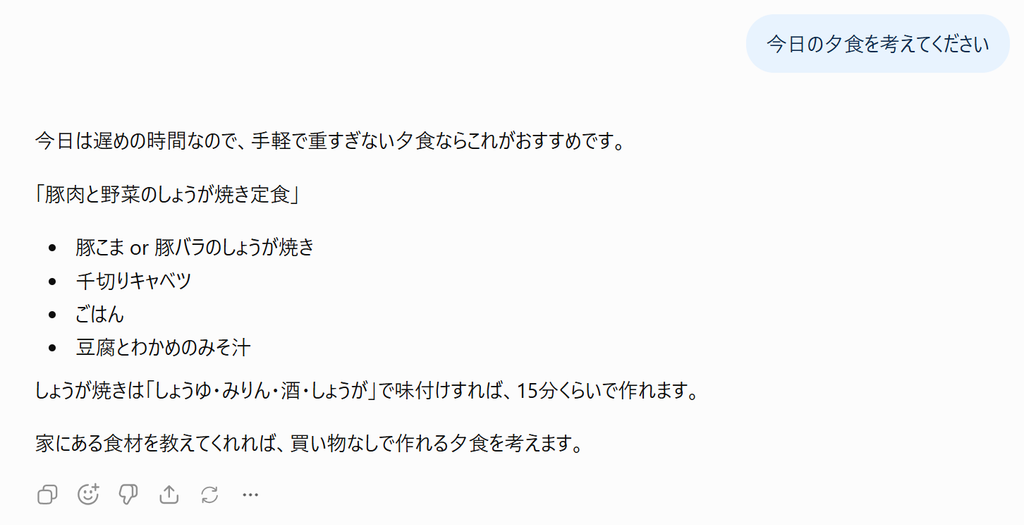
料理名だけでなく、使う食材や調理時間についても説明されており、短い質問でも具体的なメニューが返ってくることが分かりました。
何を食べるか迷っているときに、こうして候補を出してもらえるのは便利だと感じます。
ただ、回答を読んでいて少し気になる部分もありました。
それは、「今日は遅めの時間なので」という説明です。
今回の質問では、何時に夕食を食べるのか伝えていません。それでも、ChatGPTは時間帯についての前提を加えて回答していました。
この結果を見て、ChatGPTは質問に書かれていない状況まで推測して答えることがあると分かりました。
メニューの候補を考えてもらう程度なら大きな問題にはならないかもしれませんが、希望がはっきりしている場合は、もう少し詳しく条件を伝えた方がよさそうです。
食材と調理時間を指定してもう一度質問する
次は、自分の状況を詳しく伝えて質問してみました。
「一人暮らしです。冷蔵庫に卵とキャベツがあります。20分以内で作れる夕食を3つ考えてください」
今回は、冷蔵庫にある食材だけでなく、調理時間と提案してほしいメニューの数も指定しています。
すると、次の3つが提案されました。
- キャベツと卵の中華炒め
- キャベツたっぷりお好み焼き風
- キャベツと卵のスープ
最初の質問ではしょうが焼き定食が提案されましたが、今回は指定した卵とキャベツを中心に、3種類のメニューを考えてくれました。
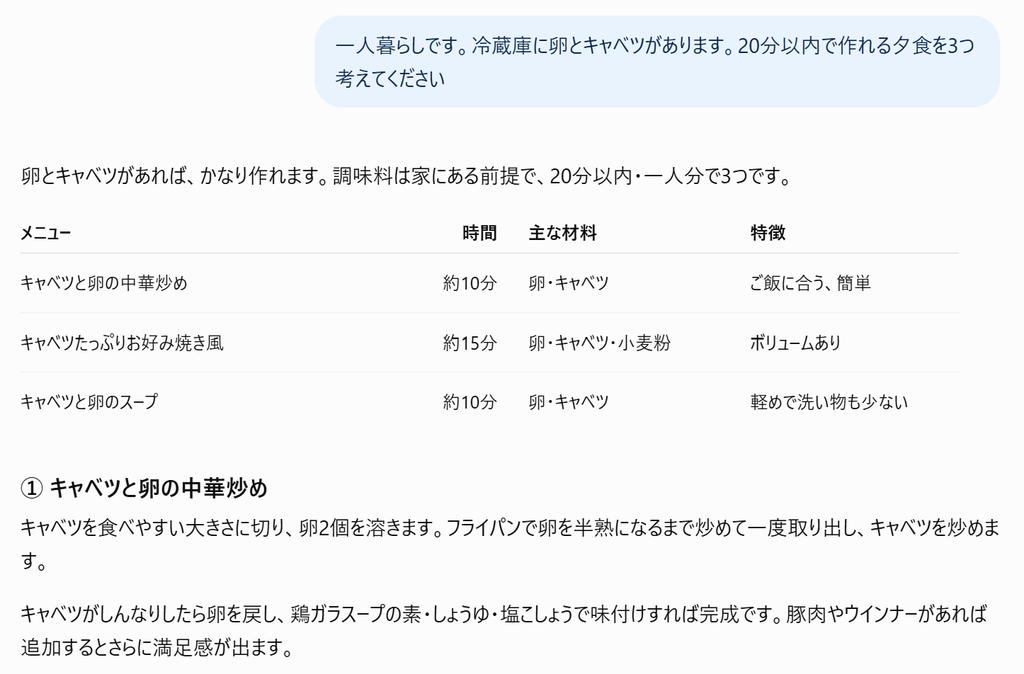
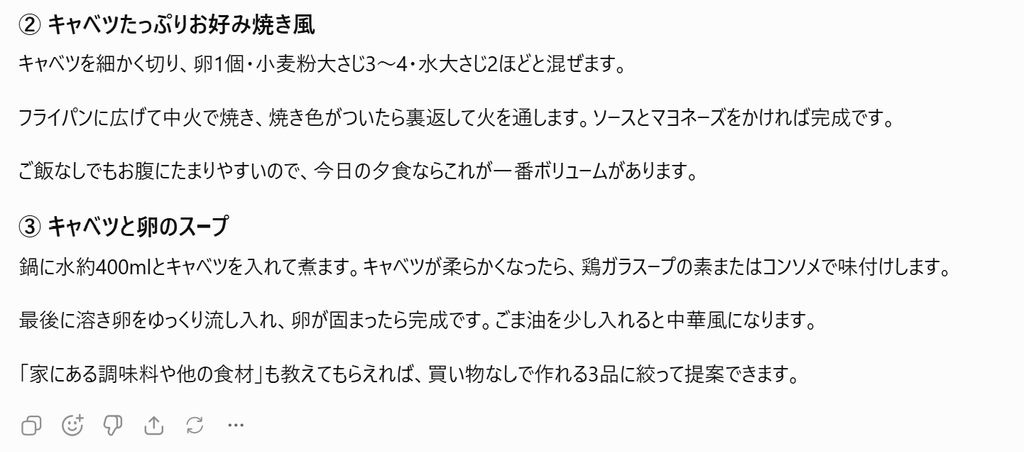
特によかったのは、料理名を並べるだけで終わらなかったことです。
それぞれの調理時間や主な材料、料理の特徴が整理されており、さらに具体的な作り方まで説明してくれました。
私はこの部分がとても便利だと感じました。
普段、夕食のメニューを考えるときは、何を作るか決めてからレシピを探すこともあります。
しかし、ChatGPTならメニューの候補を出してもらい、そのまま必要な食材や作り方まで確認できます。
一度の質問でここまで具体的に教えてもらえるのは、思っていた以上に使いやすいと感じました。
もちろん、提案された材料がすべて自宅にあるとは限りません。実際に調理する前には、必要な食材や調味料がそろっているか確認する必要があります。
それでも、献立を考えるところからレシピを調べるところまで手伝ってくれるのは、日常生活で役立つ使い方だと思います。
実際に使って分かったこと
今回、2つの質問を試してみて、特に印象に残ったことがあります。
それは、ChatGPTは単に質問へ答えるだけでなく、こちらの条件に合わせて提案内容を変えてくれるということです。
最初は漠然とした質問だったため、ChatGPTが考えたおすすめのメニューが返ってきました。
一方、食材や時間を指定した後は、自分の希望に近い候補を比較できるようになりました。
さらに、メニューを決めるための情報と作り方が一緒に確認できたのも便利でした。
ただし、最初の回答にあった時間帯の推測のように、必ずしもこちらの意図を正確に理解しているとは限りません。
そのため、回答をそのまま受け取るのではなく、必要に応じて条件を追加したり、内容を確認したりすることも大切です。
今回の検証では、ChatGPTは特別な仕事や難しい作業だけでなく、毎日のちょっとした悩みにも使えることが分かりました。
ChatGPTの始め方
ChatGPTを使うために、特別なソフトや難しい設定を用意する必要はありません。
パソコンなら公式サイト、スマートフォンなら公式アプリから始められます。
最初からすべての機能を覚える必要はないので、まずは簡単な質問を1つ送ってみましょう。
パソコンから使う場合
パソコンでは、ChatGPTの公式サイトにアクセスします。
画面にメッセージを入力する欄が表示されたら、そこに質問を書き込みます。
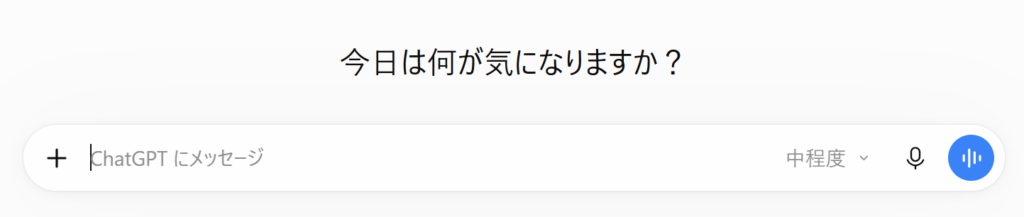
例えば、
「ChatGPTで何ができますか?初心者にも分かるように教えてください」
と入力して送信してみましょう。
質問すると、ChatGPTが回答を作成してくれます。
もし説明が難しいと感じたら、そのまま「もっと簡単に説明してください」と続けて質問できます。
なお、対応している地域では、アカウントを作成しなくてもChatGPTを試せます。
ただし、ログインしていない状態では会話履歴を保存できないため、後から回答を見返したい人はアカウントを作成して利用するのがおすすめです。
スマートフォンから使う場合
スマートフォンでは、ブラウザのほかに公式アプリも利用できます。
iPhoneならApp Store、AndroidならGoogle Playで「ChatGPT」と検索してみましょう。
似た名前のアプリもあるため、インストール前に提供元が「OpenAI」になっているか確認してください。
アプリを開いたら、基本的な使い方はパソコンと同じです。
メッセージ入力欄に質問を書いて送信するだけで、ChatGPTとの会話を始められます。
私が試した夕食の相談のように、「今日の夕食を考えてください」といった身近な質問から始めても大丈夫です。
最初の回答が希望と違っていても、条件を追加して質問し直せます。
詳しい登録方法や画面の操作手順については、別記事のChatGPTの使い方|初心者向けに始め方と基本操作を解説で紹介しています。
ChatGPTでできること
ChatGPTは質問に答えるだけでなく、文章の作成や要約、画像の確認など、さまざまな場面で使えます。
ただ、機能を並べて説明されても、初めて使う人は何に役立つのかイメージしにくいかもしれません。
そこで、普段の生活や仕事で使いやすい6つの活用方法を紹介します。
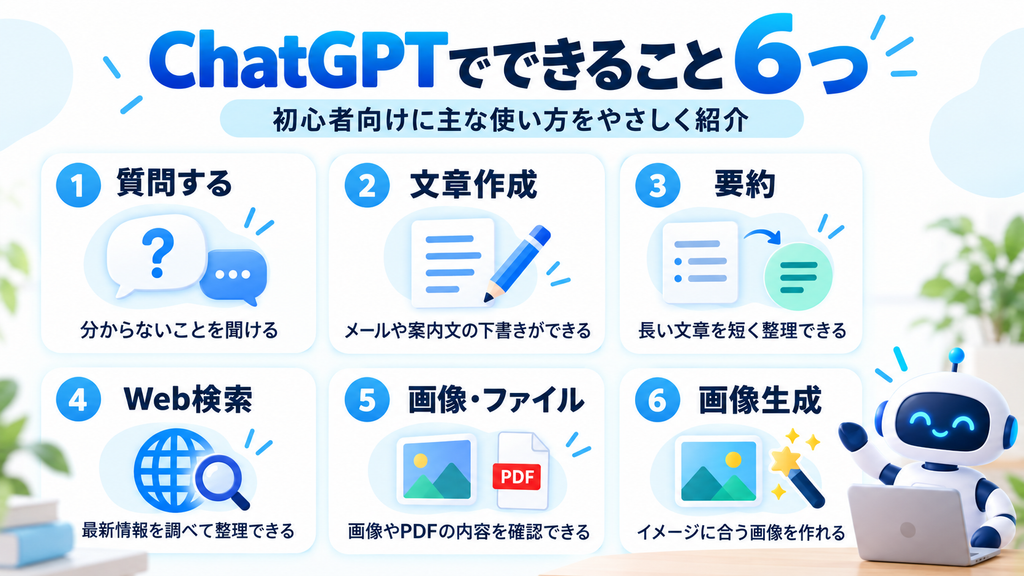
分からないことを質問する
ChatGPTは、知らない言葉や難しい内容を調べたいときに使えます。
例えば、
「生成AIと普通のAIは何が違うの?初心者にも分かるように説明してください」
と質問すれば、専門用語をなるべく使わずに説明してもらえます。
私がおすすめしたいのは、説明を読んでも分からなかった部分を、そのまま追加で質問する使い方です。
「具体例を入れて」「小学生にも分かる言葉で」と伝えるだけでも、説明の仕方を変えてくれます。
ただし、回答が必ず正しいとは限らないため、重要な情報は公式サイトなどでも確認しましょう。
文章を作る・直す
仕事のメールや案内文、SNSへの投稿文などを考えるときにも役立ちます。
例えば、職場の会議案内を作りたい場合、
「明日の会議は午前10時から、第2会議室で行います。資料を持参し、5分前までに集合するよう同僚向けの案内文を作ってください」
と入力すれば、必要な情報を整理した文章を作ってもらえます。
自分で書いた文章を読みやすく直してもらうことも可能です。
ただし、AIが作った文章には、自分が伝えていない情報が加わる場合もあります。
送信する前に、日時や場所などが正しいか確認することが大切です。
長い文章を要約する
長い文章を読む時間がないときには、要約機能が便利です。
例えば、お知らせの文章を貼り付けて、
「日時・場所・持ち物・注意点を箇条書きにしてください」
とお願いできます。
単に短くするだけでなく、何を残すか指定できるのが便利なところです。
ただし、要約すると細かな条件が省略されることもあります。
申し込み期限や参加条件など、大切な内容は元の文章と照らし合わせて確認しましょう。
最新情報をWebで調べる
ChatGPTには、Web検索を利用して新しい情報を調べる機能もあります。
例えば、気になるサービスの最新情報について質問すると、関連するWebページを調べて内容を整理できます。
検索結果を一つずつ読む手間を減らせる一方、古い情報や不正確な情報が含まれる可能性もあります。
料金やサービス内容など、変更されることのある情報は、必ず公式サイトで確認するのがおすすめです。
画像やファイルについて質問する
ChatGPTでは、画像やPDF、Excelなどのファイルを追加して、その内容について質問することもできます。
例えば、Excelの売上データなら、
「商品ごとの売上合計を表にまとめ、売上上位3商品を教えてください」
とお願いできます。
自分で集計するのが面倒なデータも、整理するための手助けになります。
また、PDFの内容を要約したり、画像に写っている文章について質問したりすることも可能です。
ただし、数字の読み間違いや計算ミスが起こる可能性もあるため、結果は元のデータと照合しましょう。
画像を作る
ChatGPTは文章だけでなく、画像の生成にも対応しています。
例えば、
「白と水色を使った、親しみやすいAIロボットのイラストを作ってください」
と入力すれば、希望に沿った画像を作成できます。
色や雰囲気、背景などを指定したり、完成した画像を見て修正をお願いしたりすることもできます。
ただし、細かな文字や指定したデザインが思いどおりにならない場合もあります。
ブログやSNSで使用するときは、完成した画像を自分の目で確認することが大切です。
なお、利用できる機能や回数は、ChatGPTのプランや利用状況によって異なります。
最初からすべての機能を使いこなそうとする必要はありません。
文章作成でも画像生成でも、まずは自分が普段やっている作業を一つ試してみると、ChatGPTの便利さを実感しやすいと思います。
初心者が覚えておきたい質問のコツ
ChatGPTを使うとき、最初から長い文章や難しい指示を書く必要はありません。
私が夕食のメニューを考えてもらったときも、最初は「今日の夕食を考えてください」という短い質問から始めました。
それだけでも回答は返ってきましたが、食材や調理時間を伝えた方が、自分の希望に近い提案になりました。
この経験から、初心者のうちは次の3つを意識すると質問しやすいと思います。
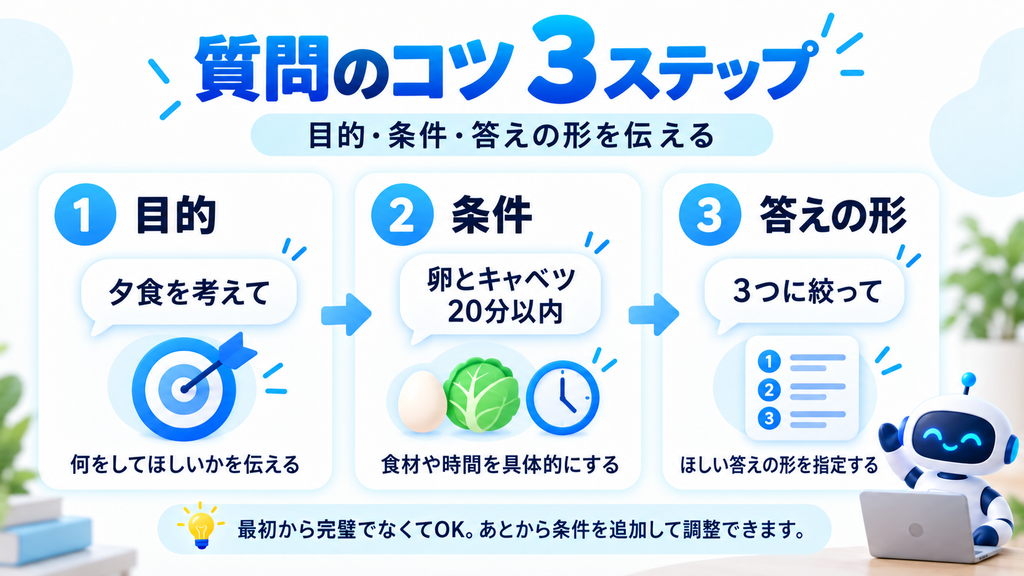
何をしてほしいか伝える
まずは、ChatGPTにお願いしたいことを、そのまま文章にしてみましょう。
例えば、
- メールの文章を考えてほしい
- 難しい言葉を説明してほしい
- 今日の夕食を考えてほしい
といった簡単な内容で大丈夫です。
何を聞けばいいか迷ったら、普段の生活で少し面倒に感じていることから試してみるのがおすすめです。
自分の状況や条件を加える
次に、回答を考えるうえで必要な情報を伝えます。
例えば、メールを作ってもらう場合なら、
- 誰に送るメールなのか
- 何を伝えたいのか
- 丁寧な文章にしたいのか
といった条件です。
ChatGPTはこちらの事情をすべて知っているわけではありません。
そのため、必要な情報を省略すると、意図と違う文章になったり、伝えていない内容が加わったりする場合があります。
欲しい回答の形を指定する
同じ質問でも、回答の形式を指定すると確認しやすくなります。
例えば、
- 3つに絞ってください
- 表にまとめてください
- 手順を順番に説明してください
- 200文字以内にしてください
といった指定です。
特に、複数の候補を比較したいときは、表にしてもらうと違いを確認しやすくなります。
思いどおりの回答にならなかったら?
私が便利だと思うのは、一度質問して終わりではなく、そのまま追加のお願いができるところです。
例えば、夕食のメニューを提案してもらったあとに、次のように伝えることもできます。
「この中で一番簡単に作れる料理を教えてください」
「使える調味料が少ないので、もっと簡単なレシピにしてください」
最初の質問を完璧にしようとするよりも、回答を見ながら少しずつ希望を伝える方が取り組みやすいと思います。
ChatGPTは、質問の仕方を工夫すれば便利に使えますが、希望どおりの回答になるとは限りません。
大切なのは、難しい指示を覚えることではなく、自分が何をしてほしいのかを伝え、返ってきた答えを確認することです。
質問の具体的な作り方をもっと知りたい人は、ChatGPTへの質問のコツ|初心者でも回答の精度を上げる方法も参考にしてください。
ChatGPTは無料でも使える?
ChatGPTは無料でも利用できます。
最初から有料プランに申し込む必要はなく、基本的な質問や文章作成だけでなく、Web検索、画像生成、PDFやExcelなどのファイルの読み込みも試せます。
ただし、無料版ですべての機能を制限なく使えるわけではありません。
特に、画像生成やファイルのアップロード、データ分析などには利用回数の制限があり、上限に達すると、一定時間待たなければ使えない場合があります。
では、最初から有料版にした方がいいのでしょうか。
私は、ChatGPTを初めて使う人なら、まずは無料版で十分だと思います。
例えば、今回紹介した夕食のメニューを考えてもらうような使い方なら、まず無料版で試してみるのがおすすめです。
実際に何度か質問してみると、自分がChatGPTをどんな場面で使いたいのかも分かってきます。
そのうえで、画像生成やファイルの読み込みをもっと頻繁に使いたくなったら、有料プランを検討するとよいでしょう。
現在は、無料版より利用上限が緩和されたGoや、より幅広い機能を利用できるPlusなどのプランがあります。
ただし、有料版でもすべてが無制限になるわけではありません。
最初から高機能なプランを選ぶより、自分の使い方に必要かどうかを考えてから決めることをおすすめします。
無料版と有料版の詳しい違いは、ChatGPT無料版とPlusの違いで比較しています。
ChatGPTを使うときの注意点
ChatGPTは便利なサービスですが、回答をすべて信じてしまうのはおすすめできません。
私も実際に使ってみて、便利だと感じる一方、気をつけた方がよいと思った部分がありました。
初心者のうちに覚えておきたい注意点を3つ紹介します。
回答が必ず正しいとは限らない
ChatGPTは自然な文章で答えてくれますが、間違った情報を返すこともあります。
例えば、今回の夕食の検証では、食事をする時間を伝えていないのに「今日は遅めの時間なので」という前提が加えられていました。
このように、ChatGPTは質問に書かれていない情報を推測して回答する場合があります。
夕食のメニューを考える程度なら大きな問題にならないかもしれません。
しかし、医療やお金、法律などの重要な内容では、間違った情報によって困る可能性があります。
回答が分かりやすくても、重要な情報は公式サイトや信頼できる情報源で確認するようにしましょう。
個人情報や会社の機密情報を入力しない
ChatGPTへ質問するときは、入力する内容にも注意が必要です。
例えば、次のような情報は安易に入力しないようにしましょう。
- パスワードやクレジットカード情報
- 自分や他人の詳しい個人情報
- 会社の社外秘情報
- 顧客の名前や連絡先
仕事のメールを作成してもらう場合も、実際の名前や顧客情報を入力する必要があるとは限りません。
「取引先A社」「担当者Bさん」のように仮の名前に置き換える方法もあります。
仕事で使用するときは、会社のAI利用ルールも確認しておきましょう。
作成された文章や数字は自分でも確認する
ChatGPTが作った文章は、そのまま使う前に一度読み直すことが大切です。
例えば、会議の案内文を作ってもらった場合、日時や場所、持ち物などが正しく書かれているか確認しましょう。
Excelの集計をお願いした場合も、計算結果が元のデータと一致しているか確かめる必要があります。
私は、ChatGPTをすべて任せる相手ではなく、作業を手伝ってもらう相手として使うのがよいと思います。
便利な部分は活用しながら、最後は自分で確認する。
この習慣をつけておくと、ChatGPTをより安心して日常生活や仕事に取り入れられます。
初心者によくある質問
ここでは、ChatGPTを初めて使う人が疑問に感じやすいことをまとめました。
ChatGPTは日本語で使える?
はい。ChatGPTは日本語に対応しています。
英語で質問する必要はなく、普段の会話と同じように日本語で入力できます。
回答が難しいと感じたときは、「もっと簡単な日本語で説明してください」とお願いすることもできます。
パソコンに詳しくなくても使える?
基本的な使い方であれば、専門的なパソコンの知識は必要ありません。
画面の入力欄に質問を書いて送信するだけなので、難しい設定を覚えなくても始められます。
最初は短い質問を1つ入力するところから試してみましょう。
スマートフォンとパソコンはどちらがおすすめ?
どちらでも基本的な質問や文章作成ができます。
外出先や空いた時間に気軽に使いたいならスマートフォン、長い文章を入力したり、資料を見ながら作業したりするならパソコンが便利です。
自分が普段使い慣れている端末から始めるのがおすすめです。
ChatGPTとの会話は後から見返せる?
ログインして利用している場合は、通常、保存された会話履歴から過去のやり取りを確認できます。
ただし、一時チャットなど、履歴に残らない利用方法もあります。
ログインせずに利用した会話は、後から履歴として見返せないため、残しておきたい内容がある場合は注意しましょう。
最初は何を質問すればいい?
最初から難しい質問を考える必要はありません。
例えば、「今日やることを3つに整理して」「この文章を読みやすくして」など、身近なお願いから始めてみましょう。
今回紹介した夕食の相談も、その一例です。
まずは一度質問して、返ってきた回答を見ながら追加でお願いしてみると、使い方に慣れやすいと思います。
まとめ|まずはChatGPTに1つ質問してみよう
ChatGPTは、難しい知識がなくても、普段使っている言葉で質問できるAIサービスです。
今回、実際に夕食のメニューを考えてもらって便利だと感じたのは、料理名だけでなく、必要な食材や作り方まで具体的に教えてくれたことです。
一方で、こちらが伝えていない時間帯を勝手に想定することもあり、AIの回答がいつも希望どおりになるわけではないことも分かりました。
だからこそ、ChatGPTは何でも任せるものではなく、自分の希望を伝えながら活用するのがよいと思います。
初めて使う人は、難しい質問を考える必要はありません。
まずは「今日の夕食を考えて」「この文章を読みやすくして」など、身近なことを1つ質問してみてください。
実際に使ってみることで、自分に合った便利な使い方が少しずつ見つかるはずです。