ChatGPTを使ってみたいけれど、「質問はどこに入力するの?」「回答が表示されたら、次は何をすればいいの?」と迷っていませんか。
ChatGPTは、質問を入力して送信するだけで使い始められます。
しかし、実際に使ってみると、回答をコピーしたり、追加で質問したり、新しいチャットを開いたりと、覚えておきたい操作がいくつかあります。
今回は、基本操作を確認するために、ChatGPTへ「部屋の片付けを30分で終わらせる手順」を質問してみました。
すると、30分をいくつかの時間帯に分けた片付け手順が提案されました。
さらに「チェックリスト形式にしてください」と追加でお願いすると、最初に伝えた30分という条件を引き継ぎながら、作業を一つずつ確認できる形に変わりました。
実際にチェックリストの順番どおりに時間を守りながら片付けてみたところ、無事に作業を終えることができました。
回答を読むだけでなく、実際に使ってみても便利だと感じた点が、今回の検証で特に印象に残っています。
この記事では、ChatGPTの基本画面から質問の入力・送信、回答の確認、コピー、追加質問まで、実際のスクリーンショットを使いながら順番に紹介します。
パソコンを中心に説明するので、初めてChatGPTを使う人も、画面を確認しながら一緒に試してみてください。
ChatGPTを使う前に確認すること
ChatGPTは、パソコンやスマートフォンから利用できるAIサービスです。
特別なソフトを購入する必要はなく、インターネットに接続できる環境があれば、無料プランから始められます。
まずは、自分が使いやすい端末でChatGPTを開いてみましょう。
パソコンから使う場合
パソコンでは、ChatGPTの公式サイトにアクセスします。
画面が表示されたら、メッセージ入力欄から質問できます。
対応している地域では、アカウントを作成せずに試すことも可能です。
ただし、過去の会話を後から見返したい場合は、アカウントを作成してログインするのがおすすめです。
なお、ログインしていても、一時チャットなど履歴に残らない使い方があります。
スマートフォンから使う場合
スマートフォンでは、ブラウザから利用する方法と、公式アプリをインストールする方法があります。
iPhoneならApp Store、AndroidならGoogle Playで「ChatGPT」と検索してみましょう。
似た名前のアプリもあるため、インストールするときは提供元が「OpenAI」になっているか確認してください。
公式アプリでも、基本的にはパソコンと同じように質問を入力して会話できます。
なお、ChatGPTはアップデートによって画面の表示やボタンの位置が変わることがあります。
この記事ではパソコンの画面を中心に説明するので、まずは基本的な操作の流れを覚えていきましょう。
ChatGPTの基本画面
ChatGPTを開くと、質問を入力する画面が表示されます。
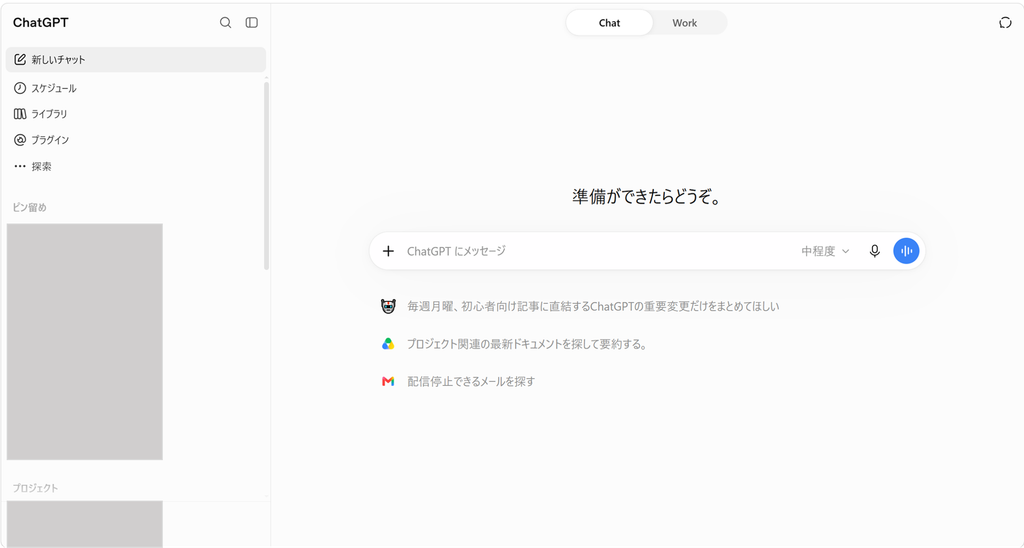
初めて見ると、いろいろなボタンが並んでいて、どこから操作すればよいのか迷うかもしれません。
ただ、最初からすべての機能を覚える必要はありません。
基本的な使い方では、次の4つを知っておけば十分です。
- メッセージ入力欄
- 送信ボタン
- 新しいチャット
- 過去の会話
それぞれの役割を、実際の画面を見ながら確認していきましょう。
メッセージ入力欄
ChatGPTへの質問やお願いを書く場所です。
パソコンでは、基本的に画面の下部に入力欄があります。

例えば、「今日の夕食を考えてください」「この文章を分かりやすくしてください」など、普段使っている言葉をそのまま入力できます。
私も初めての人には、まずこの入力欄を見つけて、短い質問を1つ入力してみることをおすすめします。
専門用語や決まった命令文を覚えなくても、ChatGPTとの会話を始められます。
送信ボタン
質問を入力したら、入力欄の右側などに表示される送信ボタンを押します。
すると、ChatGPTが質問の内容に合わせて回答を作成します。
回答が表示されたら、まずは最後まで読んでみましょう。
説明が難しかったり、希望と違う内容だったりした場合は、そのまま追加で質問できます。
最初は「質問を書く → 送信する → 回答を読む」という流れを覚えれば大丈夫です。
新しいチャット
ChatGPTでは、話題ごとに新しい会話を始めることができます。
パソコンでは、画面左側のメニューなどから「新しいチャット」を選択します。
例えば、部屋の片付けについて相談したあとに、仕事のメールを作りたい場合などは、新しいチャットに分けると整理しやすくなります。
反対に、先ほどの回答について追加で質問したい場合は、同じチャットを使うと便利です。
過去の会話
ログインして利用している場合は、通常、保存された過去の会話を見返せます。
以前ChatGPTに作ってもらった文章を確認したり、途中だった相談を再開したりするときに役立ちます。
ただし、一時チャットなど、履歴に残らない使い方もあります。
また、ChatGPTはアップデートによって画面のデザインやボタンの位置が変わることがあります。
この記事の画像と少し違っていても、まずはメッセージ入力欄を探してみてください。
次は、実際に質問を入力して、どのような回答が返ってくるのか確認していきます。
質問を入力して送信する方法
基本画面を確認したら、実際にChatGPTへ質問してみましょう。
今回は、日常生活で使える例として、部屋を30分で片付けるための手順を考えてもらいました。
質問を入力してから回答を確認するまで、順番に紹介します。
メッセージ入力欄に質問を書く
まず、画面下部にあるメッセージ入力欄をクリックします。
ここには、調べたいことやChatGPTにお願いしたいことを、普段使っている言葉で入力できます。
今回、実際に入力した質問はこちらです。
部屋の片付けを30分で終わらせる手順を考えてください
この質問では、単に片付け方を聞くのではなく、「30分で終わらせる」という条件を加えています。
時間を指定したのは、何から始めればよいのか迷わず、限られた時間で取り組める手順を知りたかったからです。
質問を入力したら、送信ボタンを押します。
質問を送信した結果
実際に質問すると、30分を7つの時間帯に分けた片付け手順が、表形式で提案されました。
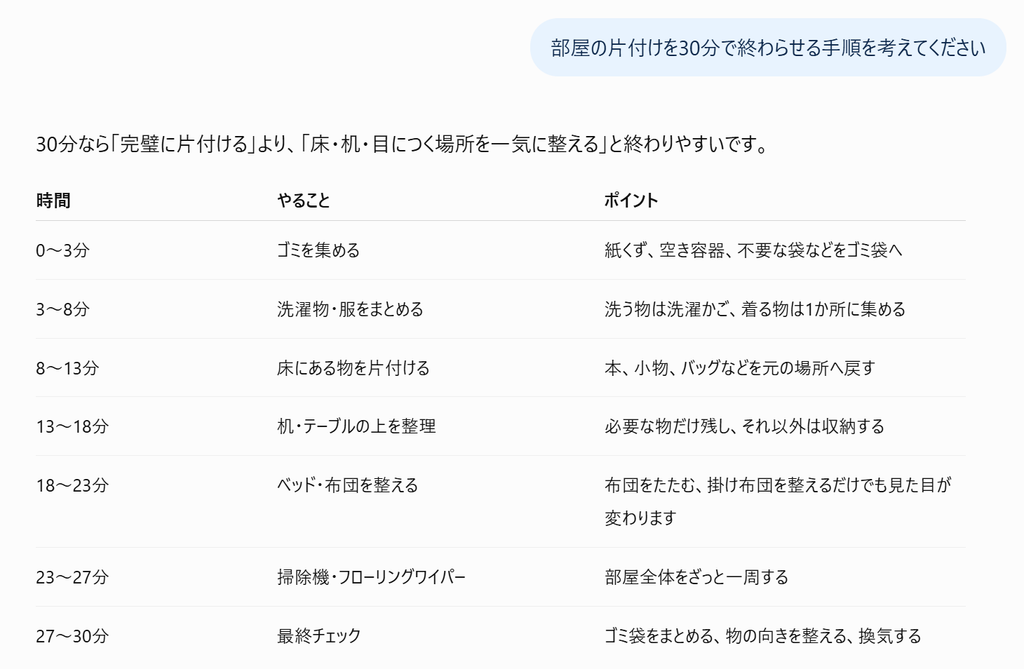
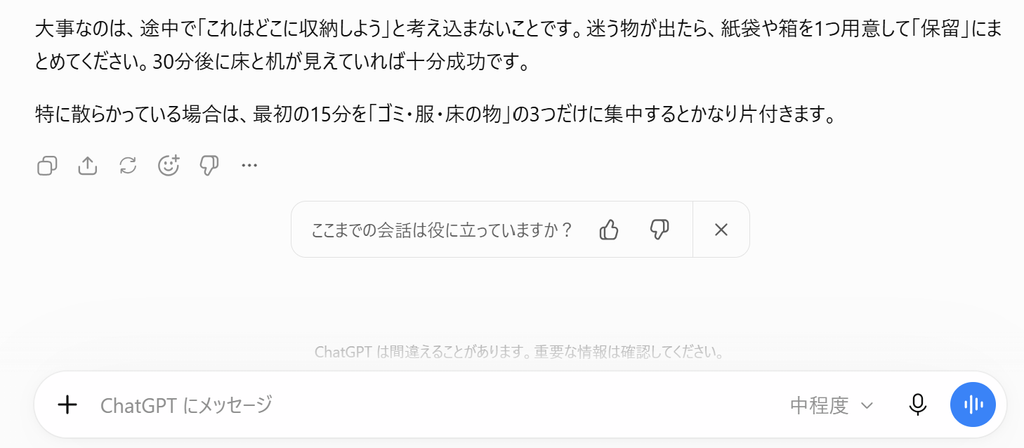
回答では、最初から完璧に片付けようとするのではなく、床や机など、目につく場所を優先して整えるという方針も示されていました。
提案された作業は、次のとおりです。
- 0〜3分:ゴミを集める
- 3〜8分:洗濯物や服をまとめる
- 8〜13分:床にある物を片付ける
- 13〜18分:机やテーブルを整理する
- 18〜23分:ベッドや布団を整える
- 23〜27分:掃除機やフローリングワイパーをかける
- 27〜30分:最後の確認をする
このように、作業の順番だけでなく、それぞれに何分使うのかまで具体的に示されていました。
また、片付ける途中で収納場所に迷った物は、紙袋や箱に一時的にまとめる方法も提案されました。
私は、この時間配分が特に分かりやすいと感じました。
「部屋を片付ける」という漠然とした作業が、数分単位の小さな行動に分けられているためです。
ただし、今回は部屋の広さや物の量までは伝えていません。
そのため、この回答だけで誰でも必ず30分以内に片付けられるとは限らず、自分の部屋の状態に合わせて調整する必要があります。
次は、この回答をさらに使いやすくするため、同じチャットでチェックリスト形式への変更をお願いしてみます。
回答に追加で質問する方法
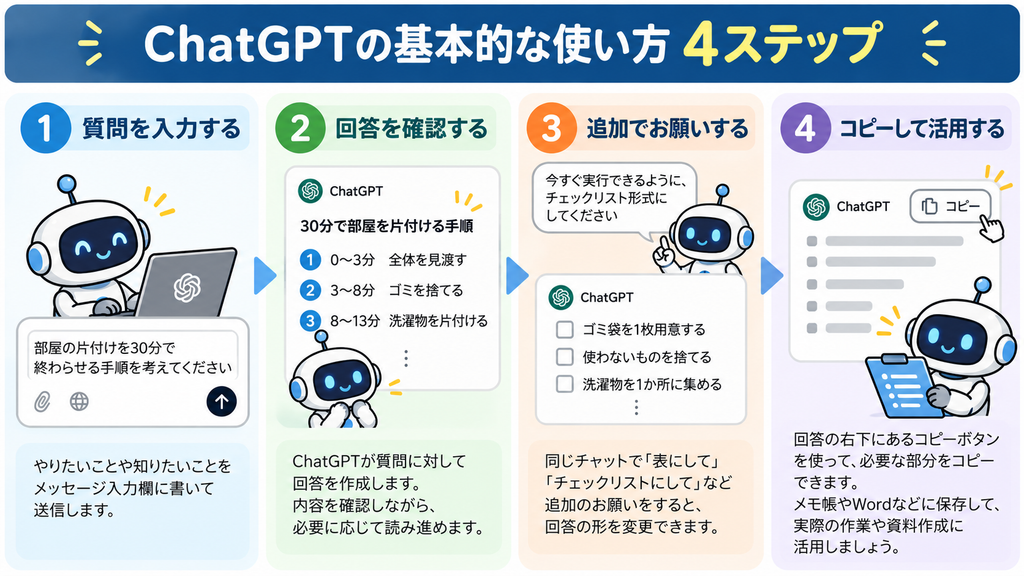
ChatGPTでは、一度質問して回答を受け取ったあとも、同じチャットで追加のお願いができます。
例えば、回答の内容はよくても、文章が長かったり、表より箇条書きの方が使いやすかったりすることもあります。
そんなときは、最初から質問し直す必要はありません。
今回は、先ほど作成してもらった30分の片付け手順を、実際に作業しながら使えるチェックリストへ変更してみました。
まず、回答が表示されているチャットのメッセージ入力欄に、次の文章を入力します。
今すぐ実行できるように、チェックリスト形式にしてください
このとき、「部屋を30分で片付けたい」と最初から説明し直す必要はありません。
同じチャットで会話を続けているため、ChatGPTはそれまでのやり取りを踏まえて回答を作成できます。
チェックリスト形式に変更した結果
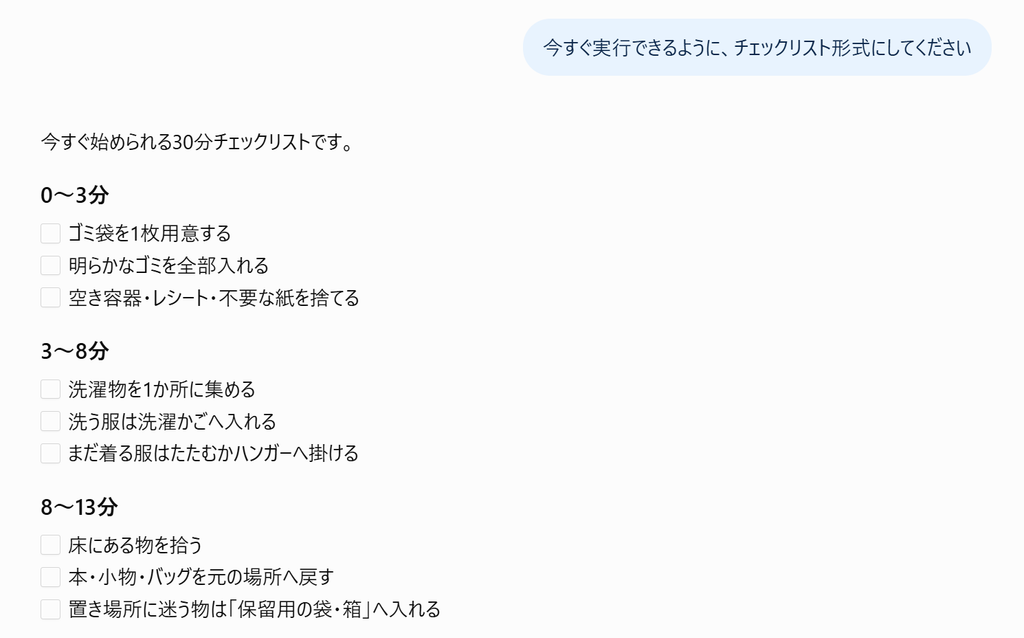
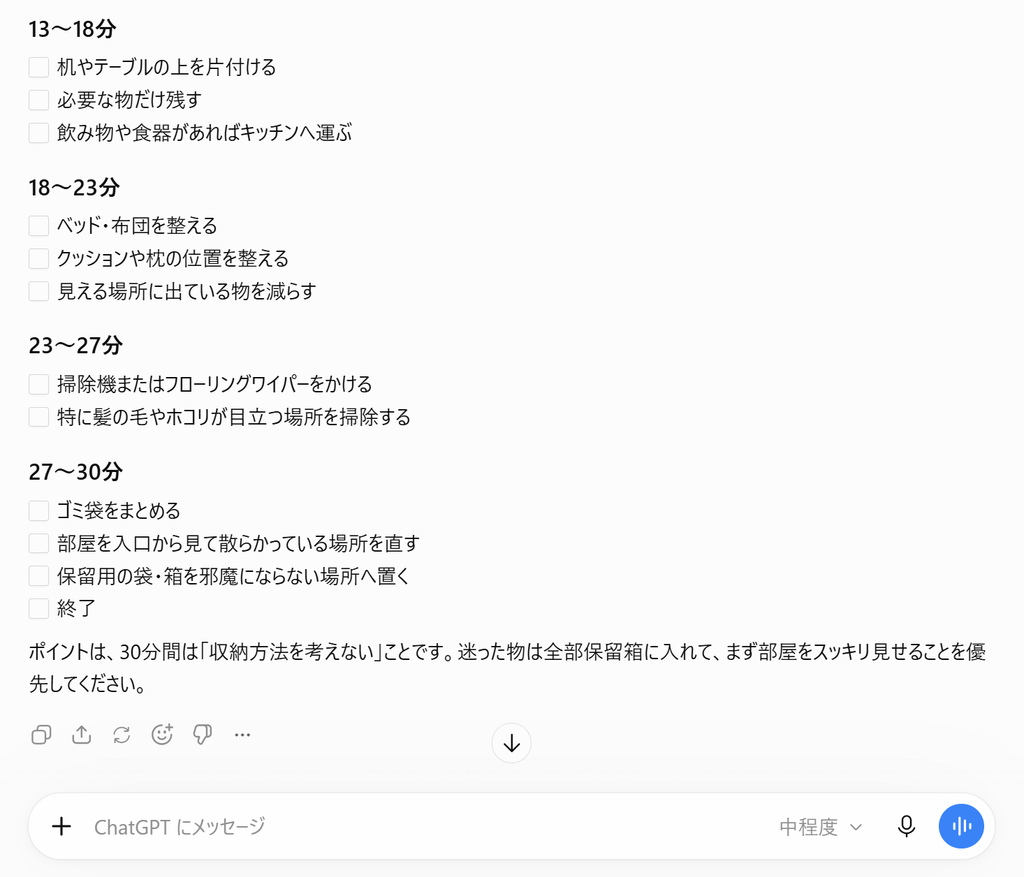
追加のお願いを送ると、最初の片付け手順をもとに、作業を一つずつ確認できるチェックリストが作成されました。
最初の回答では、7つの時間帯に分けて、何を片付けるのかが表にまとめられていました。
一方、チェックリスト形式では、次のように具体的な行動まで細かく分けられています。
- ゴミ袋を1枚用意する
- 明らかなゴミを全部入れる
- 洗濯物を1か所に集める
さらに、最初に指定した30分という条件も引き継がれ、0〜3分、3〜8分、8〜13分という時間配分が残っていました。
これなら、次に何をすればよいのかを毎回考えなくても、上から順番に作業を進められそうです。
実際にチェックリストを使って片付けてみた感想
私は今回、作成されたチェックリストを使って、実際に部屋の片付けも行いました。
チェックリストの順番に沿って、指定された時間を守りながら作業を進めたところ、実際に片付けを終えることができました。
特に便利だと感じたのは、やるべきことが細かく分かれていて、次の作業を迷わず確認できたことです。
最初の表形式も全体の流れを把握するには便利でしたが、実際に体を動かしながら使う場合は、チェックリストの方が取り組みやすいと感じました。
今回の経験から、ChatGPTは手順を考えてもらうだけでなく、自分が行動しやすい形に変更して使うこともできると実感しました。
ただし、部屋の広さや物の量によって必要な時間は異なります。
時間が足りない場合は、「15分でできる作業だけに絞ってください」など、さらに条件を変更して調整する方法もあります。
回答をコピーする方法
ChatGPTで作成した文章は、コピーしてメモ帳やWord、メールなどに貼り付けることができます。
今回は、先ほど作成した片付けチェックリストを例に、回答のコピー方法を確認してみましょう。
まず、コピーしたい回答の下部にある、四角形が2枚重なったようなコピーボタンを探します。

パソコンでは、回答の下にマウスポインターを移動すると、ボタンが表示される場合もあります。
このボタンをクリックすると、回答全体がクリップボードにコピーされます。
次に、コピーした文章を貼り付けたいアプリを開きます。
Windowsでは「Ctrl+V」、Macでは「Command+V」を押すと、コピーした文章を貼り付けられます。
例えば、今回の片付けチェックリストをメモ帳に貼り付ければ、ChatGPTを開かなくても内容を確認できます。
ただし、貼り付け先によっては、見出しやチェックボックスなどの表示が変わる場合があります。
また、回答の一部分だけを使いたい場合は、必要な文章をマウスで選択してコピーする方法もあります。
このように、ChatGPTで作成した文章を別のアプリでも活用できるので、用途に合わせて使い分けてみましょう。
同じチャットと新しいチャットの使い分け
ChatGPTを使っていると、同じチャットで質問を続けるべきか、新しいチャットを始めるべきか迷うことがあります。
基本的には、前の質問と関係がある内容なら同じチャット、別の話題なら新しいチャットに分けると整理しやすくなります。
同じチャットを使う場合
以前の回答を詳しくしたいときや、条件を変更したいときは、同じチャットを使うと便利です。
今回の片付けの検証でも、最初に「30分で部屋を片付けたい」と伝えたあと、チェックリスト形式への変更をお願いしました。
すると、最初に指定した時間を引き継いだまま、回答を変更できました。
ほかにも、次のような追加質問ができます。
- もっと短くまとめてください
- 初心者向けの言葉に直してください
- 重要な項目だけに絞ってください
前の回答をもとに内容を調整したいときは、同じチャットで質問を続けてみましょう。
新しいチャットを使う場合
これまでの相談とは関係のない質問をするときは、新しいチャットを使うと便利です。
例えば、部屋の片付けについて相談したあとに、仕事で使うメールを作成したい場合です。
話題ごとにチャットを分けておけば、後から過去の回答を探すときにも整理しやすくなります。
ただし、会話の内容が関連している場合は、無理に新しいチャットへ分ける必要はありません。
迷ったときは、「前の回答を変更したいなら同じチャット」「別の相談を始めたいなら新しいチャット」を目安にしてみてください。
実際に操作して分かったこと
今回、ChatGPTに部屋の片付け方を質問し、提案された手順を実際に試してみて、特に便利だと感じたことがあります。
それは、考えてもらった手順を、自分が行動しやすい形に変更できることです。
最初に提案された表形式の回答は、30分間の作業の流れを把握するのに役立ちました。
一方、チェックリスト形式に変更すると、次に取り組む作業が分かりやすくなり、時間配分を守りながら実際に片付けを終えることができました。
この経験から、ChatGPTを便利に使うには、最初の回答をそのまま受け取るだけでなく、自分の目的に合う形へ調整することが大切だと感じました。
もちろん、ChatGPTが提案した手順が、すべての人にそのまま当てはまるわけではありません。
大切なのは、まず試してみて、使いにくい部分があれば追加でお願いすることです。
最初から完璧な質問を考えなくても、会話を続けながら使いやすくできる点が、初心者にとっても便利なところだと思います。
ChatGPTをうまく操作できないときの対処法
ChatGPTを使っていると、質問を送信できなかったり、思っていた回答が返ってこなかったりすることがあります。
初めて使う人でも対応しやすいように、よくある4つの困りごとと対処法を紹介します。
質問を送信できない場合
メッセージ入力欄に文章を書いても送信できない場合は、まず文字が正しく入力されているか確認しましょう。
送信ボタンを押しても反応しないときは、インターネット接続を確認し、少し時間を置いてから試してみてください。
それでも解決しない場合は、ページの再読み込みも一つの方法です。
ただし、再読み込みすると入力途中の文章が消える場合があります。長い文章を入力しているときは、先にメモ帳などへコピーしておくと安心です。
回答が途中で止まった場合
ChatGPTの回答が途中で終わってしまった場合は、まず回答の生成が続いていないか確認します。
回答が完了しているのに文章が途中で切れている場合は、同じチャットで次のように質問してみましょう。
続きから回答してください
また、長い回答が読みにくいときは、「要点を5つに絞ってください」など、内容を短くするようにお願いすることもできます。
希望と違う回答が表示された場合
ChatGPTの回答が思っていた内容と違っていても、最初から質問し直す必要はありません。
例えば、説明が難しすぎる場合は、次のように伝えます。
専門用語が多くて分かりにくいため、初心者向けの言葉に直してください
今回の片付けの検証でも、最初の回答をチェックリスト形式へ変更できました。
このように、どこを変更してほしいのか具体的に伝えることで、回答を使いやすい形へ調整できます。
画面がこの記事と違う場合
ChatGPTは、パソコンとスマートフォンの違いやアップデートによって、画面のデザインやボタンの位置が変わることがあります。
この記事のスクリーンショットと表示が違っていても、必ずしも操作を間違えているわけではありません。
まずは、メッセージ入力欄や新しいチャットなど、操作したい機能を探してみましょう。
どうしても見つからない場合は、画面を確認しながら、現在の表示に合った操作方法を調べることも大切です。
ChatGPTを使うときの注意点
ChatGPTは、質問するだけで作業の手順を考えたり、文章を整理したりできる便利なサービスです。
今回の検証では、作成されたチェックリストを実際に使い、部屋の片付けを終えることができました。
ただし、便利だからといって、すべての回答をそのまま信じてよいわけではありません。
初心者が安心して使うために、次の3つを確認しておきましょう。
回答が正しいとは限らない
ChatGPTは自然で分かりやすい文章を作りますが、内容に間違いが含まれることもあります。
例えば、今回の片付け手順も、部屋の広さや物の量によっては、提案された時間内に終わらない可能性があります。
また、日付や金額、制度などの情報についても、誤った内容や古い情報が含まれる場合があります。
特に、医療・法律・お金に関する重要な判断では、回答だけで決めず、公式サイトや公的機関などの情報も確認しましょう。
個人情報や機密情報の入力に注意する
ChatGPTに質問するときは、入力する情報にも注意が必要です。
氏名や住所、電話番号、パスワード、クレジットカード情報などを、必要なく入力することは避けましょう。
仕事で利用する場合も、顧客情報や社内の機密資料を自己判断で入力せず、勤務先のルールを確認してください。
例えば、メールの文章を作成してもらうなら、実際の名前を「担当者Aさん」「取引先B社」などに置き換える方法があります。
便利な機能でも、入力する情報は自分で確認してから送信することが大切です。
同じ質問でも回答が変わることがある
ChatGPTでは、同じ質問を送っても、毎回まったく同じ回答が返ってくるとは限りません。
今回紹介した30分の片付け手順についても、別のタイミングで質問すると、作業の順番や時間配分が変わる可能性があります。
この記事のスクリーンショットと違う回答が表示されても、それだけで操作を間違えたことにはなりません。
大切なのは、回答の内容を確認し、自分の目的に合わない部分があれば、追加で条件を伝えて調整することです。
ChatGPTの使い方に関するよくある質問
ここでは、ChatGPTを初めて使う人が疑問に感じやすいことを、3つの質問に分けて紹介します。
ChatGPTは無料で使えますか?
はい。ChatGPTには無料で利用できるプランがあります。
質問への回答や文章作成など、基本的な機能を無料で試すことができます。
ただし、画像生成やファイルの読み込みなど、一部の機能には利用回数などの制限があります。
初めて使う場合は、まず無料プランで操作に慣れてから、有料プランが必要かどうか判断するのがおすすめです。
日本語で質問しても大丈夫ですか?
はい。ChatGPTは日本語に対応しています。
英語や難しい命令文を使わなくても、普段の会話と同じように日本語で質問できます。
例えば、説明が難しいと感じたら、「小学生にも分かる言葉で説明してください」と追加でお願いすることも可能です。
大切なのは、難しい文章を考えることではなく、自分がしてほしいことを分かりやすく伝えることです。
送信したあとに質問内容を変えたくなったらどうする?
質問を送信したあとでも、同じチャットで条件の変更をお願いできます。
例えば、今回の片付けの質問で、30分ではなく15分の手順を知りたくなった場合は、次のように入力します。
先ほどの質問を訂正します。片付ける時間を30分ではなく15分にして、手順を作り直してください
このように変更したい部分を具体的に伝えることで、それまでの会話を踏まえた新しい回答を作ってもらえます。
最初の質問が希望どおりでなくても、焦らず追加でお願いしてみましょう。
まとめ|ChatGPTは質問しながら使い方を覚えよう
ChatGPTの基本的な使い方は、メッセージ入力欄に質問を書き、送信して回答を確認することから始まります。
最初から難しい操作や特別な命令文を覚える必要はありません。
今回、私はChatGPTに30分で部屋を片付ける手順を考えてもらい、さらにチェックリスト形式へ変更してみました。
実際にそのチェックリストを使ってみると、作業の順番や時間配分が分かりやすく、時間を守りながら片付けを終えることができました。
この経験から特に便利だと感じたのは、最初の回答を自分が使いやすい形へ変更できることです。
ChatGPTは、質問して終わりではありません。回答が分かりにくかったり、希望と違ったりした場合は、同じチャットで追加のお願いができます。
ただし、回答が必ず正しいとは限らないため、重要な情報や入力する個人情報には注意が必要です。
まずは「今日やることを整理してください」など、身近な質問を1つ送ってみましょう。
実際に使いながら、自分に合った活用方法を見つけてみてください。