ChatGPTを使うと、お礼や依頼、お詫び、日程調整など、目的に合わせたメールを作成できます。
しかし、実際にメールを作ってもらうと、「文章がかたすぎる」「必要な情報が入っていない」「どこまで条件を伝えればいいのか分からない」と感じることもあります。
ChatGPTは「メールを作成してください」と伝えるだけでも文章を作れますが、送る相手や目的、期限などが分からなければ、自分の状況に合ったメールにはなりにくくなります。
希望に近いメールを作成するには、「誰に送るのか」「何を伝えたいのか」「必ず入れたい情報は何か」などを具体的に伝えることがポイントです。
この記事では、ChatGPTでメールを作成する基本的な手順から、お礼・依頼・お詫び・日程調整・返信に使えるプロンプト例まで、初心者向けに分かりやすく解説します。
さらに、取引先へ資料の確認をお願いするメールを実際にChatGPTで作成し、「短い指示」と「具体的な指示」で回答がどのように変わるのかも比較します。
メールを送る前に確認したい注意点や、思いどおりにならないときの修正方法も紹介するので、実際の例を見ながら使い方を確認していきましょう。
ChatGPTでメールを作成する基本的な手順
ChatGPTでメールを作成するときは、「送る相手と目的を伝える→必要な情報を加える→作成されたメールを確認する→必要な部分を修正する→送信前に自分で確認する」という流れで進めます。
最初から完璧なメールを作ってもらおうとせず、回答を確認しながら必要な部分を調整していきましょう。
1.メールを送る相手と目的を入力する
最初に「誰に」「何を伝えるメールなのか」をChatGPTへ伝えます。
例えば、取引先へ資料の確認をお願いする場合は、次のように入力できます。
取引先に資料の確認をお願いするメールを作成してください。
このような短い指示でもメールは作成できます。
ただし、確認してほしい資料や期限などを入力していなければ、自分の状況に合った内容までは反映できません。
2.メールに必要な情報と条件を加える
次に、相手へ必ず伝えたい情報を整理します。
資料の確認を依頼するメールなら、例えば次のような情報です。
・確認してほしい資料
・確認期限
・相手にしてほしいこと
・返信してほしい方法
・文章の長さ
・文章の雰囲気
すべてを毎回指定する必要はありません。
「この情報がないと相手が困る」という内容を優先して入力しましょう。
ChatGPTに分からない情報を補ってほしくない場合は、
入力していない情報は追加しないでください。
と加える方法もあります。
3.作成された件名と本文を確認する
メールが作成されたら、文章の読みやすさだけでなく、件名と本文の内容を確認します。
特に確認したいのは次のような部分です。
・件名を見て用件が分かるか
・宛名や相手との関係が合っているか
・必要な情報がすべて入っているか
・期限や日時に間違いがないか
・相手に何をしてほしいのか分かるか
・入力していない予定や約束が追加されていないか
自然で丁寧なメールに見えても、内容まで正しいとは限りません。
日時や金額、商品名、資料名などは、自分が持っている正しい情報と照らし合わせましょう。
4.希望と違う部分を追加で修正する
作成されたメールが希望と違っていた場合は、最初から作り直す必要はありません。
同じチャットで、例えば次のように追加で伝えられます。
件名をもう少し短くしてください。
取引先へ送るため、丁寧で堅すぎない表現に直してください。
確認期限が分かりやすいように書き直してください。
本文を200文字程度に短くしてください。
何度か修正した後は、
これまでの修正を反映した完成版を、件名と本文に分けて表示してください。
と伝えると、最終版をまとめて確認できます。
5.メールを送信する前に自分で確認する
完成したメールをメールソフトへコピーしたら、そのまま送信せずに自分でも確認します。
特に、会社名・氏名・日時・期限・金額・連絡先などは間違いがないか確認しましょう。
また、本文に「資料を添付しました」と書かれていても、実際にファイルが添付されているかは別に確認する必要があります。
ChatGPTで文章を作成するところまで任せても、最後は宛先や添付ファイルを含めて自分で確認してから送信しましょう。
ChatGPTで使えるメール作成のプロンプト例
ここでは、お礼、依頼、お詫び、日程調整、返信の5つに分けて、メール作成に使えるプロンプト例を紹介します。
そのまま使うのではなく、相手や目的、日時、期限などを自分の状況に合わせて変更してから入力してください。
お礼メールを作成するプロンプト
打ち合わせや問い合わせへの対応など、相手へ感謝を伝えたいときにもChatGPTを利用できます。
例えば、取引先との打ち合わせ後にお礼を伝える場合は、次のように入力できます。
【プロンプト例】
取引先との打ち合わせ後に送るお礼メールを作成してください。
【条件】
・打ち合わせの時間をいただいたことへのお礼を伝える
・提案内容を社内で検討すると伝える
・取引先へ送る丁寧な文章
・堅すぎない自然な表現
・件名と本文に分ける
・200文字程度
・入力していない予定や約束は追加しない
お礼だけでなく「この後どうするのか」まで条件に入れておくと、相手にも今後の流れが伝わりやすくなります。
依頼メールを作成するプロンプト
資料の確認や回答など、相手に何かをお願いするときは、「何をしてほしいのか」「いつまでなのか」「どのように返信してほしいのか」を具体的に伝えます。
【プロンプト例】
取引先に資料の確認をお願いするメールを作成してください。
【条件】
・添付した企画書を確認してほしい
・確認期限は10月15日
・修正点がある場合はメールで返信してほしい
・相手を急かしすぎない丁寧な文章
・件名と本文に分ける
・入力していない情報は追加しない
依頼内容だけでなく期限や返信方法まで入力すると、相手が次に何をすればよいのか分かりやすいメールを作りやすくなります。
お詫びメールを作成するプロンプト
ミスや遅れについてお詫びするときは、確認できている事実と今後の対応を入力します。
【プロンプト例】
商品の発送が遅れたことについて、お客様へ送るお詫びメールを作成してください。
【条件】
・発送が遅れたことを謝罪する
・商品は明日発送する予定
・発送後にメールで連絡する
・誠意が伝わる丁寧な文章
・件名と本文に分ける
・確認できない遅延の原因や補償内容は追加しない
お詫びメールでは、確認できていない原因や補償内容などをChatGPTに推測させないことも大切です。
作成された文章と実際の対応状況が一致しているか、送信前に必ず確認しましょう。
日程調整メールを作成するプロンプト
打ち合わせや会議の日程を調整するときは、候補日時や実施方法、相手に回答してほしい内容を入力します。
【プロンプト例】
取引先へ、打ち合わせの日程を相談するメールを作成してください。
【条件】
・候補日時は10月20日の午前、10月21日の午後、10月22日の午前
・打ち合わせ時間は約1時間
・オンラインで実施する予定
・参加できる日時を返信してほしい
・丁寧で簡潔な文章
・件名と本文に分ける
・入力していない日時は追加しない
実際に送信するときは、日付だけでなく曜日や開始時間、実施方法などに間違いがないか確認してください。
受け取ったメールへの返信文を作成するプロンプト
受け取ったメールへの返信内容に迷ったときは、元のメールの要点と、自分が伝えたい回答を分けて入力する方法があります。
【プロンプト例】
次の内容に対する返信メールを作成してください。
【受け取ったメールの要点】
・10月20日の午前に打ち合わせをしたい
・オンラインでの実施を希望している
・参加できるか回答してほしい
【返信する内容】
・10月20日の午前は参加できる
・オンラインで問題ない
・開始時間を確認したい
【条件】
・取引先へ送る丁寧な文章
・件名と本文に分ける
・入力していない予定は追加しない
受け取ったメールをそのまま入力する前に、氏名、メールアドレス、電話番号、顧客情報、社内の機密情報などが含まれていないか確認しましょう。
必要な部分だけを抜き出し、「取引先」「担当者」「商品A」などに置き換えてから入力する方法もあります。
短い指示と具体的な指示で作成されるメールを比較
ChatGPTへ伝える条件によって、作成されるメールがどのように変わるのかを実際に試しました。
今回は「取引先へ資料の確認をお願いするメール」を、短い指示と具体的な指示の2パターンで作成して比較します。
短い指示で依頼メールを作成した結果
最初は、確認してほしい資料や回答期限、返信方法などを指定せず、短い指示だけを入力しました。
【実際に入力した内容】
取引先に資料の確認をお願いするメールを作成してください。
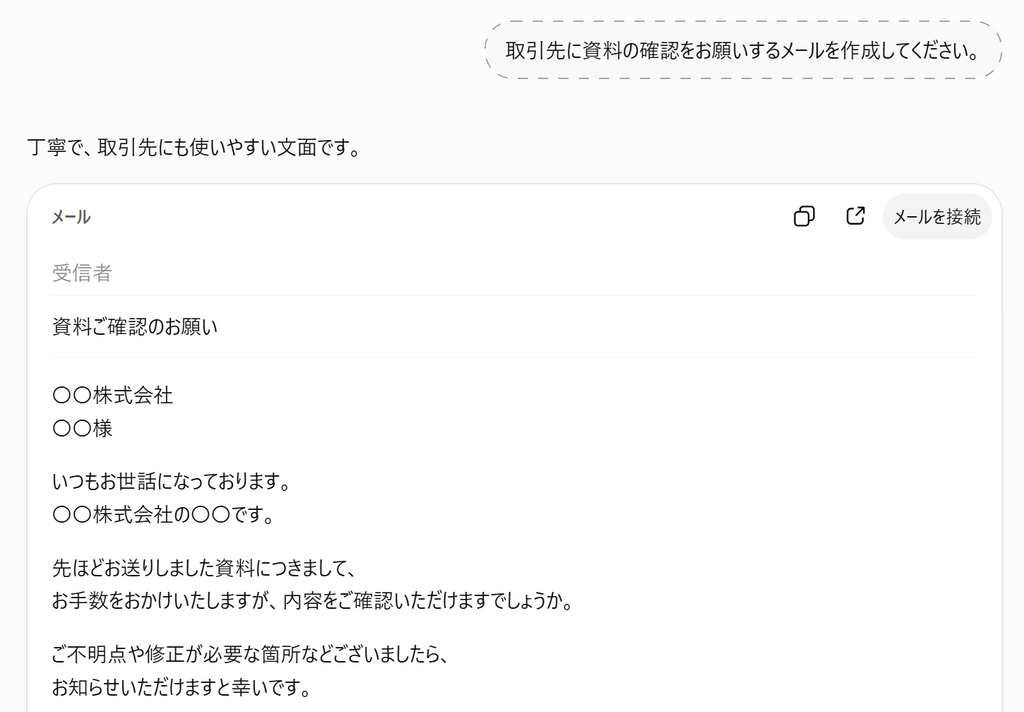
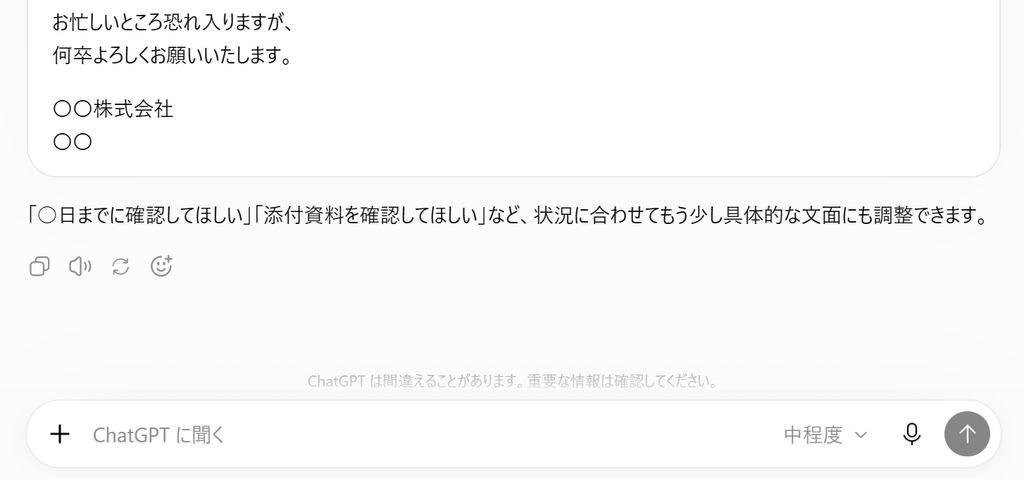
質問を送信すると、件名と本文に分かれた丁寧な依頼メールが作成されました。
件名は「資料ご確認のお願い」となっており、宛名や挨拶、資料を確認してほしいこと、結びの言葉まで含まれています。
一方で、短い指示では「どの資料を確認してほしいのか」「いつまでに確認してほしいのか」「修正点があった場合にどのように返信してほしいのか」までは伝えていません。
そのため、作成されたメールにも具体的な資料名や確認期限、返信方法は入っていませんでした。
さらに、こちらからは資料を送った時期を伝えていませんが、本文には「先ほどお送りしました資料につきまして」という表現が追加されています。
文章としては自然で丁寧でも、入力していない状況が補われたり、相手に伝えたい重要な情報が不足したりする場合があることが分かります。
具体的な指示で依頼メールを作成した結果
次は、確認してほしい資料、確認期限、返信方法、文章の雰囲気などを具体的に指定しました。
また、分からない情報を補わないように「入力していない情報は追加しない」という条件も加えています。
【実際に入力した内容】
以下の条件で、取引先に資料の確認をお願いするメールを作成してください。
・確認してほしい資料:添付した企画書
・確認期限:10月15日
・修正点がある場合はメールで返信してほしい
・相手を急かしすぎない丁寧な文章
・件名と本文に分ける
・200文字程度
・入力していない情報は追加しない
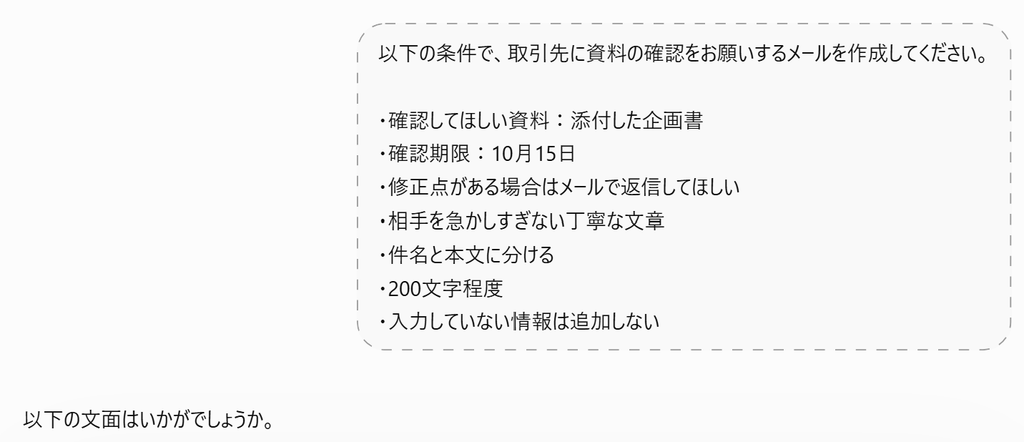
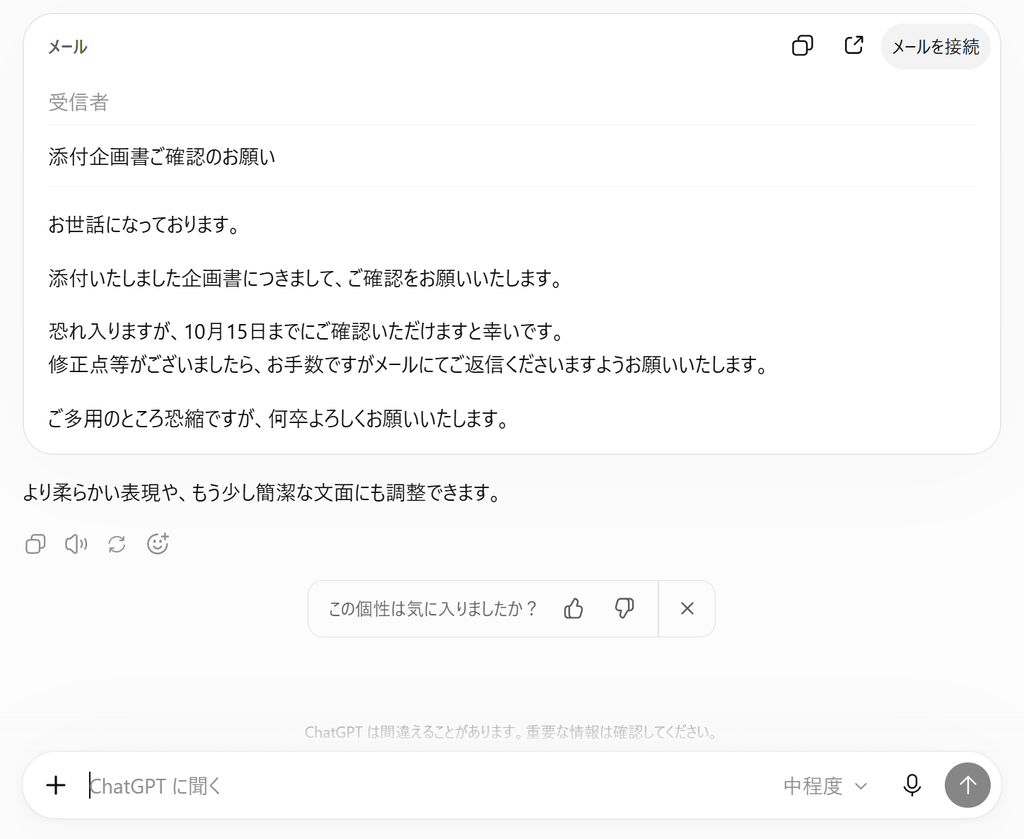
質問を送信すると、件名は「添付企画書ご確認のお願い」となり、何について確認してほしいメールなのかが分かりやすくなりました。
本文にも「添付いたしました企画書」「10月15日まで」「修正点等がございましたら、お手数ですがメールにてご返信」という内容が入り、指定した条件が反映されています。
短い指示で作成したメールと比べると、「何を確認してほしいのか」「いつまでなのか」「修正点があった場合にどうすればよいのか」が具体的になりました。
また、短い指示のときにあった「先ほどお送りしました」のような、入力していない状況を表す内容も追加されていません。
ただし、宛名や差出人名などは入力していないため、実際に使用するときは自分で正しい情報を追加する必要があります。
実際に2つの回答を比べてみると、具体的に指示した方が、確認期限や返信方法まで文章に反映され、そのまま使いやすいメールになったと感じました。
短い指示でも丁寧なメールは作成できましたが、実際に相手へ送ることを考えると、「いつまでに」「どのように対応してほしいのか」まで伝えておく方が、修正する部分も少なくなります。
このように、ChatGPTで依頼メールを作成するときは、単に「メールを作成してください」と伝えるだけでなく、資料名、期限、返信方法など、相手に伝える必要がある情報を具体的に入力することがポイントです。
ただし、条件を詳しく指定しても内容が必ず正しいとは限りません。完成したメールは、日時や資料名、添付状況などを自分で確認してから使用しましょう。
ChatGPTで作成したメールを送る前に確認すること
ChatGPTで作成したメールは、文章が自然に見えても、そのまま送信せずに内容を確認することが大切です。
宛先や日時の間違い、添付ファイルの忘れなどは、文章が読みやすいだけでは判断できません。メールソフトへ貼り付けた後に、送信する内容と実際の状況が合っているか確認しましょう。
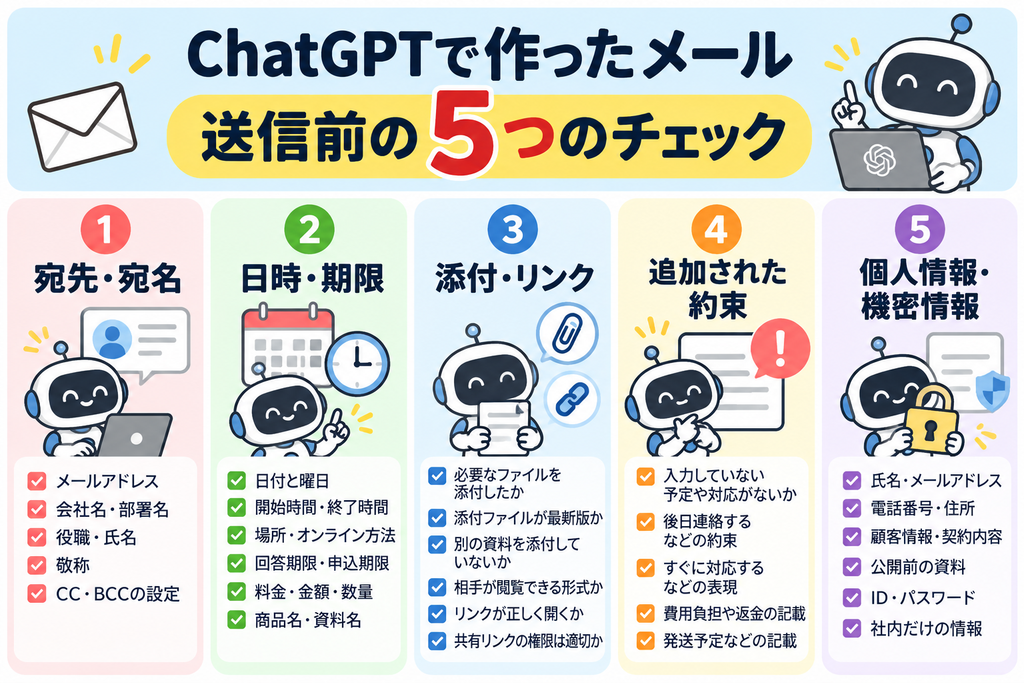
宛先と宛名が一致しているか確認する
最初に、メールの送信先と本文に書かれた宛名が一致しているか確認します。
特に、以前のメールを再利用した場合や複数の相手へメールを送る場合は、次の項目を確認しましょう。
・メールアドレス
・会社名
・部署名
・役職
・氏名
・敬称
・CCとBCCの設定
ChatGPTが「〇〇株式会社」「〇〇様」などの仮の表記を使用している場合は、実際の相手に合わせて書き換えます。
宛先を間違えると別の相手へ情報を送ってしまう可能性もあるため、送信ボタンを押す直前にも確認しましょう。
日時や期限などの事実を確認する
メールに書かれている日時、場所、期限、金額などが正しいか確認します。
例えば、次のような項目です。
・日付と曜日
・開始時間と終了時間
・場所やオンライン会議の方法
・回答期限や申し込み期限
・料金、金額、数量
・商品名や資料名
ChatGPTが入力されていない情報を補う場合もあります。
数字や予定など間違えると困る情報は、元の資料やカレンダーと照らし合わせて確認しましょう。
添付ファイルとリンクを確認する
本文に「資料を添付しました」と書かれていても、必要なファイルが実際に添付されているかは別に確認します。
送信前には、次の点をチェックしましょう。
・必要なファイルを添付したか
・添付ファイルが最新版か
・別の資料を間違えて添付していないか
・相手が閲覧できるファイル形式か
・本文に記載したリンクが正しく開くか
・共有リンクの閲覧権限が適切か
個人情報や社外秘の情報が含まれるファイルを送る場合は、送信先や共有範囲も慎重に確認します。
入力していない約束や対応が追加されていないか確認する
ChatGPTが作成したメールには、自分が入力していない予定や対応が加わる場合があります。
今回の短い指示を使った比較でも、入力していなかった「先ほどお送りしました資料」という状況が文章に追加されていました。
ほかにも、
・後日あらためて連絡します
・すぐに対応いたします
・返金いたします
・費用はこちらで負担します
・〇日までに発送します
など、実際には決まっていない内容が入っていないか確認しましょう。
文章として自然でも、実際に対応できない内容であれば削除や修正が必要です。
個人情報や機密情報の取り扱いに注意する
受け取ったメールへの返信文をChatGPTで作成するときは、元のメールに個人情報や機密情報が含まれていないか確認します。
例えば、
・氏名
・メールアドレス
・電話番号
・住所
・顧客情報
・契約内容
・公開前の資料
・IDやパスワード
・社内だけで使用する情報
などです。
文章作成に必要な要点だけを抜き出し、「A社」「担当者」「商品A」のような仮の表記へ置き換えて入力する方法もあります。
完成したメールへ正しい情報を戻すときは、入力ミスがないかもう一度確認してから送信しましょう。
ChatGPTで作成したメールが思いどおりにならないときの直し方
ChatGPTが作成したメールが希望と違っていても、最初から質問をやり直す必要はありません。
同じチャットで「どこを、どのように直してほしいのか」を追加で伝えると、これまでの内容をもとにメールを修正できます。
メールが長すぎる場合
文章が長すぎる場合は、単に「短くしてください」と伝えるだけでなく、残してほしい情報も指定します。
【追加指示の例】
確認期限と返信方法を残したまま、本文を200文字程度に短くしてください。
必要な情報を指定しておけば、文章を短くしたときに重要な内容まで削られるのを防ぎやすくなります。
丁寧さや文章の雰囲気を調整する
文章が堅すぎたり、相手との関係に合っていなかったりする場合は、誰に送るメールなのかを伝えて調整します。
【追加指示の例】
取引先へ送る丁寧さを保ちながら、堅すぎない自然な表現に直してください。
職場の同僚へ送る場合なら、
職場の同僚へ送るため、もう少し簡潔で親しみやすい文章にしてください。
のように変更できます。
件名だけを作り直す
本文は問題なくても、件名が長かったり用件が分かりにくかったりすることがあります。
その場合は、本文を作り直さず件名だけを提案してもらえます。
【追加指示の例】
メールの内容が分かる短い件名を5つ提案してください。
複数の候補を出してもらい、その中から本文の内容に合ったものを選びましょう。
不足している情報を追加する
作成されたメールに必要な情報が入っていない場合は、追加したい内容を具体的に伝えます。
【追加指示の例】
確認期限が10月15日であることを本文に追加してください。
修正点がある場合は、メールで返信してほしいことを追加してください。
修正後は、追加した内容が分かりやすい位置に入っているか確認しましょう。
最後に完成版をまとめてもらう
何度か修正を繰り返すと、最終的にどの文章を使えばよいのか分かりにくくなることがあります。
最後に次のように伝えると、これまでの修正を反映したメールをまとめて表示できます。
【追加指示の例】
これまでの修正をすべて反映した完成版を、件名と本文に分けて表示してください。
完成版が表示されたら、メールソフトへコピーし、宛名、日時、期限、添付ファイルなどをもう一度確認してから送信しましょう。
まとめ|ChatGPTでメールを作成するときは必要な情報を具体的に伝えよう
ChatGPTを使うと、お礼、依頼、お詫び、日程調整、返信など、目的に合わせたメールを作成できます。
希望に近いメールを作るポイントは、「誰に送るのか」「何を伝えたいのか」だけでなく、期限や返信方法、文章の雰囲気なども具体的に伝えることです。
今回実際に試したところ、短い指示だけでも丁寧な依頼メールは作成できましたが、資料名や確認期限、返信方法が不足し、入力していない「先ほどお送りしました」という状況も追加されました。
一方、具体的な条件を入力すると、「添付した企画書」「10月15日まで」「修正点がある場合はメールで返信」といった必要な情報が反映され、よりそのまま使いやすいメールになりました。
最初の回答が思いどおりにならなくても、文章の長さや丁寧さ、件名などを追加で指示すれば、同じチャットで修正できます。
ただし、ChatGPTが作成した文章をそのまま送信するのではなく、宛先、宛名、日時、期限、添付ファイル、入力していない約束などを最後に自分で確認することが大切です。
まずはメールの目的と必要な情報を箇条書きにして、簡単なメール作成から試してみてください。