
ChatGPTで何ができるのか知りたいけれど、「自分の生活や仕事でどう使えばいいの?」と迷っていませんか。
ChatGPTは、分からないことへの質問だけでなく、文章作成、要約、翻訳、アイデア出し、情報の比較など、さまざまな用途に活用できます。
ただし、機能を紹介されるだけでは、実際にどのような回答が返ってくるのか、イメージしにくいかもしれません。
そこでこの記事では、ChatGPTでできることを10種類に分け、初心者でも試しやすい質問例とともに紹介します。
さらに、私自身も次の3つを実際に試してみました。
- 箇条書きのメモから会議の案内文を作成する
- 長い地域清掃の案内文を3つに要約する
- 紙の手帳とスマートフォンのカレンダーを表で比較する
実際の質問画面と回答を紹介しながら、便利だった点や気をつけたい点についても解説します。
すべての機能を覚える必要はありません。まずは、自分の生活や仕事で役立ちそうな使い方を探してみてください。
ChatGPTでできること一覧
ChatGPTは、質問への回答だけでなく、文章作成や要約、情報整理など、日常生活から仕事まで幅広い場面で活用できます。
ただし、できることが多いため、初めて使う人は何から試せばよいのか迷うかもしれません。
まずは、代表的な10種類の使い方と、それぞれが役立つ場面を一覧で確認してみましょう。
| できること | 役立つ場面 |
|---|---|
| 分からないことを質問する | 難しい言葉や仕組みを理解したいとき |
| 文章を作成する | メールや案内文、SNSの投稿文を考えたいとき |
| 文章を添削・書き直す | 自分で書いた文章を読みやすく整えたいとき |
| 長い文章を要約する | 資料やお知らせの重要な内容を整理したいとき |
| アイデアを出してもらう | 献立や企画、プレゼントなどの候補が欲しいとき |
| 翻訳する | 外国語の文章を日本語にしたいとき |
| 勉強をサポートしてもらう | 分からない内容の解説や練習問題が必要なとき |
| 画像やPDFの内容を確認する | 画像の文字や資料の内容について質問したいとき |
| 表を作って情報を整理する | 複数の選択肢や情報を比較したいとき |
| 予定や作業手順を考える | 家事や勉強、仕事の計画を立てたいとき |
このように、ChatGPTは何かを調べるだけでなく、考えを整理したり、作業を進めるための手助けをしてもらったりする使い方もできます。
例えば、文章を書くのが苦手なら文章作成、複数の候補で迷っているなら表で比較する機能が役立ちます。
また、「3つにまとめてください」「表形式にしてください」のように回答の形を指定すると、目的に合った情報を確認しやすくなります。
次からは、この10種類について、初心者でもそのまま試せる具体的な質問例と一緒に紹介します。
ChatGPTでできること10選
ここからは、ChatGPTでできる代表的な10種類の活用方法を、具体的な質問例とともに紹介します。
難しい操作や専門知識は必要ありません。
気になる質問例があれば、そのままChatGPTに入力して試すこともできます。
自分の目的に合わせて、質問の内容や条件を変更しながら使ってみてください。
1.分からないことを質問する
ChatGPTは、知らない言葉や難しい仕組みについて、分かりやすく説明してもらいたいときに役立ちます。
例えば、ニュースやインターネットで見かけた専門用語について、意味を調べることができます。
一般的な説明だけでなく、「初心者向けに」「身近な例を使って」と指定できるのも便利なところです。
例えば、生成AIについて知りたい場合は、次のように質問できます。
生成AIとは何か、AIを初めて使う人にも分かるように、身近な例を使って説明してください。
回答を読んでも理解できない部分があれば、「その部分をもっと簡単に説明してください」と追加で質問できます。
また、具体例を増やしてもらったり、難しい言葉を言い換えてもらったりすることも可能です。
ただし、ChatGPTの回答が必ず正しいとは限りません。重要な情報や最新情報については、公式サイトなどでも確認するようにしましょう。
2.文章を作成する
ChatGPTでは、仕事のメールや案内文、SNSの投稿文など、さまざまな文章の下書きを作成できます。
特に、伝えたいことは決まっているのに、どのような文章にすればよいか迷っているときに便利です。
例えば、取引先へ打ち合わせの日程変更をお願いする場合は、次のように入力できます。
取引先へ打ち合わせの日程変更をお願いするメールを作ってください。
変更前:9月15日午前10時
変更後:9月16日午後2時
理由:社内会議と重なったため
丁寧で簡潔な文章にしてください。
このように、相手との関係や伝えたい内容、希望する文章の雰囲気を指定することで、目的に合った下書きを作りやすくなります。
完成した文章が少し堅いと感じたら、「もう少し柔らかい表現にしてください」と追加でお願いすることもできます。
ただし、ChatGPTが作成した文章をそのまま送信するのではなく、日時や理由、相手への表現などが正しいか、必ず確認してから使いましょう。
3.文章を添削・書き直す
ChatGPTでは、自分で書いた文章を読みやすく整えたり、丁寧な表現に変更したりすることもできます。
文章を最初から作ってもらうのではなく、自分が伝えたい内容を残しながら修正できるのが特徴です。
例えば、仕事のメールやお知らせの文章を見直したい場合は、次のように入力します。
以下の文章を、内容を変えずに読みやすく書き直してください。
修正した部分と理由も教えてください。
この質問文に続けて、修正したい文章を貼り付けます。
「取引先向けに丁寧な表現にしてください」「100文字以内に短くしてください」のように、目的や文字数を指定することも可能です。
ただし、書き直した文章で元の意味が変わっていないか、最後は自分で確認しましょう。
4.長い文章を要約する
ChatGPTは、長い文章や資料の内容を短くまとめたいときにも役立ちます。
例えば、仕事のお知らせやイベントの案内文など、重要な部分だけを確認したい場合に便利です。
単に「要約してください」とお願いするだけでなく、残してほしい情報や回答形式も指定できます。
以下の文章を、初めて読む人でも要点が分かるように、3つの箇条書きで要約してください。
重要な数値や日付は残してください。
この質問文のあとに、要約したい文章を貼り付けます。
今回の記事の後半では、地域の清掃活動に関する長い案内文を実際に要約し、どのように整理されたのかを紹介します。
ただし、短くまとめることで一部の情報が省かれる可能性もあるため、重要な内容は元の文章と照らし合わせて確認しましょう。
5.アイデアを出してもらう
何かを考えたいけれど、なかなか候補が思いつかないときにもChatGPTを活用できます。
例えば、毎日の献立、旅行の計画、仕事の企画、プレゼント選びなどです。
候補を複数出してもらうことで、自分では思いつかなかった選択肢を見つけられる場合があります。
プレゼントを考えてもらうなら、次のように質問できます。
30代の友人へ贈る誕生日プレゼントを5つ提案してください。
予算:5,000円以内
相手の趣味:料理とコーヒー
食べ物以外
それぞれのおすすめ理由も付けてください。
このように予算や相手の好みを伝えることで、条件に合った候補を提案してもらいやすくなります。
希望に合わない場合は、「実用性を重視してください」「別の候補を5つ出してください」と追加でお願いすることもできます。
なお、商品の価格や販売状況は変わるため、実際に購入するときは販売サイトなどで確認してください。
6.文章を翻訳する
ChatGPTは、日本語を英語などの外国語へ翻訳したり、外国語を日本語へ訳したりすることもできます。
例えば、海外のホテルへの問い合わせや、外国語で書かれたメールの内容を確認したいときに役立ちます。
翻訳するときは、単に言語を指定するだけでなく、誰に向けた文章なのかも伝えるとよいでしょう。
次の日本語を、海外のホテルへ送る丁寧で自然な英語に翻訳してください。
「予約時間より到着が遅れる予定です。午後9時ごろの到着でもチェックインできますか?」
このように用途を指定することで、相手や場面に合った表現に調整してもらえます。
また、翻訳された英文の意味が分からない場合は、「この英文を日本語でも説明してください」と追加で質問できます。
ただし、固有名詞や日時、予約に関する重要な情報が正しく伝わるか、送信前に確認することが大切です。
7.勉強をサポートしてもらう
ChatGPTは、勉強で分からない部分を説明してもらったり、練習問題を作ってもらったりするときにも利用できます。
学校の勉強だけでなく、資格試験や語学学習などにも活用できます。
特に便利なのは、自分の理解度に合わせて説明の難しさを変更できることです。
例えば、英語を勉強している場合は、次のように質問できます。
英語の現在完了形について、中学生にも分かる言葉で説明してください。
基本的な例文を3つ作り、最後に確認問題を2問出してください。
回答を読んでも理解できない場合は、「具体例を増やしてください」「もっと簡単に説明してください」と追加で質問できます。
また、問題を解いたあとに、間違えた理由を説明してもらう使い方もあります。
ただし、説明や模範解答に誤りが含まれる可能性もあるため、教科書や信頼できる教材と照らし合わせて確認しましょう。
8.画像やPDFの内容を確認する
ChatGPTでは、画像やPDFなどのファイルを追加し、その内容について質問することもできます。
例えば、資料の重要な部分を整理したり、画像に写っている文字について質問したりする使い方があります。
長いPDF資料の内容を確認したい場合は、ファイルを添付してから次のように入力できます。
添付したPDFの内容を、次の3項目に分けて整理してください。
- 資料の目的
- 重要なポイント
- 確認が必要な点
このように確認したい項目を指定すると、必要な情報を整理してもらいやすくなります。
ただし、画像の文字や表の数字を正確に読み取れない場合もあります。
重要な情報は必ず元のファイルと見比べ、個人情報や仕事上の機密情報を含むファイルの取り扱いにも注意しましょう。
なお、利用できる機能やアップロード回数には、プランによる違いがあります。
9.表を作って情報を整理する
複数の選択肢を比較したい場合は、ChatGPTに表を作ってもらう方法があります。
文章だけで説明されると違いが分かりにくい内容でも、同じ項目を横に並べることで比較しやすくなります。
例えば、自炊と外食の違いを知りたい場合は、次のように質問できます。
自炊と外食の違いを、費用、時間、手間、栄養管理の4項目で比較してください。
初心者が判断しやすいように表でまとめてください。
比較したい項目を具体的に指定することがポイントです。
ただし、実際の費用や時間は状況によって異なります。正確な数値が必要な場合は、自分で確認したデータを渡して整理してもらうとよいでしょう。
この記事の後半では、紙の手帳とスマートフォンのカレンダーを実際に比較し、表にすることでどのような違いが分かるのか紹介します。
10.予定や作業手順を考える
ChatGPTは、やるべきことを整理したり、限られた時間で進めるための計画を考えたりするときにも役立ちます。
例えば、家事の予定、旅行の準備、勉強計画、仕事の作業手順などです。
「何から始めればよいか分からない」という場合でも、使える時間や終わらせたい作業を伝えることで、取り組む順番を整理してもらえます。
例えば、休日の家事について相談するなら、次のように入力できます。
土曜日に、部屋の掃除、買い物、作り置きを終わらせたいです。
使える時間:午前9時から午後1時まで
買い物の所要時間:往復を含めて1時間
作り置き:2品
無理のないスケジュールを作ってください。
このように具体的な条件を伝えることで、作業に使える時間を考慮したスケジュールを提案してもらえます。
予定が詰まりすぎている場合は、「途中に30分の休憩を入れてください」のように追加で調整することもできます。
ただし、実際に必要な時間は人によって異なるため、提案された計画を確認し、自分の生活に合うように調整して使いましょう。
実際に3つの使い方を試した結果
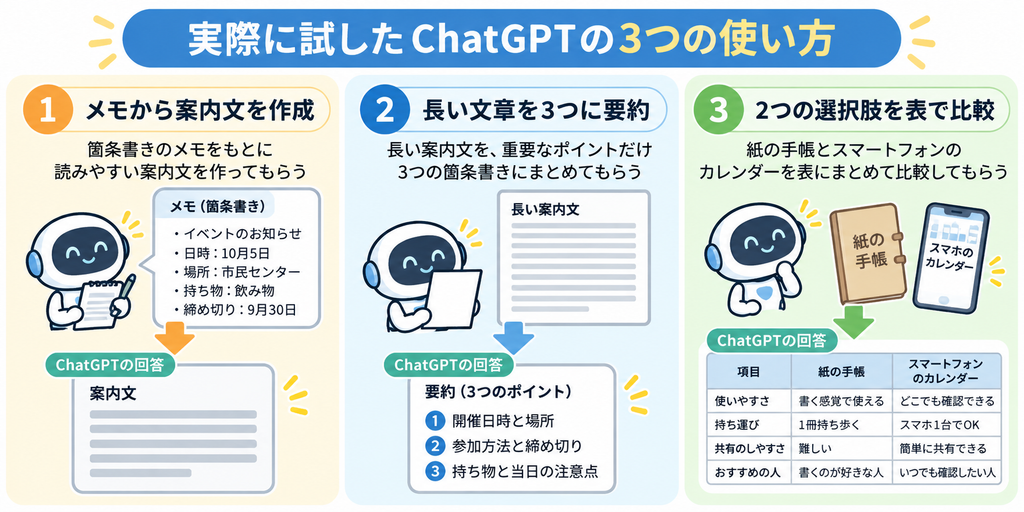
ここまで、ChatGPTでできることを10種類紹介しました。
しかし、便利な機能があると分かっても、実際にどのような回答が返ってくるのか気になる方もいるでしょう。
そこで今回は、日常生活や仕事でも使いやすい次の3つを実際に試しました。
- 箇条書きのメモから会議の案内文を作成する
- 長い地域清掃の案内文を3つの箇条書きに要約する
- 紙の手帳とスマートフォンのカレンダーを表で比較する
実際のスクリーンショットを使いながら、回答の内容や便利だと感じた点を紹介します。
1.短いメモから案内文を作ってみた
最初に試したのは、箇条書きのメモから文章を作成する機能です。
仕事では、伝えたい内容が決まっていても、文章の書き出しや言葉遣いに迷うことがあります。
そこで今回は、職場の同僚へ送る会議の案内文を作成してもらいました。
実際に入力した内容はこちらです。
以下のメモを、職場の同僚へ送る分かりやすい案内文にしてください。
- 明日の会議は午前10時開始
- 場所は第2会議室
- 資料を持参
- 5分前までに集合
- 100文字程度
入力していない情報は追加しないでください。
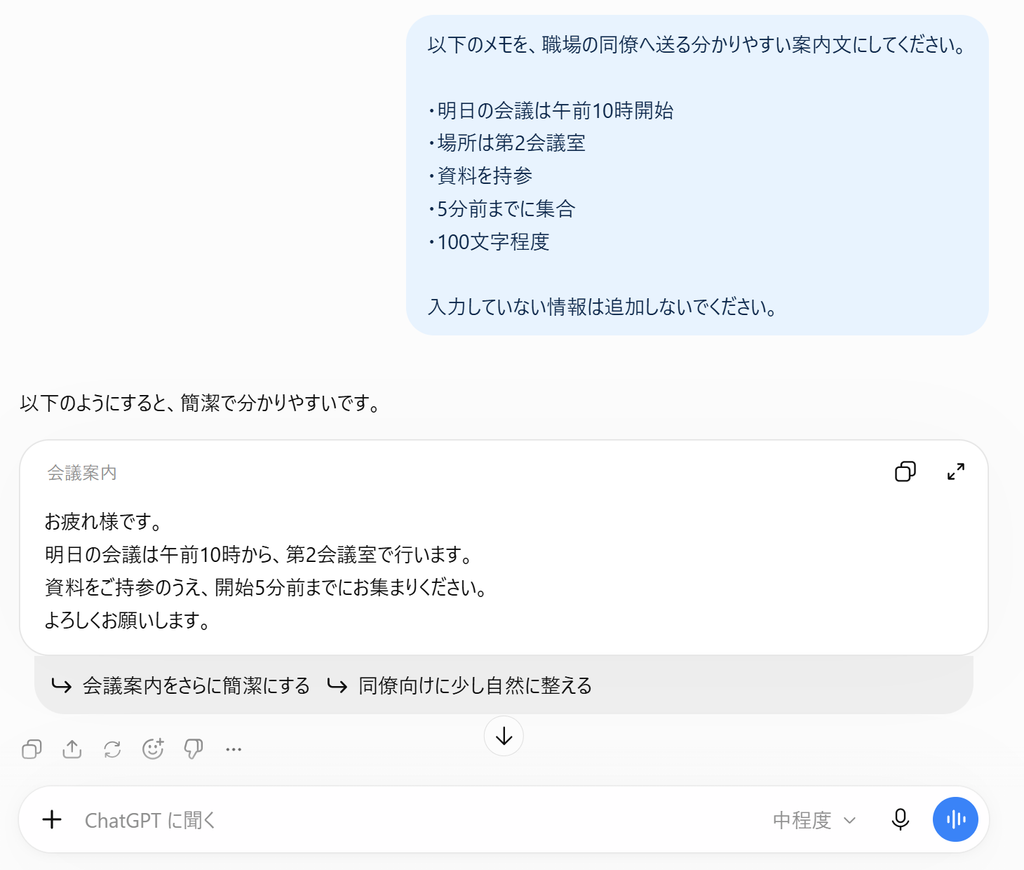
ChatGPTの回答では、箇条書きの内容が自然な案内文にまとめられました。
今回の回答を確認すると、午前10時開始、第2会議室、資料持参、5分前集合という必要な情報が反映されていました。
また、単にメモを並べるのではなく、冒頭のあいさつや締めの言葉も加えられ、職場で使いやすい文章になっていました。
実際に試して便利だと感じたのは、伝えたい情報を箇条書きで用意するだけで、文章の下書きを作れることです。
特に、必要な情報を残しながら、相手に伝わりやすい文章へ整えられた点が印象に残りました。
ただし、今回のメモでは日付を「明日」としています。
実際に送信する場合は、具体的な日付に変更した方がよいか、相手や状況に応じて確認する必要があります。
2.長い文章を3つに要約してみた
次に試したのは、長い文章を短く整理する機能です。
今回は、地域の清掃活動について書かれた案内文を使用しました。
元の文章には、開催日時や集合場所、持ち物、参加条件、雨天時の対応など、複数の情報が含まれていました。
そこで、重要な情報を残しながら、3つの箇条書きに要約するようにお願いしました。
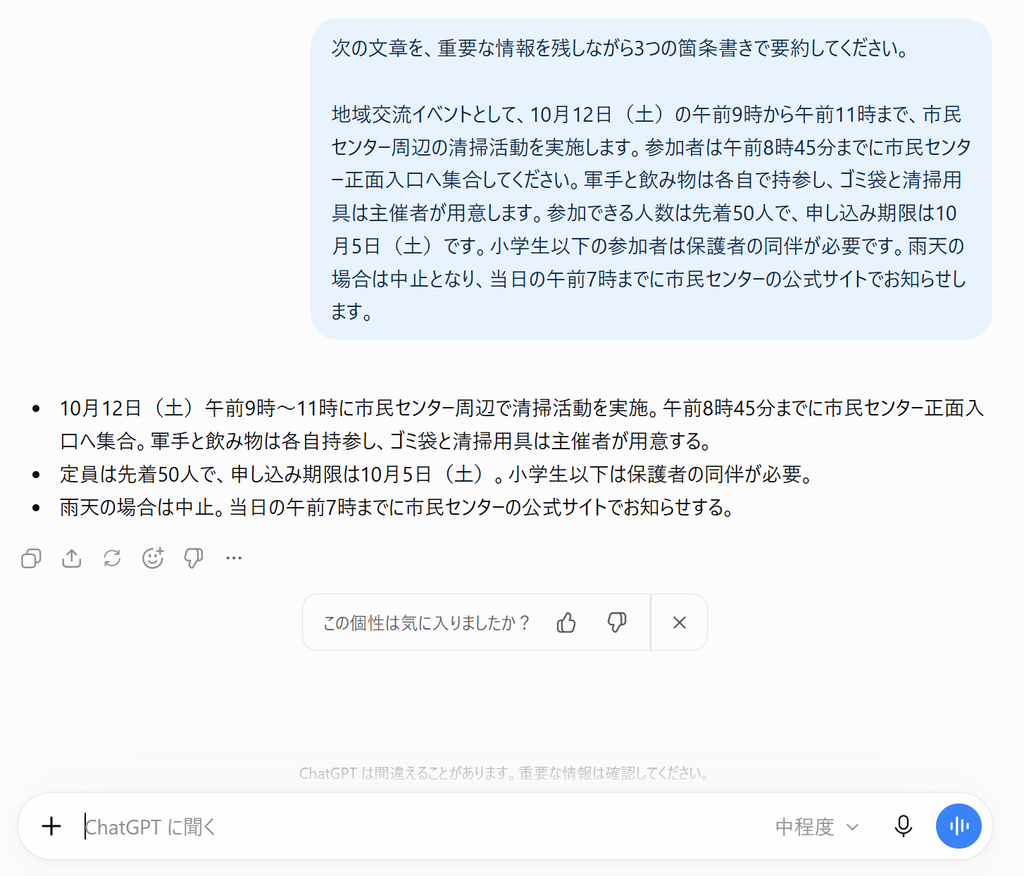
ChatGPTの回答では、案内文の内容が次の3つに整理されました。
- 開催日時、集合場所、持ち物
- 定員、申し込み期限、参加条件
- 雨天時の対応とお知らせ方法
また、ゴミ袋と清掃用具は主催者が用意するという情報も残っていました。
実際に試してみると、長い案内文が3つに整理されたことで、どのようなイベントなのかを把握しやすくなったと感じました。
特に、集合時間や申し込み期限、雨天時の対応など、参加するときに確認したい情報を探しやすくなった点が便利でした。
ただし、要約は元の文章を短くする作業なので、必要な情報が省略される可能性があります。
今回は元の案内文と回答を見比べて内容を確認しましたが、仕事の資料や重要なお知らせを要約する場合も、日時や条件が正しく残っているか確認することが大切です。
3.紙の手帳とスマートフォンのカレンダーを比較してみた
最後に試したのは、2つの選択肢を表で比較する機能です。
今回は、「紙の手帳」と「スマートフォンのカレンダー」を比較してもらいました。
比較する項目は、次の4つです。
- 予定の入力しやすさ
- 通知機能
- 持ち運びやすさ
- データを失う可能性
さらに、初心者でも違いが分かる表にまとめ、それぞれが向いている人についても説明するようにお願いしました。
ChatGPTの回答では、指定した4項目について、それぞれの違いが表形式で整理されました。
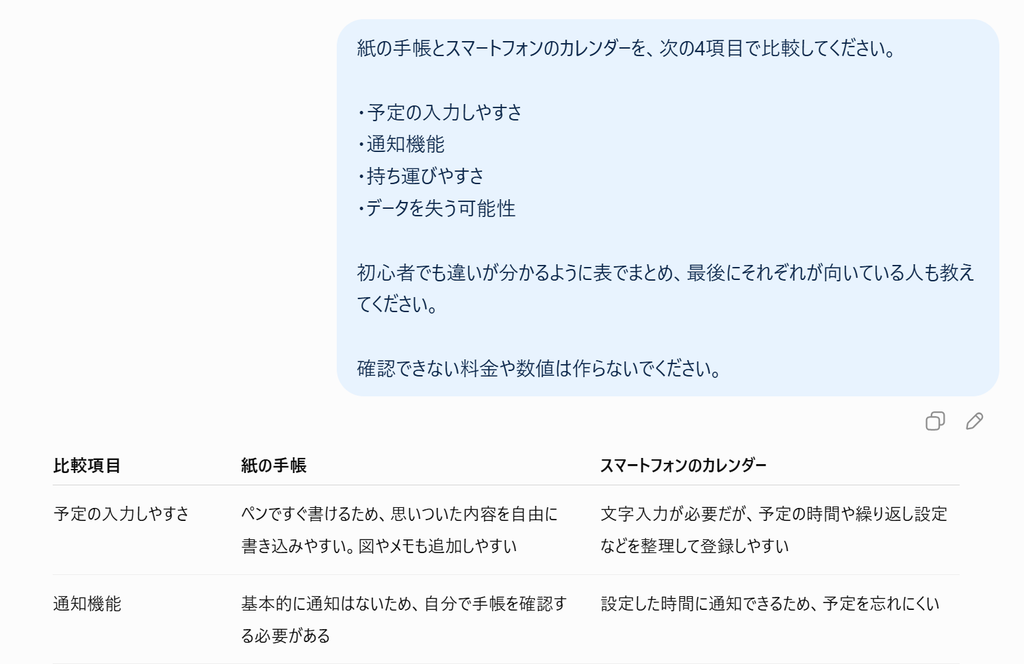
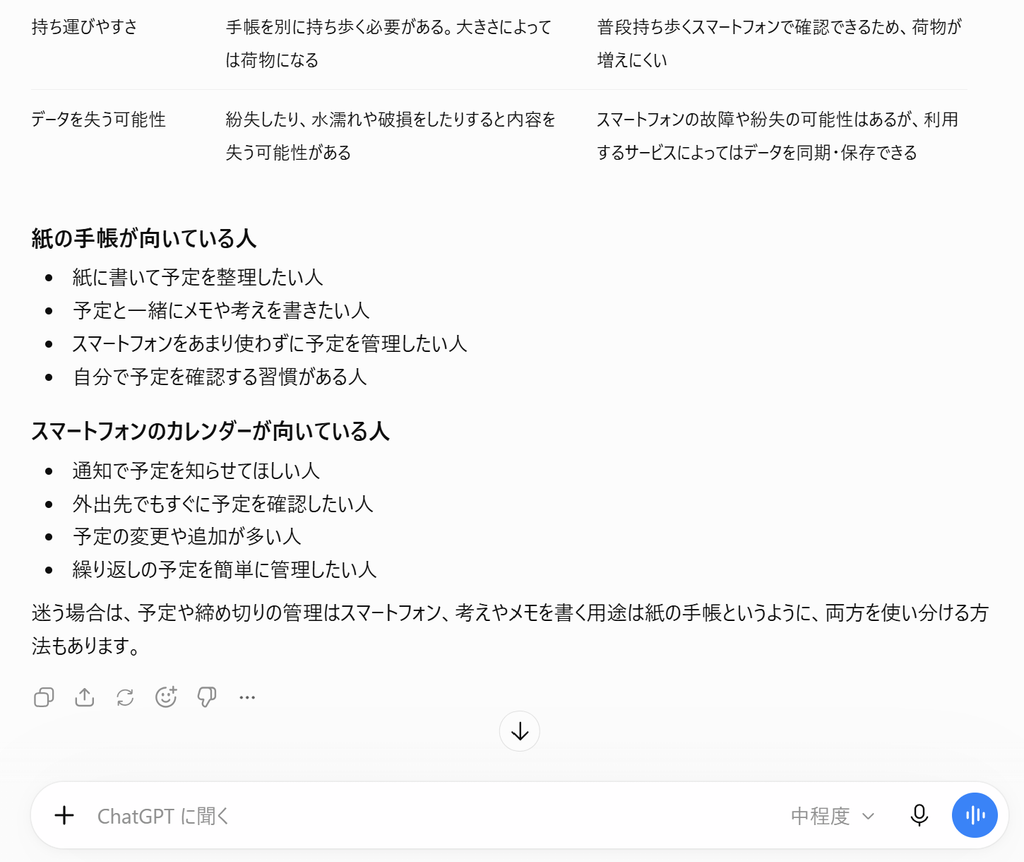
例えば、通知機能については、紙の手帳は自分で予定を確認する必要がある一方、スマートフォンのカレンダーは通知機能を利用できるという違いが示されていました。
さらに、表の後には、紙の手帳が向いている人とスマートフォンのカレンダーが向いている人についても説明されていました。
実際に試してみて、文章だけで説明されるよりも、同じ項目を横に並べた表の方が違いを確認しやすいと感じました。
また、それぞれが向いている人まで整理してもらえたことで、自分ならどちらを使うか考えやすくなった点も便利でした。
回答では、予定の管理にはスマートフォンを使い、考えやメモを書くときには紙の手帳を使うという、両方を活用する方法も提案されました。
この結果から、ChatGPTで比較するときは、「何と何を比べるか」だけでなく、「どの項目で比べるか」「どのような形式で答えてほしいか」まで指定することが大切だと感じました。
ただし、比較結果は一般的な特徴を整理したものです。実際に選ぶときは、自分の使い方や必要な機能も確認しましょう。
ChatGPTを使うときの注意点
ChatGPTは、文章作成や要約、情報整理などに役立ちますが、回答をそのまま使う前に確認しておきたいことがあります。
今回の3つの検証でも便利な回答が得られましたが、すべての場面で正しい結果が返ってくるとは限りません。
安心して利用するために、次の4つの注意点を押さえておきましょう。
情報が正しいか確認する
ChatGPTは自然で分かりやすい文章を作成しますが、内容に間違いや古い情報が含まれる場合があります。
例えば、イベントの開催日時や申し込み期限、商品の価格などは、誤った情報が表示されると困る項目です。
特に、医療・法律・税金・投資など、重要な判断に関わる内容は、ChatGPTの回答だけで決めず、公式サイトや公的機関などの情報も確認しましょう。
個人情報や機密情報の入力に注意する
ChatGPTに質問するときは、入力する情報にも気をつける必要があります。
パスワードやクレジットカード情報、顧客情報、社外秘の資料などを、自己判断で入力することは避けましょう。
仕事で利用する場合は、勤務先のルールを確認することも大切です。
例えば、メールの文章を作成してもらうなら、実際の氏名や会社名を「担当者Aさん」「取引先B社」などの仮の名前に置き換える方法があります。
他人が作った文章の扱いに注意する
ChatGPTでは、文章を要約したり、別の表現に書き直したりできます。
ただし、書籍やニュース記事、有料記事など、他人が作成した文章を利用するときは注意が必要です。
ChatGPTで要約や書き直しをしたからといって、元の文章を自由に利用できるとは限りません。
特に、加工した文章をブログやSNSなどで公開する場合は、著作権や利用条件を確認しましょう。
回答を確認してから使う
ChatGPTが作成した文章や表は、完成したように見えても、自分の目的に合っているか確認する必要があります。
今回試した会議案内文では、開始時間や場所、持ち物などが正しく反映されているかを確認しました。
要約では重要な情報が省かれていないか、比較表では指定した項目が含まれているかも確認することが大切です。
回答に不足や間違いがあれば、追加で質問して修正をお願いできます。
ChatGPTは便利な補助ツールとして活用し、最終的な内容は自分で確認するようにしましょう。
自分に合う使い方の選び方
ChatGPTでできることが多く、「結局、自分は何に使えばいいの?」と迷う方もいるかもしれません。
そんなときは、便利そうな機能から選ぶのではなく、今の生活や仕事で困っていることから考えてみましょう。
例えば、次のような選び方があります。
- メールの文章を考えるのが苦手 → 文章作成
- 長いお知らせを読むのが大変 → 要約
- 複数の選択肢で迷っている → 表で比較
- 毎日の献立が思いつかない → アイデア出し
- 勉強で分からない部分がある → 質問・学習サポート
- やることが多くて整理できない → 予定や作業手順の作成
初心者の場合は、まず自分で回答の内容を確認できる、身近な作業から試すのがおすすめです。
例えば、今日の夕食を考えてもらったり、簡単なメモを文章にしてもらったりする方法なら、初めてでも取り組みやすいでしょう。
今回実際に試した会議案内文の作成や手帳とカレンダーの比較でも、必要な情報や比較項目を伝えることで、目的に合った回答を得られました。
最初からすべての機能を覚える必要はありません。
まずは1つ使ってみて、回答が希望と違う場合は、条件を追加しながら自分に合う使い方を見つけていきましょう。
ChatGPTでできることに関するよくある質問
ここでは、ChatGPTを初めて使う人が疑問に感じやすい3つの質問にお答えします。
ChatGPTは無料でも利用できますか?
はい。ChatGPTには無料で利用できるプランがあります。
無料プランでも、質問への回答、文章作成、要約、アイデア出しなど、この記事で紹介した基本的な使い方を試せます。
ただし、無料で使える機能にも利用回数などの制限があります。画像やPDFのアップロードなども、利用状況によって制限される場合があります。
まずは無料プランで身近な使い方を試し、必要に応じて有料プランを検討するとよいでしょう。
短い質問でも回答してもらえますか?
はい。ChatGPTは短い質問にも回答できます。
例えば、「今日の夕食を考えてください」と入力するだけでも、献立の候補を提案してもらえます。
ただし、条件が少ないと、自分の希望と違う回答になる場合があります。
そんなときは、「20分以内で作れる料理を3つ教えてください」のように、時間や候補数を追加してみましょう。
最初から完璧な質問を考える必要はありません。回答を見ながら条件を追加できることも、ChatGPTの便利な点です。
同じ質問をすれば同じ回答が表示されますか?
同じ質問を入力しても、毎回まったく同じ回答が表示されるとは限りません。
文章の表現や提案される内容、回答の順番などが変わる場合があります。
そのため、この記事で紹介した質問例をそのまま入力しても、掲載しているスクリーンショットと異なる結果になることがあります。
大切なのは、同じ回答を再現することではなく、表示された内容が自分の目的に合っているか確認することです。
希望と違う場合は、追加で条件を伝えて調整してみましょう。
まとめ|ChatGPTでできることを身近な作業から試そう
ChatGPTは、質問への回答だけでなく、文章作成、添削、要約、翻訳、勉強、情報整理など、さまざまな場面で活用できます。
今回の記事では、代表的な10種類の使い方を紹介し、そのうち3つを実際に試しました。
検証して分かったことは、次のとおりです。
- 文章作成: 箇条書きのメモから、必要な情報を反映した会議案内文を作成できた
- 要約: 長い地域清掃の案内文を、重要な情報を残しながら3つの箇条書きに整理できた
- 表で比較: 紙の手帳とスマートフォンのカレンダーを4項目で比較し、それぞれの違いを確認できた
実際に試して特に便利だと感じたのは、質問するときに条件や回答形式を指定できることです。
「3つの箇条書きで」「表にまとめてください」「初心者にも分かる言葉で」などと伝えることで、自分の目的に合った回答を得やすくなります。
ただし、ChatGPTの回答が必ず正しいとは限りません。重要な情報や日時、数値などは、元の資料や公式情報と照らし合わせて確認しましょう。
最初から10種類すべてを覚える必要はありません。
まずは、今日の献立を考えてもらう、短いメモを文章にするなど、身近な作業から1つ試してみてください。