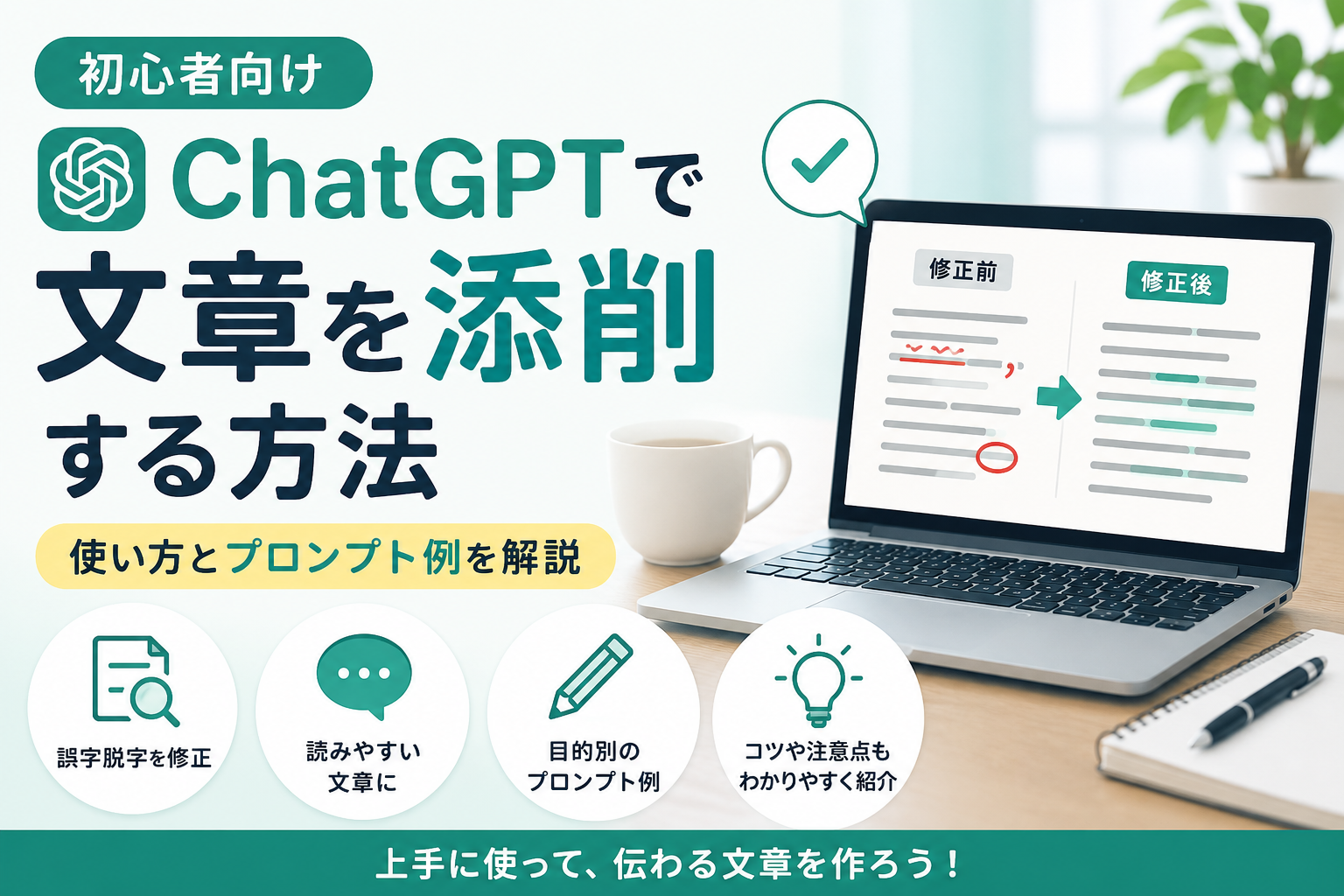
ChatGPTは、文章を一から作るだけでなく、自分で書いた文章を添削してもらうこともできます。
「文章を書いたけれど、なんとなく読みにくい」
「もっと自然で分かりやすい表現にしたい」
「メールを失礼のない文章に直したい」
このようなときに、ChatGPTへ文章を貼り付けてお願いすると、誤字脱字の修正だけでなく、読みやすい表現への書き換えや文章全体の整理などもしてもらえます。
ただし、思い通りに添削してもらうには、どのように直してほしいのかを具体的に伝えることが大切です。
この記事では、ChatGPTで文章を添削する基本的な方法から、初心者でもそのまま使えるプロンプト例、うまく添削してもらうコツや注意点まで、分かりやすく解説します。
ChatGPTで文章を添削できる?
ChatGPTは、文章を作成するだけでなく、自分で書いた文章を添削することもできます。
誤字や脱字を直すだけではなく、読みにくい文章を自然な表現にしたり、文章全体を分かりやすく整理したりすることも可能です。
たとえば、次のような添削ができます。
- 誤字・脱字を修正する
- 不自然な日本語を自然な表現にする
- 長くて読みにくい文章を整理する
- 敬語やビジネス向けの表現に直す
- やわらかく親しみやすい文章にする
- 同じ言葉や表現の繰り返しを減らす
使い方も難しくありません。
自分が書いた文章をChatGPTに貼り付けて、「この文章を読みやすく添削してください」とお願いするだけで利用できます。
さらに、「取引先に送るメールとして丁寧にしてください」「初心者にも分かりやすい文章にしてください」のように、誰に向けた文章なのか、どのように直してほしいのかを伝えると、より希望に近い文章に仕上げやすくなります。
ただし、ChatGPTが添削した内容が必ず正しいとは限りません。
仕事のメールや重要な文章に使用するときは、最後に自分でも内容を確認してから使用しましょう。
ChatGPTで文章を添削する基本的な使い方
ChatGPTで文章を添削する方法はとても簡単です。基本的には、添削したい文章と、どのように直してほしいかを一緒に伝えるだけです。
ここでは、初心者向けに基本的な流れを3つのステップで紹介します。
① 添削したい文章を入力する
まずは、ChatGPTに添削してほしい文章を入力します。
短い文章はもちろん、メールやブログ記事など、ある程度長い文章でも添削をお願いできます。
たとえば、次のように入力します。
「以下の文章を添削してください。
明日の会議ですが、時間が変更になったので確認お願いします。」
文章だけを送っても添削してもらえますが、より希望に合った文章にしたい場合は、次のステップが重要です。
② どのように直してほしいか伝える
文章を入力するときは、添削の目的や希望する文章の雰囲気も一緒に伝えましょう。
たとえば、
- 読みやすい文章にしてください
- 丁寧な文章にしてください
- ビジネスメールとして自然な文章にしてください
- やわらかい表現にしてください
- 誤字脱字や不自然な表現を直してください
といった指示を追加できます。
「添削してください」だけでも利用できますが、具体的な条件を伝えることで、より自分が求めている文章に近づけやすくなります。
③ 添削された文章を確認する
ChatGPTから添削された文章が返ってきたら、そのまま使うのではなく、内容や意味が変わっていないか確認しましょう。
もしイメージと違った場合は、最初からやり直す必要はありません。
「もう少しやわらかい表現にしてください」
「もう少し短くしてください」
「元の文章の雰囲気を残してください」
などと追加で伝えれば、同じ文章をさらに調整してもらえます。
一度で完璧な文章を作ろうとするのではなく、ChatGPTとやり取りしながら少しずつ調整していくのが使いやすい方法です。
ChatGPTで文章を添削するときに使えるプロンプト例
ChatGPTで文章を添削するときは、どのように直してほしいのかをプロンプトで具体的に伝えることがポイントです。
ここでは、目的別にそのまま使えるプロンプト例を紹介します。
読みやすい文章に添削する
文章が読みにくいと感じるときは、読みやすさを重視して添削してもらいましょう。
プロンプト例
「以下の文章を、意味を変えずに読みやすく自然な文章に添削してください。
【文章】
ここに添削したい文章を入力」
難しい指示を考えなくても、「読みやすく」「自然な文章に」と伝えるだけで簡単に使えます。
誤字脱字や不自然な表現を直す
文章の内容を大きく変えずに、間違いや不自然な部分だけを修正したい場合にも使えます。
プロンプト例
「以下の文章の誤字脱字や不自然な表現を修正してください。内容や意味はできるだけ変えないでください。
【文章】
ここに添削したい文章を入力」
元の文章をなるべく残したい場合は、「内容や意味は変えないでください」と指定するのがポイントです。
ビジネス向けの丁寧な文章にする
仕事のメールや社内文書などでは、相手に失礼のない丁寧な表現に直してもらうこともできます。
プロンプト例
「以下の文章を、ビジネスで使える丁寧で自然な文章に添削してください。
【文章】
ここに添削したい文章を入力」
取引先や上司など相手が決まっている場合は、「取引先に送るメールです」「上司に送る文章です」のように伝えると、より目的に合った文章にしやすくなります。
やわらかく親しみやすい文章にする
文章が堅すぎると感じる場合は、やわらかい表現への書き換えもできます。
プロンプト例
「以下の文章を、内容は変えずに、やわらかく親しみやすい表現に添削してください。
【文章】
ここに添削したい文章を入力」
ブログやSNS、身近な人へのメッセージなど、堅すぎない文章にしたいときに便利です。
文章を短く分かりやすくする
文章が長くなってしまったときは、不要な表現を減らして簡潔にしてもらうこともできます。
プロンプト例
「以下の文章を、重要な内容を残しながら、短く分かりやすい文章に添削してください。
【文章】
ここに添削したい文章を入力」
ただ短くするだけでは重要な情報まで削られる可能性があるため、「重要な内容は残す」と指定しておくと使いやすくなります。
ChatGPTで文章を上手に添削するコツ
ChatGPTは簡単な指示でも文章を添削できますが、伝え方を少し工夫するだけで、より希望に近い文章に仕上げやすくなります。
ここでは、ChatGPTで文章を添削するときに覚えておきたいコツを紹介します。
文章の目的を伝える
まず大切なのが、その文章を何に使うのかを伝えることです。
たとえば、
- 取引先に送るメール
- 上司に提出する文章
- ブログの記事
- SNSへの投稿
- 友人に送るメッセージ
など、文章の目的によって適した表現は変わります。
「文章を添削してください」だけではなく、「取引先に送るメールとして添削してください」のように伝えると、目的に合った文章を作りやすくなります。
誰に向けた文章なのか伝える
文章を読む相手を伝えることも重要です。
たとえば、初心者向けの記事であれば、
「専門用語をできるだけ使わず、初心者にも分かりやすい文章にしてください」
と指定できます。
誰が読む文章なのかを具体的に伝えることで、言葉遣いや文章の難しさを調整してもらいやすくなります。
直してほしい部分を具体的に伝える
文章全体を添削してもらうだけでなく、気になる部分を指定する方法もあります。
たとえば、
「敬語がおかしい部分だけ直してください」
「同じ表現が続いている部分を修正してください」
「文章が長い部分を短くしてください」
など、直してほしいポイントを具体的に伝えます。
修正してほしい内容を具体的にするほど、希望に近い添削結果を得やすくなります。
元の文章をどこまで残すか伝える
ChatGPTに添削をお願いすると、元の文章が大きく書き換えられることがあります。
文章の雰囲気を残したい場合は、
「元の文章の雰囲気を残してください」
「意味や内容は変えずに添削してください」
「必要な部分だけ修正してください」
などと伝えておきましょう。
自分らしい文章を残したい場合は、どこまで変更してよいのかを指定するのがおすすめです。
一度で完成させようとしない
最初の添削結果がイメージと違っていても、最初から文章を入力し直す必要はありません。
「もう少し短くしてください」
「少し堅いので、やわらかくしてください」
「この部分は元の表現に戻してください」
など、追加で指示できます。
ChatGPTは、添削結果を見ながら何度か調整していく使い方をすると、より自分が求める文章に近づけやすくなります。
ChatGPTで文章を添削するときの注意点
ChatGPTは文章の添削に便利ですが、すべての修正内容が必ず正しいとは限りません。
安心して活用するために、いくつか注意しておきたいポイントがあります。
添削後の文章は必ず確認する
ChatGPTが自然な文章に直してくれても、元の文章とは少し違う意味になってしまうことがあります。
特に、仕事のメールや重要な書類などでは、相手に伝えたい内容が正しく残っているか確認しましょう。
文章が読みやすくなっているかだけでなく、数字や日付、名前などに間違いがないかもチェックすることが大切です。
個人情報や機密情報の入力に注意する
文章を添削するときは、入力する内容にも注意が必要です。
たとえば、
- 氏名や住所、電話番号
- メールアドレス
- 顧客や取引先の情報
- 社内だけで扱う情報
- パスワードなどの重要な情報
といった情報を、必要以上に入力するのは避けましょう。
仕事で利用する場合は、会社のAI利用ルールや情報管理の決まりを確認してから使用することも大切です。
専門的な文章は内容の正確性も確認する
法律や医療、金融など専門知識が必要な文章では、文章として自然に見えても、内容まで正しいとは限りません。
ChatGPTは文章を分かりやすく整えることはできますが、専門的な内容の正確性まで保証してくれるわけではありません。
重要な内容については、信頼できる情報源を確認したり、必要に応じて専門家に確認したりしましょう。
ChatGPTの文章をそのまま使わない
添削結果が読みやすくても、そのままコピーして使うのではなく、一度自分で読み直すのがおすすめです。
必要に応じて自分の言葉に直したり、文章の雰囲気を調整したりすることで、より自然な文章になります。
ChatGPTは文章を完成させるための道具として活用し、最後の確認や判断は自分で行うことを意識しましょう。
ChatGPTで文章を添削できない・うまくいかないときの対処法
ChatGPTに文章の添削をお願いしても、「思っていた文章と違う」「文章が変わりすぎてしまった」と感じることがあります。
そんなときは、プロンプトを少し工夫してみましょう。
指示を具体的にする
「この文章を添削してください」だけでは、ChatGPTがどのように直せばよいのか判断しにくい場合があります。
たとえば、
「誤字脱字だけを修正してください」
「意味を変えずに読みやすくしてください」
「取引先に送るメールとして丁寧にしてください」
など、どこをどのように直してほしいのか具体的に伝えるのがおすすめです。
文章が変わりすぎたら条件を追加する
添削によって元の文章が大きく変わってしまった場合は、変更する範囲を指定してみましょう。
たとえば、
「元の文章をできるだけ残してください」
「文章の構成は変更しないでください」
「必要な部分だけ修正してください」
と追加で伝えます。
元の文章を残したいことを明確にすると、大幅な書き換えを避けやすくなります。
長い文章は分けて添削する
長い文章をまとめて添削すると、細かい表現まで希望どおりに修正されないことがあります。
その場合は、見出しや段落ごとに文章を分けて添削する方法もあります。
特にブログ記事やレポートなどの長文では、文章をいくつかに分けることで、一つひとつの文章を確認しながら修正できます。
修正理由も一緒に聞く
添削された文章を見ても、「なぜこの表現に変わったのか分からない」ということがあります。
そんなときは、
「添削した文章と、修正した理由を教えてください」
と伝えてみましょう。
どこを変更したのか、なぜ変更したのかを確認できるため、文章を書く練習にも活用できます。
また、修正前と修正後を比較したい場合は、
「修正した部分が分かるように、変更点も説明してください」
とお願いするのもおすすめです。
ChatGPTの文章添削はこんな場面で便利
ChatGPTの文章添削は、仕事から日常生活までさまざまな場面で活用できます。
特に「文章は書けたけれど、このまま送って大丈夫かな?」と不安なときに便利です。
仕事のメールを確認したいとき
上司や取引先へ送るメールでは、敬語や言葉遣いに迷うことがあります。
そんなときは、作成したメールをChatGPTに入力して、
「取引先に送るメールとして、失礼のない自然な文章に添削してください」
とお願いできます。
文章を一から考えてもらうだけでなく、自分で作ったメールの最終チェックとして活用するのも便利です。
ブログやSNSの文章を読みやすくしたいとき
ブログ記事やSNSの投稿では、内容は伝わっていても文章が長くなったり、同じ表現を何度も使ってしまったりすることがあります。
ChatGPTに、
「読みやすく自然な文章にしてください」
「同じ表現が続いている部分を修正してください」
と伝えることで、文章を整えてもらえます。
ただし、自分らしい文章にしたい場合は、元の雰囲気を残すように指定するのがおすすめです。
レポートや資料の文章を整えたいとき
レポートや資料を作成するときにも、ChatGPTの添削を活用できます。
文章が長すぎる部分を短くしたり、分かりにくい表現を整理したりすることで、読み手に伝わりやすい文章を目指せます。
「簡潔で分かりやすい文章にしてください」
「内容は変えずに、文章の流れを整えてください」
など、目的に合わせて指示するとよいでしょう。
自分の文章力を高めたいとき
ChatGPTは、文章を直してもらうだけでなく、文章を書く練習にも活用できます。
たとえば、
「添削前と添削後の文章を比較して、修正した理由も教えてください」
とお願いすると、自分では気づかなかった文章のクセや改善点を確認できます。
単に添削結果をコピーするだけではなく、なぜ修正されたのかを確認することで、文章力の向上にも役立てられます。
ChatGPTで文章を添削するときによくある質問
最後に、ChatGPTで文章を添削するときに初心者が疑問に感じやすいポイントを紹介します。
ChatGPTは無料でも文章を添削できる?
はい、無料版のChatGPTでも文章の添削はできます。
添削したい文章を入力して、「読みやすくしてください」「丁寧な文章にしてください」などと指示すれば利用できます。
文章の添削を試してみたいだけなら、まずは無料版から始めてもよいでしょう。
無料版と有料版の違いについて詳しく知りたい方は、こちらの記事も参考にしてください。
→「ChatGPTの無料版と有料版の違いは?初心者向けに料金やできることを比較」
長い文章でも添削できる?
ChatGPTは長い文章の添削にも利用できます。
ただし、文章が非常に長い場合は、見出しや段落ごとに分けて添削してもらうのもおすすめです。
分けて入力することで、修正された部分を確認しやすくなり、細かい調整もしやすくなります。
添削と文章作成は何が違う?
文章作成は、テーマや条件を伝えて新しい文章を作ってもらう使い方です。
一方、文章添削は、自分ですでに書いた文章をChatGPTに渡して、読みやすさや表現などを改善してもらう使い方です。
「文章を一から考えるのが難しい」という場合は文章作成、「文章は書けたけれど読みやすくしたい」という場合は文章添削というように使い分けると便利です。
文章作成について詳しく知りたい方は、こちらの記事も参考にしてください。
→「ChatGPTで文章を作成する方法|初心者向けに使い方とプロンプト例を紹介」
ChatGPTが添削した文章はそのまま使ってもいい?
そのまま使える場合もありますが、必ず一度自分で読み直してから使うことをおすすめします。
文章として自然でも、元の意味が変わっていたり、事実と異なる内容が含まれていたりする可能性があります。
特に仕事や重要な文章では、内容・名前・数字・日付などに間違いがないか確認してから使用しましょう。
まとめ|ChatGPTを使って文章を分かりやすく添削しよう
ChatGPTを使えば、自分で書いた文章を貼り付けるだけで、誤字脱字を直したり、読みやすい表現に整えたりできます。
文章添削で特に大切なのは、「どのような文章に直してほしいのか」を具体的に伝えることです。
「読みやすくしたい」「丁寧な文章にしたい」「元の意味は変えたくない」など、希望する条件を加えることで、より目的に合った添削結果を得やすくなります。
また、一度の添削で思い通りにならなくても、
「もう少し短くしてください」
「やわらかい表現にしてください」
「元の文章をできるだけ残してください」
などと追加で伝えれば、何度でも調整できます。
ただし、ChatGPTが添削した文章が必ず正しいとは限りません。特に仕事や重要な文章では、最後に自分で内容を確認してから使用することが大切です。
まずは短い文章から、ChatGPTの文章添削を試してみてください。
文章を一から作りたい場合は、こちらの記事も参考にしてください。