「ChatGPTに写真を見せて質問できるの?」
「スクリーンショットを送って、操作方法を教えてもらいたい」
「画像に書かれている文章を読み取って、分かりやすく整理してほしい」
このようなときに便利なのが、ChatGPTの画像読み込み機能です。
ChatGPTでは文章を入力するだけでなく、写真やスクリーンショットなどの画像を添付して、その内容について質問できます。
たとえば、操作画面を見せて次に押す場所を聞いたり、お知らせ画像に書かれている日時や持ち物を整理してもらったりできます。表やグラフの説明、エラー画面の相談、複数画像の比較などにも活用できます。
ただし、画像を添付するだけでは、自分が知りたい内容とは違う回答になることがあります。
「画像の内容を教えてください」と質問するだけでなく、「どこを確認してほしいのか」「何を知りたいのか」「どのような形式で回答してほしいのか」まで具体的に伝えることがポイントです。
また、ChatGPTが画像内の文字や数字を必ず正確に読み取れるとは限りません。日時や金額などの重要な情報は元の画像でも確認し、個人情報や公開できない内容が写っていないか確認してから送る必要があります。
この記事では、ChatGPTに画像を読み込ませる方法から、画像を使ってできること、質問するときのコツ、注意点まで初心者向けに解説します。
さらに、実際に地域清掃活動のお知らせ画像を使い、「短い質問」と「具体的な質問」で回答がどのように変わるのかも比較します。
画像を送るだけで終わらず、必要な情報を分かりやすく確認するための使い方を順番に見ていきましょう。
ChatGPTに画像を読み込ませる方法
ChatGPTでは、メッセージ入力欄から写真やスクリーンショットなどの画像を追加し、その内容について質問できます。
基本的な流れは「画像を追加する → 質問を入力する → 送信する」だけなので、初めてでも難しい操作は必要ありません。
ここでは、パソコンを使って画像を読み込ませる基本的な手順を順番に説明します。
入力欄の「+」を押す
ChatGPTを開いたら、メッセージ入力欄の左側にある「+」を押します。
メニューが表示されたら、「写真とファイルを追加」を選びます。
ここから、パソコンに保存されている写真やスクリーンショットなどを選択できます。
読み込ませたい画像を選ぶ
パソコンに保存されている画像の中から、ChatGPTに読み込ませたい画像を選びます。
画像を選択すると、メッセージ入力欄に画像のプレビューが表示されます。
この時点ではまだ送信されていないため、送信する前に次の点を確認しておきましょう。
・質問したい画像で間違いないか
・氏名や住所などの個人情報が写っていないか
・会社や学校などの公開できない情報が写っていないか
・質問に必要のない部分まで写っていないか
必要のない情報が含まれている場合は、その部分を隠したり、必要な範囲だけに画像を切り取ったりしてから送信します。
画像についての質問を入力する
画像を添付したら、その画像について何を知りたいのかを入力します。
たとえば、次のように質問できます。
・この画像に何が写っているか説明してください
・画像内の文章を読み取ってください
・この画面で次に押す場所を教えてください
・このエラーメッセージの意味を説明してください
画像だけを送るよりも、「何を確認してほしいのか」まで一緒に伝えることがポイントです。
さらに、「表でまとめてください」「重要な内容を3つに絞ってください」など、希望する回答形式も指定できます。
画像と質問を送信する
画像と質問内容を確認したら、送信します。
ChatGPTが画像の内容を確認し、入力した質問に合わせて回答します。
一度の回答で知りたい内容が得られなかった場合も、画像を送り直す必要はありません。
同じチャットで、
「画像の右上だけを確認してください」
「初心者向けに手順を番号付きで説明してください」
「画像に書かれている内容だけを使って回答してください」
のように追加で質問できます。
画像を送って終わりにするのではなく、「画像を送る → 確認してほしい内容を伝える → 必要に応じて追加で質問する」という流れで使うと、目的に合った回答を得やすくなります。
パソコンで画像を追加する3つの方法
ChatGPTへ画像を追加する方法は、入力欄の「+」から選ぶ方法だけではありません。
パソコンでは、「+」から画像を選ぶ方法のほかに、画像を入力欄へドラッグしたり、コピーした画像を貼り付けたりする方法もあります。
使いやすい方法を選んでみましょう。
「+」から画像を選ぶ
基本的なのは、メッセージ入力欄の「+」を押し、「写真とファイルを追加」から画像を選ぶ方法です。
パソコンに保存されている画像の場所を確認しながら選択できるため、初めてChatGPTへ画像を送る場合にも使いやすい方法です。
どの画像を送ればよいか確認しながら操作したい場合は、この方法から試してみましょう。
画像を入力欄へドラッグする
パソコンに保存されている画像を、ChatGPTのメッセージ入力欄へ直接ドラッグして追加することもできます。
画像が保存されているフォルダーとChatGPTを開き、使用したい画像をメッセージ入力欄まで移動します。
入力欄に画像のプレビューが表示されたら、質問内容を入力して送信します。
すでに使用したい画像の保存場所が分かっている場合は、「+」から探す手間を減らせます。
コピーした画像を貼り付ける
クリップボードにコピーされている画像を、ChatGPTの入力欄へ直接貼り付ける方法もあります。
たとえば、スクリーンショットを撮影したあと、その画像がクリップボードに保存されていれば、ChatGPTの入力欄を選択して貼り付けます。
Windowsでは「Ctrl+V」で貼り付けられます。
画像のプレビューが表示されたら、質問内容を入力して送信します。
スクリーンショットについてすぐに質問したいときなど、画像を一度保存する手間を減らしたい場合に便利です。
どの方法を使う場合でも、送信前に「正しい画像を選んでいるか」「公開したくない情報が写っていないか」を確認してから送信しましょう。
ChatGPTに画像を読み込ませるとできること
ChatGPTに画像を読み込ませると、画像に写っている内容についてさまざまな質問ができます。
文章を読み取るだけでなく、操作画面について質問したり、表やグラフの内容を整理したり、複数の画像を比較したりすることもできます。
ここでは、初心者でも試しやすい5つの活用例を紹介します。
スクリーンショットを見せて操作方法を聞く
パソコンやスマートフォンを操作していて、「次にどこを押せばよいのか分からない」というときは、現在の画面のスクリーンショットを添付して質問できます。
ボタンや設定項目の名前が分からなくても、実際の画面を見せながら質問できるのが便利な点です。
【プロンプト例】
このスクリーンショットが現在の画面です。
〇〇を設定したいので、次に押す場所を1つだけ教えてください。
・初心者にも分かる言葉を使う
・押すボタンや項目の名前を示す
・画面のどのあたりにあるのか説明する
・画像から確認できない内容は推測しない
画像内の文章を読み取ってもらう
お知らせや資料などを撮影した画像を添付し、書かれている文章を読み取ってもらうこともできます。
文章をそのまま確認するだけでなく、必要な情報を抜き出したり、内容を分かりやすく整理したりする使い方もできます。
【プロンプト例】
この画像に書かれている文章を読み取ってください。
・読める部分だけを書き出す
・読み取れない部分は推測しない
・読み取れない部分は「確認できません」と表示する
・画像にない情報は追加しない
画像内の文字が小さかったり、ぼやけていたりすると、正しく読み取れない場合があります。
日時や金額などの重要な情報を読み取ってもらった場合は、元の画像と回答を見比べて確認しましょう。
表やグラフの内容を説明してもらう
画像に写っている表やグラフについて、数値の変化や項目ごとの違いを説明してもらうこともできます。
グラフを見ても「どこに注目すればよいのか分からない」という場合は、確認したい内容や回答形式まで指定してみましょう。
【プロンプト例】
このグラフから読み取れる内容を、初心者にも分かるように説明してください。
・画像から確認できる内容だけを使う
・確認できない数値は作らない
・大きな変化がある部分を説明する
・重要なポイントを3つにまとめる
小さな文字や複雑なグラフでは、数値などを正しく読み取れない場合があります。
重要な数値については、元の資料でも確認してください。
エラー画面について相談する
パソコンやアプリを使用していてエラーが表示された場合は、その画面のスクリーンショットを添付して質問できます。
エラーメッセージの意味だけでなく、次に確認することや対処方法について質問することもできます。
【プロンプト例】
〇〇をしようとしたところ、このエラー画面が表示されました。
・画像から確認できる内容を説明する
・考えられる原因を分かる範囲で説明する
・初心者でも試せる対処法から順番に示す
・画像だけでは判断できない部分は、そのことを明記する
エラー画面だけでは原因を特定できない場合もあります。
使用している端末やアプリ名、エラーが表示される直前に行った操作など、分かっている情報も一緒に伝えると状況を説明しやすくなります。
複数の画像を比較してもらう
複数の画像を添付して、共通点や違いを整理してもらうこともできます。
たとえば、設定を変更する前と後のスクリーンショットや、内容の異なる2つの資料を比較したい場合などに活用できます。
【プロンプト例】
添付した2枚の画像を比較してください。
・共通点と違いを分ける
・画像から確認できる内容だけを使う
・結果を表でまとめる
・判断できない部分は推測しない
・どちらの画像について説明しているのか分かるようにする
複数の画像を送る場合は、「1枚目」「2枚目」のように区別して質問すると、どの画像についての説明なのか確認しやすくなります。
短い質問と具体的な質問で回答を比較
画像をChatGPTに送るとき、質問の仕方によって回答はどのくらい変わるのでしょうか。
今回は、地域清掃活動のお知らせ画像を使って、実際に2つの質問を試してみました。
比較するのは、次の2パターンです。
・画像を添付して短い質問だけをする
・確認したい項目や回答形式まで具体的に指定する
同じ画像を使い、質問の具体性によって回答がどのように変わるのか確認します。
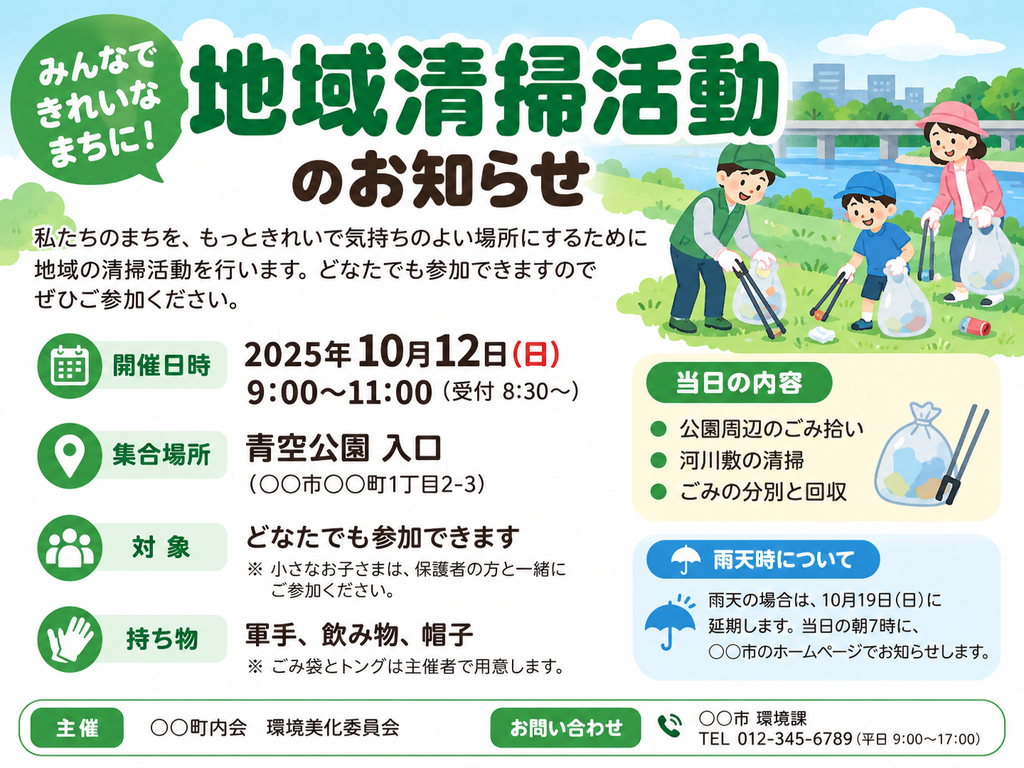
今回使用した画像には、開催日時、集合場所、持ち物、当日の活動内容、雨天時の対応など、複数の情報が書かれています。
短い質問だけで画像の内容を聞いてみた
まずは、細かい条件を指定せず、次のように質問しました。
【プロンプト】
この画像の内容を教えてください。
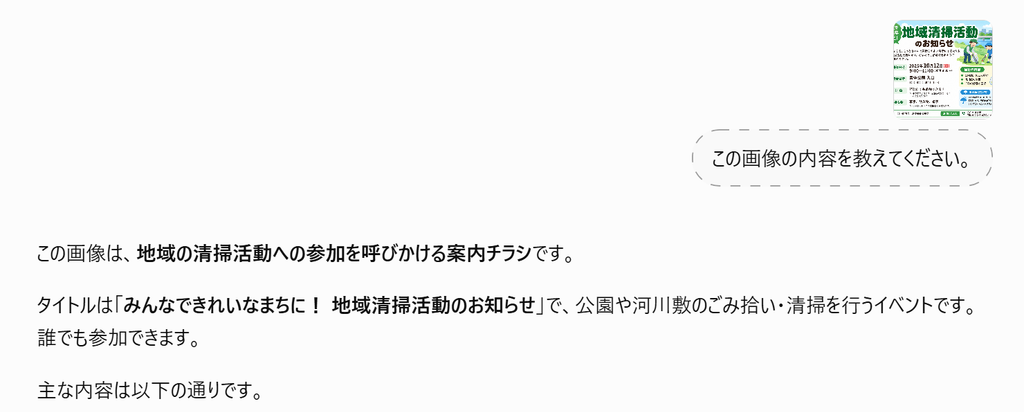
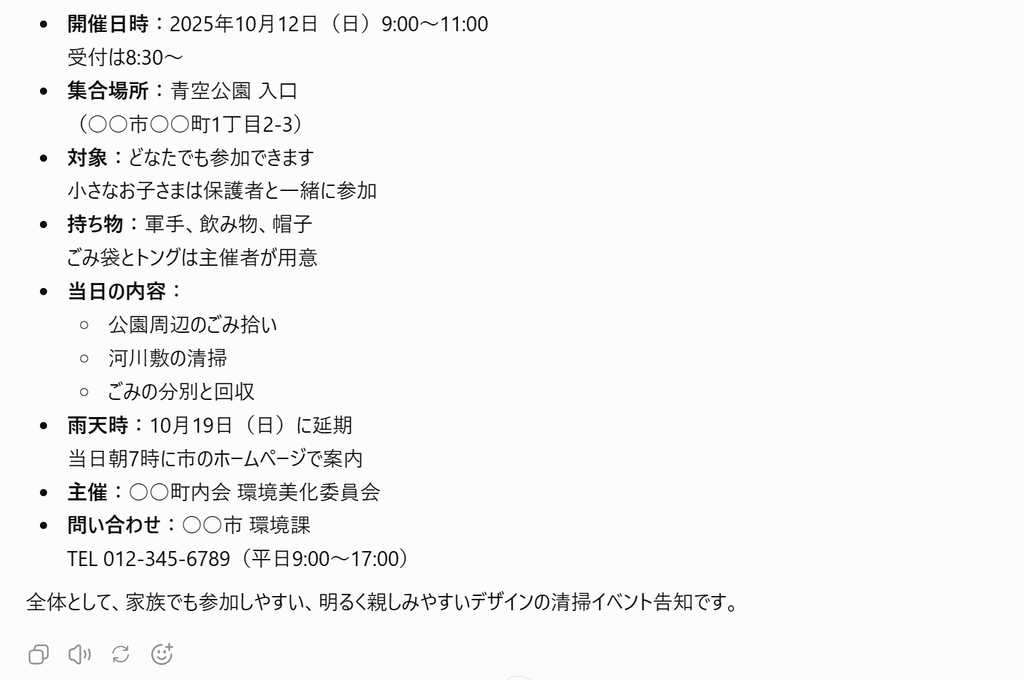
ChatGPTは、画像が地域清掃活動への参加を呼びかける案内であることを説明したうえで、開催日時、集合場所、参加対象、持ち物、当日の内容、雨天時の対応、主催者、問い合わせ先などを読み取ってくれました。
短い質問でも、画像に書かれている主要な情報はかなり詳しく確認できました。
一方で、こちらから回答形式を指定していないため、説明文と箇条書きを組み合わせた形になっています。
また、最後には「家族でも参加しやすい、明るく親しみやすいデザインの清掃イベント告知」という、画像全体の印象についての説明も追加されました。
内容を大まかに知りたいだけなら短い質問でも十分ですが、「特定の情報だけを確認したい」「決まった形式で整理してほしい」という場合は、もう少し具体的に指示した方が使いやすそうです。
確認したい項目と回答形式を指定してみた
次は同じ画像を使い、確認したい情報と回答形式を具体的に指定しました。
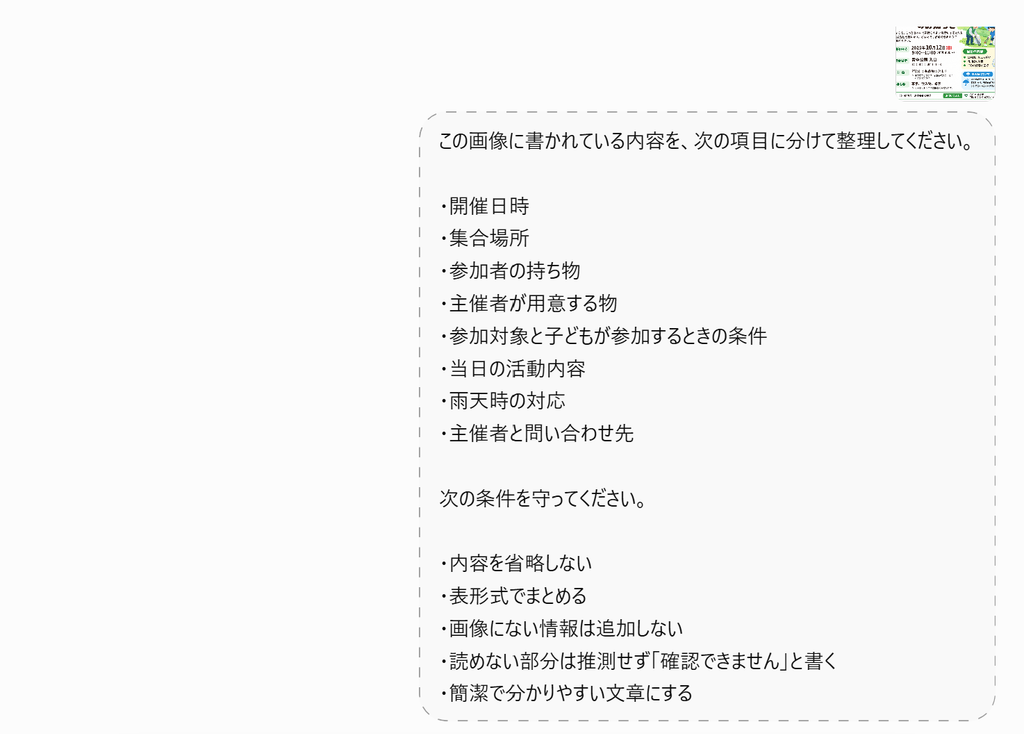
【プロンプト】
この画像に書かれている内容を、次の項目に分けて整理してください。
・開催日時
・集合場所
・参加者の持ち物
・主催者が用意する物
・参加対象と子どもが参加するときの条件
・当日の活動内容
・雨天時の対応
・主催者と問い合わせ先
次の条件を守ってください。
・内容を省略しない
・表形式でまとめる
・画像にない情報は追加しない
・読めない部分は推測せず「確認できません」と書く
・簡潔で分かりやすい文章にする
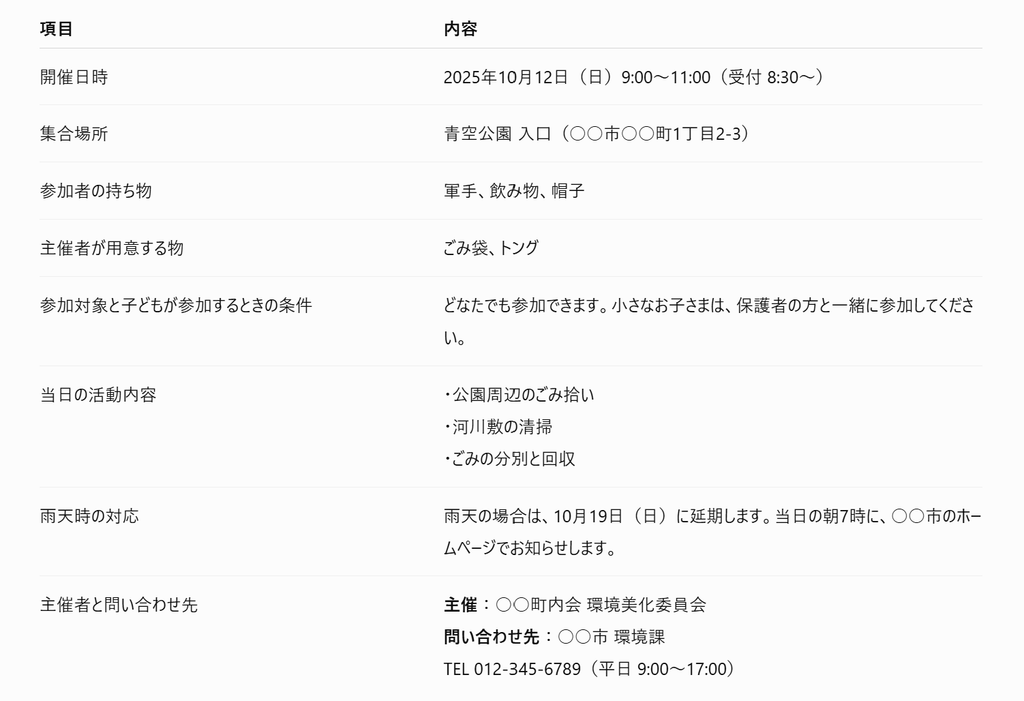
今度は、こちらが指定した項目に沿って「項目」と「内容」の表に整理されました。
開催日時を確認したい場合は「開催日時」、持ち物を知りたい場合は「参加者の持ち物」というように、必要な情報を探しやすくなっています。
「主催者が用意する物」についても、画像に書かれている「ごみ袋、トング」が独立した項目として整理されました。
さらに、「表形式でまとめる」「画像にない情報は追加しない」と指定したことで、短い質問の回答にあった画像全体の印象についての説明などは加えられず、確認したい情報を中心とした回答になりました。
実際に比較して分かったこと
今回試した範囲では、短い質問でも画像の主要な情報は読み取ってもらえました。
そのため、画像に何が書かれているのかを大まかに知りたいだけなら、「この画像の内容を教えてください」という簡単な質問でも使えます。
一方、必要な情報をあとから確認しやすくしたい場合は、
・何を確認したいのか
・どの項目を抜き出してほしいのか
・どの形式で回答してほしいのか
・確認できない情報をどう扱ってほしいのか
まで指定すると、目的に合った回答を得やすくなります。
実際に2つの回答を比べてみると、具体的に質問した方が項目別に読みやすくまとめられていて、内容を確認しやすいと感じました。
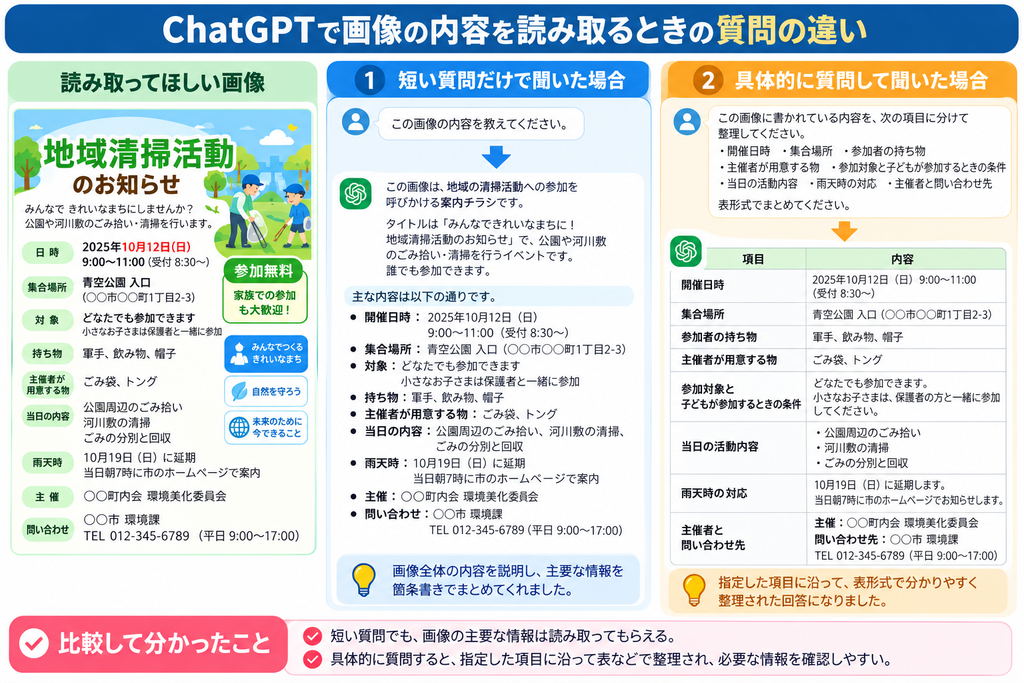
画像を使って質問するときは、ただ画像を添付するだけではなく、「画像から何を知りたいのか」まで具体的に伝えるのがおすすめです。
ChatGPTに画像を正確に読み取ってもらうコツ
ChatGPTは画像に写っている文字や内容を読み取れますが、画像の状態や質問の仕方によって回答は変わります。
先ほどの比較でも、短い質問だけでも内容は読み取れましたが、確認したい項目や回答形式まで指定した方が、必要な情報を確認しやすい回答になりました。
ここでは、画像を使って質問するときに意識したい4つのポイントを紹介します。
文字が読める大きさの画像を使う
画像内の文字が小さすぎたり、ぼやけていたりすると、ChatGPTが内容を正しく読み取れない場合があります。
画面全体のスクリーンショットでは文字が小さくなってしまう場合は、確認してほしい部分だけを切り取って送る方法もあります。
写真を使う場合は、文字がぼやけていないか、光の反射などで読みにくくなっていないかも確認しましょう。
重要なのは、ChatGPTだけでなく人が見ても内容を確認できる画像を使うことです。
確認してほしい内容や場所を具体的に伝える
画像を添付するだけでは、自分が特に知りたい部分まで詳しく説明してもらえるとは限りません。
確認してほしい内容や場所が決まっている場合は、質問文の中で具体的に指定しましょう。
【プロンプト例】
画像の上部に書かれている開催日時を教えてください。
画像から確認できない部分は推測しないでください。
ほかにも、
「赤い文字で表示されているエラーの意味を説明してください」
「表の右端にある合計金額を確認してください」
のように、場所・色・項目名などを伝える方法があります。
画像全体について質問するより、確認したい場所を絞ることで目的を伝えやすくなります。
希望する回答形式を指定する
画像から読み取った情報をどのように整理してほしいのかも伝えられます。
たとえば、次のように指定できます。
【プロンプト例】
この画像に書かれている内容を整理してください。
・重要な内容を3つにまとめる
・項目と内容に分けて表にする
・初心者にも分かる言葉を使う
先ほどの地域清掃活動のお知らせ画像でも、「表形式でまとめる」と指定したことで、開催日時や集合場所などが項目別に整理されました。
読み取ってほしい内容だけでなく、「どのような形で回答してほしいか」まで指定すると、あとから自分で情報を整理する手間を減らせます。
読めない部分を推測しないように伝える
画像が不鮮明だったり文字が小さかったりすると、ChatGPTが内容を正しく確認できない場合があります。
特に日時、金額、氏名など、間違えると困る情報を確認するときは、推測しないように条件を付けておきましょう。
【プロンプト例】
この画像の内容を確認してください。
・画像に書かれていない情報は追加しない
・読めない部分は「確認できません」と書く
・推測せず、画像から確認できる内容だけを回答する
このように条件を加えても、回答が必ず正しくなるわけではありません。
重要な情報については、ChatGPTの回答だけで判断せず、必ず元の画像と見比べて確認しましょう。
ChatGPTに画像を読み込ませるときの注意点
ChatGPTに画像を送って質問する方法は便利ですが、どのような画像でもそのまま送ってよいわけではありません。
画像に含まれる情報やChatGPTの回答の扱いについて、送信前に確認しておきたいポイントがあります。
ここでは、特に注意したい4つの点を紹介します。
個人情報や機密情報が写っていないか確認する
画像を送信する前に、質問に必要のない個人情報や公開できない情報が写っていないか確認しましょう。
たとえば、次のような情報には注意が必要です。
・氏名や住所
・電話番号やメールアドレス
・顔写真
・クレジットカード番号
・口座番号
・ログイン情報
・会社の機密情報
スクリーンショットの場合は、質問したい部分以外にも名前やメールアドレスなどが表示されていることがあります。
質問に必要のない情報が写っている場合は、その部分を隠したり、必要な範囲だけに画像を切り取ったりしてから送信しましょう。
「ChatGPTに見てもらうための画像だから」とそのまま送るのではなく、送信前に画像全体を一度確認することが大切です。
ChatGPTの回答をそのまま信用しない
ChatGPTが画像を読み取ったからといって、内容が必ず正しいとは限りません。
文字が小さい画像や画質が低い画像、手書きの文章、複雑な表などでは、文字や数字を読み間違える場合があります。
今回のようなお知らせ画像でも、開催日時や集合場所などの重要な情報は、ChatGPTの回答だけでなく元の画像でも確認するのがおすすめです。
特に、
・日時
・金額
・氏名
・住所
・申し込み期限
・契約に関する内容
など、間違えると困る情報は元の画像と見比べて確認しましょう。
専門的な内容はChatGPTだけで判断しない
ChatGPTは画像に書かれている内容を説明したり、分かりやすく整理したりするために活用できます。
ただし、画像の内容を読み取ってもらうことと、その情報をもとに最終的な判断をすることは別です。
医療、法律、税金、投資などの専門的な内容を含む画像について質問する場合は、ChatGPTの回答だけで重要な判断をしないようにしましょう。
必要に応じて、専門家や公的機関などの適切な情報源でも確認してください。
著作権のある画像の扱いに注意する
インターネット上で見つけた画像や、書籍、雑誌、有料資料などに掲載されている画像には、著作権がある場合があります。
特に注意したいのは、ChatGPTへ画像を読み込ませることと、その画像をブログやSNSなどで公開することは別だという点です。
自分で作成したものではない画像を記事やSNSなどで使用したい場合は、利用条件や転載の可否を確認しましょう。
画像をChatGPTで読み取れるからといって、自由に公開・転載できるとは限りません。
便利な画像読み込み機能を安全に使うためにも、「送って問題のない画像か」「回答に間違いがないか」「公開して問題のない画像か」の3点を確認してから利用しましょう。
ChatGPTの画像読み込みに関するよくある質問
最後に、ChatGPTの画像読み込みについて、初心者が迷いやすいポイントをまとめます。
無料版でも画像を読み込ませられますか?
はい。ChatGPTの無料版でも画像を読み込ませることができます。
ただし、画像やファイルのアップロードには利用上限があります。有料プランと比べて利用できる回数などに違いがある場合もあります。
上限に達した場合はChatGPT上で通知されるため、時間を空けてから再度試しましょう。
どの画像形式に対応していますか?
ChatGPTの画像入力では、次の形式に対応しています。
・PNG(.png)
・JPEG(.jpeg、.jpg)
・アニメーションなしのGIF(.gif)
画像は1枚あたり20MBまでです。
画像を追加できない場合は、ファイル形式や画像サイズを確認してみましょう。
複数の画像をまとめて送れますか?
はい。複数の画像を同じ会話に追加できます。
ただし、一度に追加できる画像の枚数は、画像の大きさや一緒に入力する文章量など、さまざまな要因によって変わります。
複数の画像を送ってうまく読み取れない場合は、画像の枚数やサイズを減らして試してみましょう。
また、複数画像を比較してもらう場合は、「1枚目」「2枚目」のように区別して質問すると、どの画像について説明しているのか分かりやすくなります。
画像を追加するボタンが表示されない場合はどうすればよいですか?
まずは、ChatGPTの入力欄に画像やファイルを追加するためのボタンが表示されているか確認します。
画像を追加できない場合は、ページを再読み込みしたり、ChatGPTへログインし直したりしてから、もう一度確認してみましょう。
また、画像やファイルのアップロード上限に達している場合は、すぐに追加できないことがあります。
その場合は、ChatGPT上に利用上限についての案内が表示されていないか確認し、時間を空けてから再度試してください。
まとめ|ChatGPTに画像を読み込ませて便利に活用しよう
ChatGPTに画像を読み込ませると、スクリーンショットについて質問したり、画像内の文章を読み取って整理したりできます。
ほかにも、表やグラフの内容を説明してもらう、エラー画面について相談する、複数の画像を比較するといった使い方ができます。
今回、同じ地域清掃活動のお知らせ画像を使って実際に比較したところ、「この画像の内容を教えてください」という短い質問でも、主要な情報は読み取ってもらえました。
一方で、確認したい項目や回答形式まで具体的に指定すると、情報が項目別に整理され、必要な内容を確認しやすい回答になりました。
画像を使って質問するときは、次のポイントを意識してみましょう。
・文字が確認できる画像を使う
・何を確認してほしいのか具体的に伝える
・表や箇条書きなど希望する回答形式を指定する
・読めない部分を推測しないように伝える
・重要な情報は元の画像でも確認する
また、画像を送信する前には、氏名や住所、ログイン情報、会社の機密情報など、質問に必要のない情報が写っていないか確認することも大切です。
ChatGPTに画像を送るだけで終わらせず、「何を知りたいのか」「どのように整理してほしいのか」まで伝えることで、画像読み込み機能をより便利に活用できます。
まずは身近なスクリーンショットや、自分で用意した画像などから試してみてください。