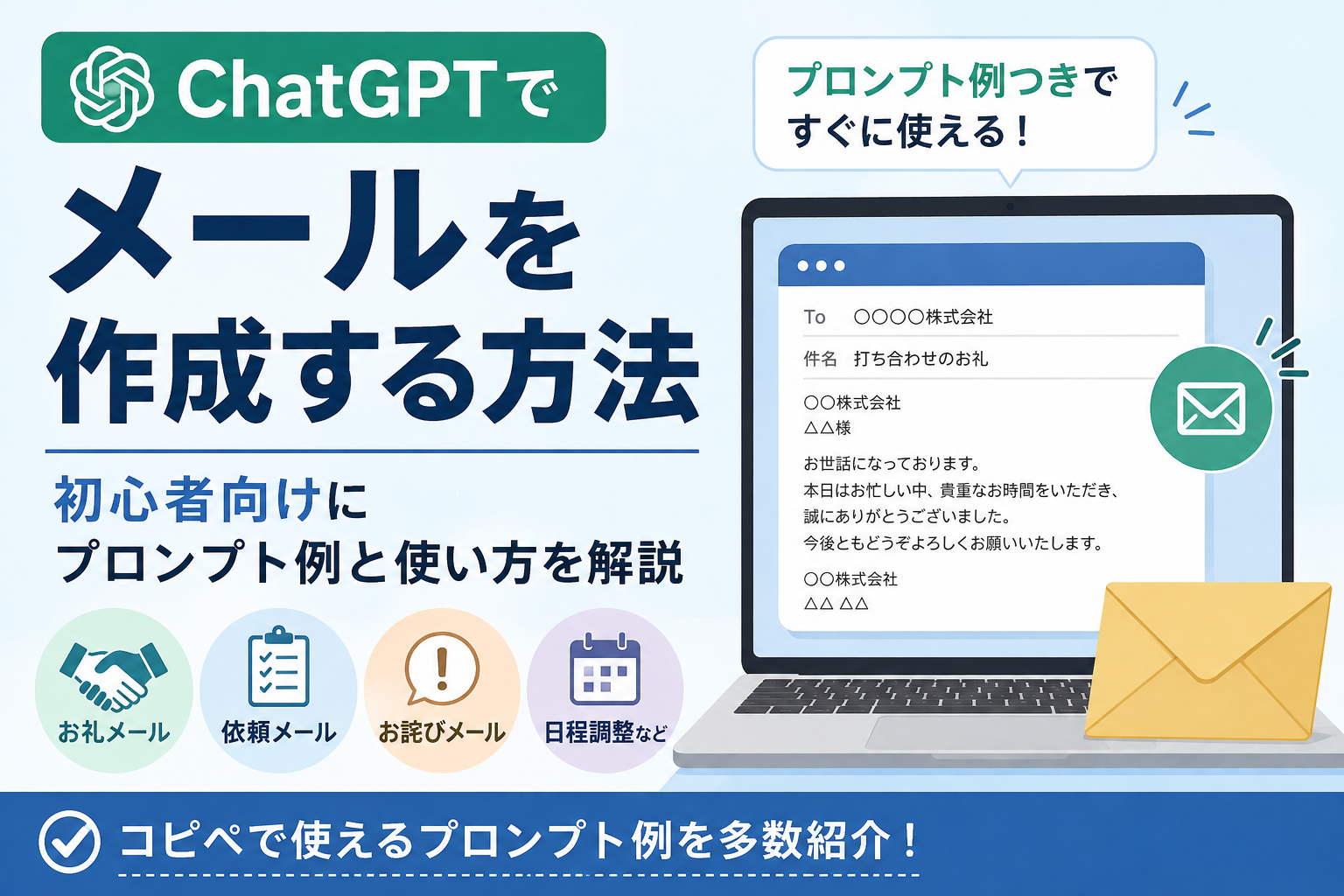
ChatGPTを使えば、仕事のメールやお礼メール、依頼メールなど、さまざまなメール文章を簡単に作成できます。
しかし、「どのようにお願いすればいいの?」「失礼のないメールを作ってもらえる?」と不安に感じる方もいるのではないでしょうか。
ChatGPTでメールを作成するときは、相手・目的・伝えたい内容・文章の雰囲気などを具体的に伝えることがポイントです。
条件をしっかり伝えることで、自分の状況に合ったメール文章を作成してもらいやすくなります。
この記事では、ChatGPTを使ってメールを作成する方法を初心者向けにわかりやすく解説します。
仕事で使えるメールやお礼、依頼、日程調整などのコピペして使えるプロンプト例も紹介するので、ぜひ参考にしてみてください。
ChatGPTでメールを作成する方法
ChatGPTでメールを作成する方法は簡単です。
ChatGPTの入力欄に、誰にどのようなメールを送りたいのかを入力すると、その内容に合わせてメール文章を作成してくれます。
例えば、取引先との打ち合わせ後にお礼メールを送りたい場合は、次のように入力します。
【プロンプト例】
取引先との打ち合わせ後に送るお礼メールを作成してください。
打ち合わせの時間をいただいたことへの感謝を伝えてください。
丁寧で自然なビジネスメールにしてください。
このように、単に「メールを作ってください」と入力するよりも、相手や目的、伝えたい内容を具体的に伝えるのがポイントです。
また、作成されたメールがイメージと違った場合は、「もう少し短くしてください」「少しやわらかい表現にしてください」などと追加で指示できます。
ChatGPTが作成した文章をそのまま送信するのではなく、最後に内容や宛名、日時などを自分で確認してから使用しましょう。
ChatGPTでメールを作成するときのコツ
ChatGPTは簡単な指示でもメールを作成できますが、条件を具体的に伝えることで、より自分の状況に合った文章を作ってもらいやすくなります。
特に、「誰に送るのか」「メールの目的」「伝えたい内容」「文章の雰囲気」を意識するのがポイントです。
メールを送る相手を伝える
まずは、誰に送るメールなのかを伝えましょう。
上司、同僚、取引先、お客様など、相手によって適した言葉遣いや文章の雰囲気は変わります。
【プロンプト例】
取引先の担当者に送るメールを作成してください。
丁寧なビジネスメールにしてください。
メールの目的を具体的に伝える
次に、何のためにメールを送るのかを伝えます。
「お礼」「依頼」「お詫び」「日程調整」など、目的を具体的にすることで、ChatGPTが内容を判断しやすくなります。
【プロンプト例】
上司に会議の日程変更をお願いするメールを作成してください。
失礼のない丁寧な文章にしてください。
必ず入れたい内容を指定する
メールの中に必ず入れてほしい情報がある場合は、その内容も一緒に伝えましょう。
日時や場所、商品名などの重要な情報を指定しておくと、必要な内容を含んだメールを作成しやすくなります。
【プロンプト例】
社内メンバーに会議の案内メールを作成してください。
9月10日の午後2時から会議室Aで開催することを入れてください。
30分程度を予定していることも伝えてください。
文章の雰囲気や長さを指定する
「丁寧に」「やわらかく」「簡潔に」など、文章の雰囲気や長さを指定することもできます。
【プロンプト例】
お客様へのお礼メールを作成してください。
丁寧さを保ちながら、堅すぎない自然な文章にしてください。
200文字程度でまとめてください。
このように条件を具体的に伝えることで、完成後に何度も修正する手間を減らせます。
ChatGPTで使えるメール作成のプロンプト例
ChatGPTでは、メールを送る目的に合わせてさまざまな文章を作成できます。
ここでは、仕事などで使いやすいメールのプロンプト例を紹介します。
そのままコピーして使うこともできますが、相手の名前や日時、具体的な内容などは自分の状況に合わせて変更してください。
お礼メールを作成するプロンプト
打ち合わせや対応への感謝を伝えたいときに使えます。
【プロンプト例】
取引先との打ち合わせ後に送るお礼メールを作成してください。
忙しい中、時間を作っていただいたことへの感謝を入れてください。
丁寧で簡潔なビジネスメールにしてください。
依頼メールを作成するプロンプト
相手に仕事や確認などをお願いするときのメールも作成できます。
【プロンプト例】
取引先に資料の確認をお願いするメールを作成してください。
9月15日までに確認してほしいことを伝えてください。
相手を急かしすぎない丁寧な文章にしてください。
お詫びメールを作成するプロンプト
ミスや遅れなどについて謝罪するときは、状況や伝えたい内容を具体的に入力します。
【プロンプト例】
商品の発送が遅れたことについて、お客様に送るお詫びメールを作成してください。
発送が遅れたことへの謝罪と、明日発送予定であることを入れてください。
誠意が伝わる丁寧な文章にしてください。
日程調整メールを作成するプロンプト
打ち合わせや会議などの日程を調整するときにも便利です。
【プロンプト例】
取引先に打ち合わせの日程を相談するメールを作成してください。
候補日は9月10日、11日、12日の午後です。
相手の都合を確認する丁寧なビジネスメールにしてください。
上司へのメールを作成するプロンプト
上司への報告や相談など、適切な言葉遣いに迷う場合にも活用できます。
【プロンプト例】
上司に仕事の進捗を報告するメールを作成してください。
作業は予定の80%まで完了していて、明日中に完了する予定です。
簡潔で分かりやすい文章にしてください。
メールへの返信文を作成するプロンプト
届いたメールにどう返信すればよいか迷った場合は、返信文を考えてもらうこともできます。
【プロンプト例】
以下のメールに対する返信文を作成してください。
相手の提案を了承する内容にして、丁寧なビジネスメールにしてください。
(ここに受け取ったメールの内容を入力)
このように、目的に合わせて条件を変えるだけで、さまざまなメール作成に活用できます。
ただし、受け取ったメールをChatGPTに入力するときは、氏名やメールアドレス、会社の機密情報などをそのまま入力しないよう注意しましょう。
ChatGPTで作ったメールを送る前に確認すること
ChatGPTを使えばメール作成の時間を短縮できますが、生成された文章をそのまま送信するのはおすすめできません。
内容に間違いがないか、自分で確認してから送信することが大切です。
宛名や名前を確認する
まずは、相手の名前や会社名、役職などに間違いがないか確認しましょう。
特に複数の相手にメールを送る場合は、以前使用した名前などが残っていないか注意が必要です。
ChatGPTが作成した文章でも、最終的な確認は自分で行いましょう。
日時や数字を確認する
会議の日程や締め切り、金額などの数字が含まれている場合は、間違いがないか必ず確認しましょう。
日付や時間を間違えると、相手に迷惑をかけてしまう可能性があります。
元の情報と照らし合わせながら確認するのがおすすめです。
文章が相手に合っているか確認する
ChatGPTが作成した文章が、相手との関係に合っているかも確認しましょう。
取引先へのメールで表現がカジュアルすぎたり、反対に同僚へのメールが堅すぎたりする場合があります。
必要であれば、「もう少し丁寧にしてください」「少しやわらかい表現にしてください」などと追加で指示して修正できます。
個人情報や機密情報が含まれていないか確認する
ChatGPTにメールの内容を入力するときは、個人情報や会社の機密情報などの取り扱いにも注意しましょう。
必要に応じて、氏名を「Aさん」、会社名を「A社」のように置き換えてから入力する方法もあります。
ChatGPTはメール作成をサポートする便利なツールですが、最後は自分で内容を確認してから送信することが重要です。
ChatGPTで作ったメールが思い通りにならないときの対処法
ChatGPTにメールを作ってもらっても、「文章が長すぎる」「少し堅い」「もっと簡潔にしたい」と感じることがあります。
そのような場合は、最初から作り直す必要はありません。
作成されたメールに対して追加の指示を出すことで、自分の希望に近い文章へ修正できます。
メールを短くしてもらう
メールが長すぎる場合は、内容を残したまま短くするように指示できます。
【プロンプト例】
このメールの内容を変えずに、もう少し短くしてください。
200文字程度で簡潔にまとめてください。
丁寧な文章にしてもらう
「この表現では失礼かもしれない」と心配な場合は、より丁寧な文章に修正してもらうこともできます。
【プロンプト例】
このメールを、取引先に送っても失礼のない丁寧な文章に修正してください。
堅くなりすぎない自然な表現にしてください。
やわらかい表現にしてもらう
丁寧すぎて堅い印象になっている場合は、文章をやわらかくするようにお願いできます。
【プロンプト例】
このメールを、丁寧さを残しながらもう少しやわらかい表現にしてください。
件名も一緒に考えてもらう
メール本文だけでなく、内容に合った件名を考えてもらうこともできます。
【プロンプト例】
このメールの内容に合う件名を5つ提案してください。
受け取った人が内容を理解しやすい、簡潔な件名にしてください。
ChatGPTでは、このように追加で指示を出しながらメールを調整できます。
一度で完璧なメールを作ろうとせず、作成→確認→修正を繰り返しながら仕上げるのがおすすめです。
まとめ|ChatGPTを活用してメール作成を効率化しよう
今回は、ChatGPTを使ってメールを作成する方法や、初心者でも使いやすいプロンプト例を紹介しました。
ChatGPTでは、お礼メールや依頼メール、お詫びメール、日程調整メールなど、さまざまなメール文章を作成できます。
希望に近いメールを作ってもらうためには、「相手」「目的」「伝えたい内容」「文章の雰囲気」などを具体的に伝えることがポイントです。
また、一度で思い通りのメールにならなくても、「もう少し短く」「丁寧な表現にして」などと追加で指示することで簡単に修正できます。
ただし、ChatGPTが作成したメールをそのまま送信するのではなく、宛名・日時・数字・内容などに間違いがないか自分で確認することが大切です。
ChatGPTの基本的な使い方や、文章作成について詳しく知りたい方は、以下の記事も参考にしてみてください。
→ ChatGPTで文章を作成する方法|初心者向けに使い方とプロンプト例を紹介
→ ChatGPTの使い方を初心者向けに解説|基本操作から質問のコツまで
→ ChatGPTのプロンプトとは?初心者向けに書き方とすぐ使える例文を解説
まずは簡単なメールから試して、仕事や日常の文章作成にChatGPTを活用してみましょう。