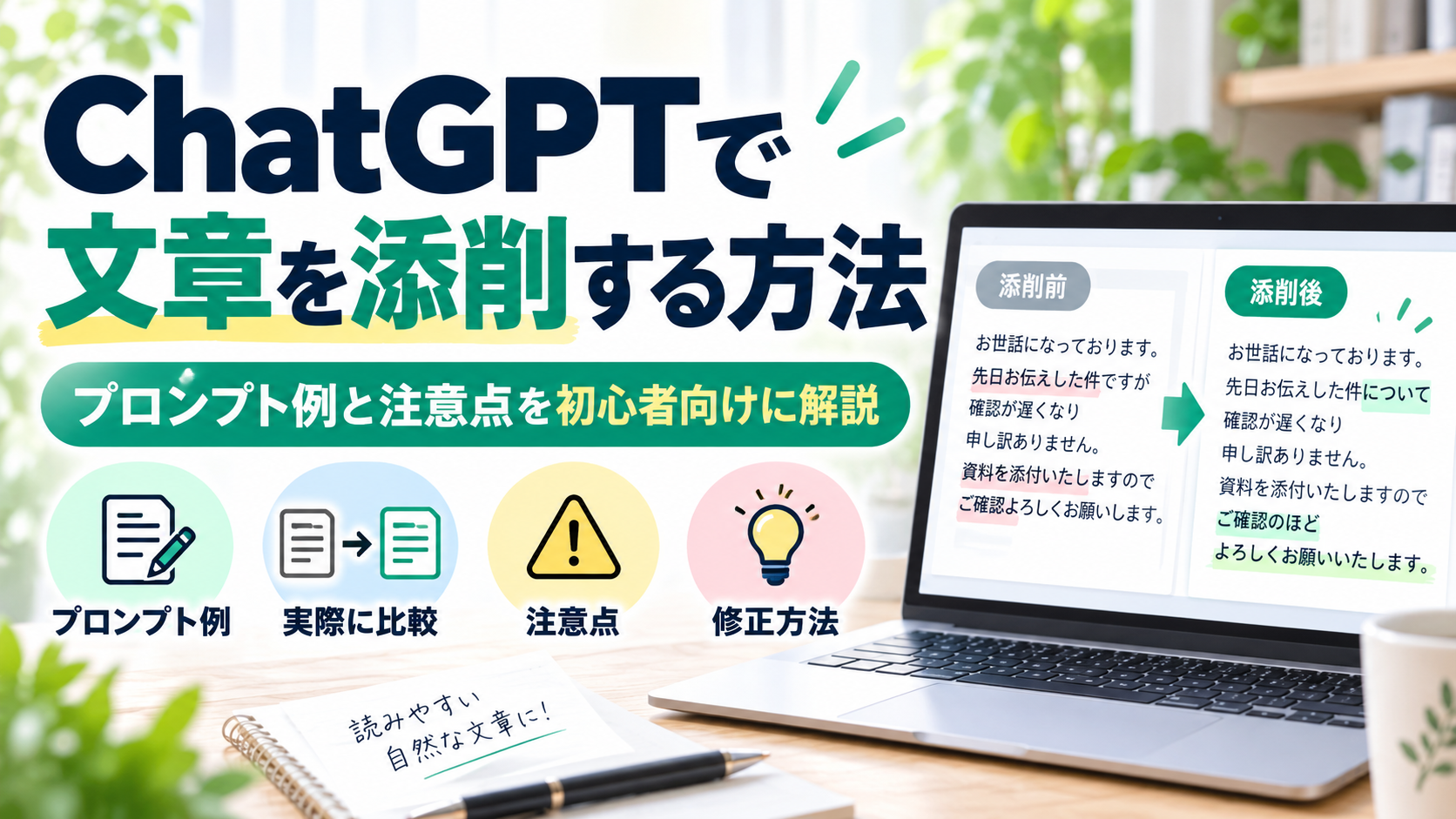
自分で文章を書いたものの、「読みにくくないか」「敬語の使い方は正しいか」「もっと自然な表現にできないか」と気になったことはありませんか?
ChatGPTを使うと、自分で作成した文章を入力して、誤字脱字や不自然な表現を修正してもらえます。文章を読みやすく整えるだけでなく、ビジネス向けの丁寧な表現にしたり、やわらかく親しみやすい文章に直したりすることも可能です。
ただし、「この文章を添削してください」と伝えるだけでは、元の文章が必要以上に書き換えられたり、自分が伝えたかった意味や雰囲気が変わったりすることがあります。
希望に近い文章へ添削してもらうには、「誰に向けた文章なのか」「どこを直してほしいのか」「何を変えてほしくないのか」まで具体的に伝えることがポイントです。
この記事では、ChatGPTで文章を添削する基本的な手順から、目的別に使えるプロンプト例、添削結果を確認するときの注意点まで初心者向けに解説します。
さらに、同じ文章を「短い指示」と「具体的な指示」の2通りで実際に添削し、回答がどのように変わるのかも比較します。ChatGPTに文章を直してもらったものの「思っていた文章と違う」となったときの修正方法まで紹介するので、文章添削に初めて使う方も参考にしてください。
ChatGPTで文章を添削する基本的な手順
ChatGPTでは、自分で作成した文章を入力して、誤字脱字や不自然な表現を修正してもらえます。
ただし、文章だけを貼り付けて「添削してください」と伝えるよりも、文章の目的や読む相手、直してほしい部分まで指定した方が、自分の希望に近い文章へ整えやすくなります。
初めて使う場合は、次の流れで進めてみましょう。
添削したい文章を用意する
最初に、ChatGPTで添削したい文章を用意します。
仕事のメール、社内の案内文、ブログ記事、レポート、SNSの投稿など、自分で作成したさまざまな文章に利用できます。
この段階では、文章を完璧に仕上げておく必要はありません。「敬語が合っているか不安」「少し読みにくい気がする」といった状態でも、直してほしい部分を伝えれば添削を依頼できます。
ただし、文章を入力する前に、氏名、住所、電話番号、顧客情報、社内の機密情報などが含まれていないか確認しましょう。
添削に必要のない情報は削除するか、「担当者A」「〇〇会社」のような仮の表現に置き換えてから入力すると安心です。
文章の目的と読む相手を伝える
次に、「何のために使う文章なのか」「誰が読む文章なのか」を伝えます。
同じ内容でも、取引先へ送るメールと職場の同僚へ送る文章では、適した言葉遣いや丁寧さが異なります。
例えば、次のように伝えられます。
・取引先へ送るメールです
・職場の同僚へ送る案内文です
・初心者向けのブログ記事です
・SNSに投稿する文章です
文章の用途と読む相手を最初に伝えておくと、ChatGPTが文章の雰囲気を判断しやすくなります。
直してほしい部分と残してほしい部分を指定する
文章の目的を伝えたら、どこを直してほしいのかを具体的に指定します。
例えば、「誤字脱字だけを直す」「敬語を自然にする」「意味を変えずに読みやすくする」などです。
反対に、変えてほしくない部分がある場合も伝えておきましょう。
日時、金額、固有名詞などの重要な情報や、自分らしい表現として残したい部分がある場合は、「変更しないでください」と指定できます。
例えば、取引先へ送るメールなら次のように入力できます。
以下の文章を、取引先へ送るメールとして自然で丁寧な表現に添削してください。
【条件】
・内容や意味は変えない
・誤字脱字と不自然な敬語を修正する
・日時、金額、固有名詞は変更しない
・入力していない情報は追加しない
【添削する文章】
(ここに文章を入力)
このように「目的」と「修正する範囲」を分けて伝えると、ChatGPTに任せる部分と変えてほしくない部分が明確になります。
添削後の文章を元の文章と見比べる
ChatGPTから回答が表示されたら、添削後の文章だけを読んで終わりにせず、元の文章と見比べます。
特に確認したいのは、次のような部分です。
・伝えたかった意味が変わっていないか
・日時や金額などの数字が変わっていないか
・固有名詞が正しく残っているか
・入力していない情報が追加されていないか
・自分が使いたい文章の雰囲気になっているか
文章として自然になっていても、元の意味まで変わってしまっては、そのまま使用できません。
どこが修正されたのか分かりにくい場合は、次のように追加で伝える方法もあります。
変更した部分と、そのように修正した理由を教えてください。
添削前後の違いを確認しながら使うことで、自分自身の文章を見直すときの参考にもなります。
希望と違う部分だけ追加で修正する
最初の添削結果が希望どおりでなくても、文章を最初から入力し直す必要はありません。
同じ会話の中で、気になる部分だけ追加で修正してもらえます。
例えば、次のように伝えます。
・もう少しやわらかい表現にしてください
・元の書き方をできるだけ残してください
・文章の長さは変えないでください
・敬語だけを修正してください
・この一文は元の表現に戻してください
一度の回答で完成させようとするのではなく、「添削する→元の文章と比較する→必要な部分だけ直す」という流れで調整すると、自分が使いたい文章へ近づけやすくなります。
短い指示と具体的な指示で添削結果を比較
ChatGPTへの指示を具体的にすると、添削結果がどのように変わるのかを実際に試してみました。
今回は、職場の同僚へ送る会議案内を使います。
元の文章には「なんですけど」「やります」「持ってきてもらって」などの口語的な表現をあえて入れ、最初は「添削してください」という短い指示、次は文章の用途や修正条件まで指定した具体的な指示で比較しました。
短い指示で文章を添削した結果
最初は、次のような短い指示だけで添削を依頼しました。
次の文章を添削してください。
明日の会議についてなんですけど、午前10時から第2会議室でやります。資料を持ってきてもらって、5分前までには来てもらえると助かります。よろしくお願いします。
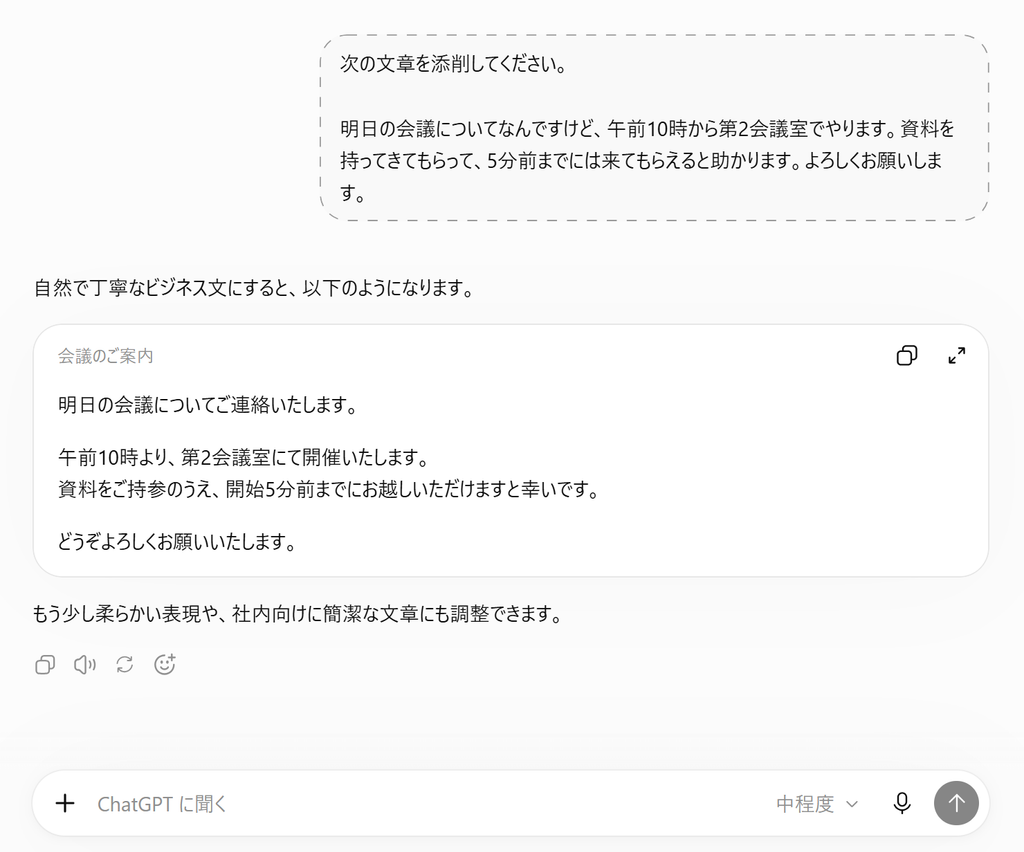
ChatGPTは、短い指示だけでも口語的な表現を自然で丁寧な文章へ修正しました。
「午前10時」「第2会議室」「資料の持参」「5分前まで」という必要な情報も残っています。
一方で、「開催いたします」「お越しいただけますと幸いです」など、元の文章よりもかしこまった表現になりました。
今回は誰に送る文章なのかを指定していないため、文章の丁寧さや雰囲気についてはChatGPTが判断した形です。
短い指示でも文章自体は読みやすくできますが、相手との関係に合った文章にしたい場合は、読む相手や希望する雰囲気まで伝えた方が調整しやすいことが分かります。
具体的な指示で文章を添削した結果
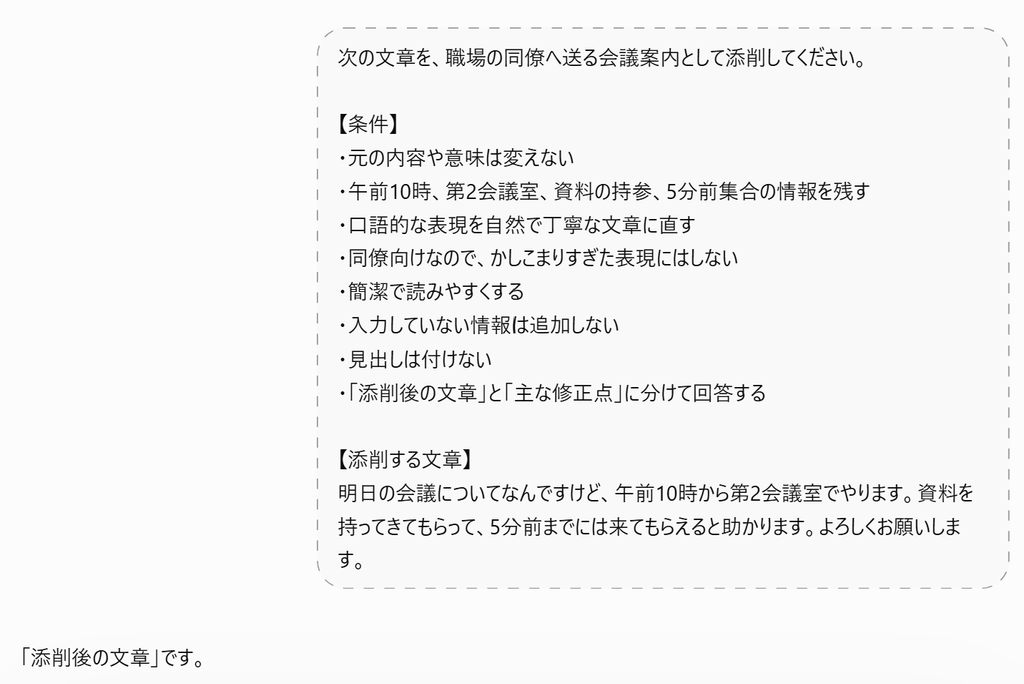
次に、新しいチャットで同じ文章を使い、文章の用途や修正条件まで具体的に指定しました。
次の文章を、職場の同僚へ送る会議案内として添削してください。
【条件】
・元の内容や意味は変えない
・午前10時、第2会議室、資料の持参、5分前集合の情報を残す
・口語的な表現を自然で丁寧な文章に直す
・同僚向けなので、かしこまりすぎた表現にはしない
・簡潔で読みやすくする
・入力していない情報は追加しない
・見出しは付けない
・「添削後の文章」と「主な修正点」に分けて回答する
【添削する文章】
明日の会議についてなんですけど、午前10時から第2会議室でやります。資料を持ってきてもらって、5分前までには来てもらえると助かります。よろしくお願いします。
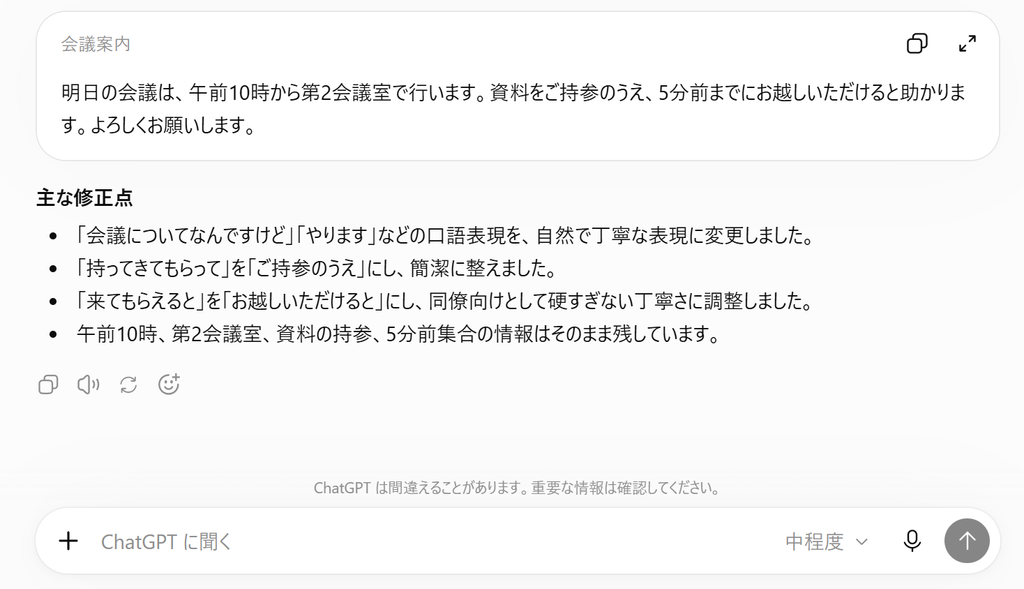
具体的に指示した結果、「開催いたします」ではなく「行います」、「お越しいただけますと幸いです」ではなく「お越しいただけると助かります」となり、同僚へ送る文章として少しかたさを抑えた表現になりました。
また、午前10時、第2会議室、資料の持参、5分前集合という残してほしい情報も、そのまま文章に反映されています。
さらに今回は「主な修正点」も表示するよう指定したため、「なんですけど」「やります」「持ってきてもらって」などの表現をどのように変更したのか確認できました。
具体的に指示した方は、職場の同僚へ送る文章として自然な丁寧さになっていて使いやすいと感じました。また、どこを直したのかが「主な修正点」で確認できたので、元の文章との違いが分かりやすかったです。
今回の比較では、短い指示でも読みやすい文章にはなりました。
ただし、「誰に送るのか」「どの程度の丁寧さにするのか」「何を残すのか」「修正点も表示するのか」まで具体的に伝えることで、目的に合わせて添削結果を調整しやすくなることが分かりました。
ChatGPTで使える文章添削のプロンプト例
ChatGPTで文章を添削するときは、「添削してください」だけでなく、文章の目的や読む相手、直してほしい部分、変えてほしくない部分まで伝えることがポイントです。
ここでは、目的別にそのまま使えるプロンプト例を紹介します。
「(ここに文章を入力)」の部分を、自分が添削したい文章に置き換えて使ってください。
誤字脱字と不自然な表現だけを修正する
文章の内容や雰囲気をできるだけ残し、間違いや不自然な部分だけを直したい場合に使えるプロンプトです。
修正する範囲を限定しておくことで、必要以上に文章全体が書き換えられるのを防ぎやすくなります。
以下の文章を添削してください。
【条件】
・誤字脱字を修正する
・不自然な日本語を修正する
・内容や意味は変えない
・文章の構成は変えない
・修正する必要がない部分は元の表現を残す
・入力していない情報は追加しない
【添削する文章】
(ここに文章を入力)
ビジネスメールを丁寧な文章に添削する
取引先や仕事関係の相手へ送るメールでは、誰に送る文章なのかを指定すると、場面に合わせた表現へ調整しやすくなります。
日時、金額、期限、固有名詞などの重要な情報がある場合は、それらを変更しないことも条件に加えておきましょう。
以下の文章を、取引先へ送るメールとして自然で丁寧な表現に添削してください。
【条件】
・元の内容や意味は変えない
・不自然な敬語や言葉遣いを修正する
・日時、金額、期限、固有名詞は変更しない
・入力していない情報は追加しない
・簡潔で読みやすい文章にする
回答は「添削後の文章」と「主な修正点」に分けてください。
【添削する文章】
(ここに文章を入力)
やわらかく親しみやすい文章に添削する
文章が堅くなりすぎた場合は、希望する雰囲気を具体的に指定できます。
「やわらかくする」だけではくだけすぎる場合もあるため、どの程度の丁寧さを残したいのかも伝えるのがポイントです。
以下の文章を、やわらかく親しみやすい表現に添削してください。
【条件】
・丁寧さは残す
・くだけすぎた表現にはしない
・元の内容や意味は変えない
・読みやすく自然な文章にする
・入力していない情報は追加しない
【添削する文章】
(ここに文章を入力)
長い文章を簡潔で読みやすくする
説明が長くなった文章や、同じ内容を繰り返している文章を整理したい場合にも使えます。
ただし、単に「短くしてください」と伝えると必要な情報まで削られる可能性があります。残したい内容や文字数の目安も指定しましょう。
以下の文章を、重要な内容を残しながら300文字程度に整えてください。
【条件】
・同じ意味の繰り返しを減らす
・回りくどい表現を簡潔にする
・元の内容や意味は変えない
・重要な情報は省略しない
・入力していない情報は追加しない
【添削する文章】
(ここに文章を入力)
ブログ記事を初心者向けに添削する
専門用語や難しい表現が多い文章では、想定する読者を伝えて文章の難しさを調整できます。
すでに見出し構成を作っている場合は、構成を変えないように指定することもできます。
以下の文章を、専門知識がない初心者にも理解しやすい文章に添削してください。
【条件】
・難しい表現を分かりやすい言葉に言い換える
・必要な専門用語には簡単な説明を加える
・元の内容や意味は変えない
・見出しの順番は変えない
・入力していない情報は追加しない
・同じ説明の繰り返しを減らす
【添削する文章】
(ここに文章を入力)
修正した部分と理由を確認する
ChatGPTが作った完成文を見るだけでは、元の文章のどこが変わったのか分かりにくいことがあります。
自分の文章の改善点も知りたい場合は、修正前後の表現と修正理由を一緒に表示してもらいましょう。
以下の文章を、意味を変えずに読みやすく添削してください。
【回答形式】
- 添削後の文章
- 修正前と修正後の比較
- 修正した理由
【条件】
・修正する必要がない部分は元の表現を残す
・元の内容や意味は変えない
・入力していない情報は追加しない
【添削する文章】
(ここに文章を入力)
ChatGPTで文章を添削するときの注意点
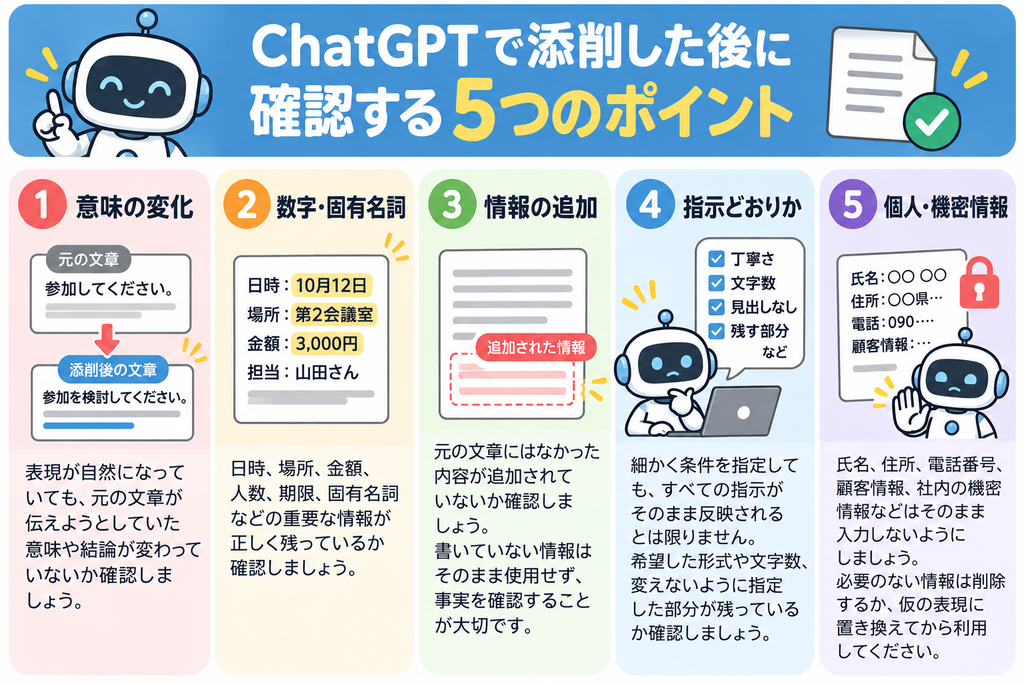
ChatGPTを使うと文章を読みやすく整えられますが、添削された内容が必ず正しいとは限りません。
文章として自然に見えても、元の意味が変わったり、数字や固有名詞が変更されたり、入力していない情報が追加されたりする可能性があります。
そのため、ChatGPTの添削結果をそのまま使うのではなく、送信や公開をする前に元の文章と見比べることが大切です。
元の文章と意味が変わっていないか確認する
文章を自然に整える過程で、表現だけでなく、元の文章が伝えようとしていた意味まで変わることがあります。
例えば、「参加してください」が「参加を検討してください」に変われば、相手への伝わり方も変わります。
また、「午前10時に変更になった」という文章が「午前10時から開催する」に変わると、時間変更のお知らせであることが分かりにくくなります。
添削後は読みやすさだけを見るのではなく、元の文章の目的や結論が正しく残っているか確認しましょう。
日時や金額などの重要な情報を確認する
会議案内や仕事のメールでは、日時、場所、金額、人数、期限、固有名詞などが重要な情報になります。
文章が読みやすくなっていても、数字や名前が変わっていれば、そのまま使用することはできません。
今回の比較テストでも、「午前10時」「第2会議室」「資料の持参」「5分前集合」を残すよう具体的に指定しました。
重要な情報がある文章では、プロンプトで変更しないように指定したうえで、添削後にも自分の目で確認しましょう。
入力していない情報が追加されていないか確認する
ChatGPTが文章を分かりやすく整える過程で、元の文章にはなかった内容が追加される場合もあります。
例えば、書いていない会議の終了時間や持ち物、申込方法などが追加された場合、その情報が正しいとは限りません。
自然な文章に見えても、元の文章に存在しなかった情報はそのまま使用せず、事実を確認してください。
プロンプトに「入力していない情報は追加しない」と指定することも対策の一つです。
指示どおりになっているか確認する
条件を細かく指定しても、すべての指示が必ずそのまま反映されるとは限りません。
今回の比較テストでは、具体的な指示の中で「見出しは付けない」と指定しましたが、実際の回答には「会議案内」という表示が入りました。
文章の内容だけでなく、「指定した文字数になっているか」「希望した形式になっているか」「変えないように指定した部分が残っているか」なども確認しましょう。
具体的なプロンプトを使うことは大切ですが、最後に確認する必要がなくなるわけではありません。
個人情報や機密情報をそのまま入力しない
仕事のメールや社内資料には、氏名、住所、電話番号、メールアドレス、顧客情報、未公開の業務情報などが含まれている場合があります。
文章の添削に必要のない個人情報や機密情報は入力せず、「担当者A」「〇〇会社」のような仮の表現へ置き換えてから利用しましょう。
勤務先でChatGPTなどの生成AIを使用する場合は、会社が定めているAI利用や情報管理のルールも確認してください。
専門的・重要な文章は内容の正確性も確認する
法律、医療、金融、契約などに関係する文章では、表現が自然かどうかだけでなく、内容そのものの正確性も重要です。
ChatGPTで文章を読みやすく整えることはできますが、添削によって専門用語や条件の意味が変わってしまう可能性もあります。
重要な文章では元の資料と照らし合わせ、必要に応じて担当者や専門家にも確認してください。
最後は自分の言葉として読み直す
添削後の文章が読みやすくても、そのままコピーして送信や公開をするのは避けましょう。
相手との関係に合った言葉遣いになっているか、自分が伝えたかった内容が残っているか、自分が実際に使っても違和感のない文章になっているかを最後に読み直します。
ChatGPTは文章を整えるための補助として使い、最終的な確認と判断は自分で行うことが大切です。
ChatGPTの文章添削がうまくいかないときの直し方
ChatGPTに文章を添削してもらっても、「元の文章と変わりすぎた」「丁寧すぎて自分らしくない」など、希望どおりの結果にならないことがあります。
その場合でも、最初からやり直す必要はありません。
同じ会話の中で「どこを」「どのように」「どこまで直すのか」を追加で伝えると、気になる部分だけ調整できます。
元の文章が大きく変わった場合
文章の内容や雰囲気まで大きく変わってしまった場合は、修正してよい範囲を限定します。
「読みやすくしてください」だけでは、文章の構成や表現まで変更されることがあります。
次のように、残したい部分まで具体的に伝えてみましょう。
元の文章の構成と雰囲気をできるだけ残してください。
誤字脱字と不自然な表現だけを修正し、内容や意味は変えないでください。
修正する必要がない部分は元の表現を残してください。
文章が丁寧すぎる場合
職場の同僚や親しい相手へ送る文章では、添削後の表現がかしこまりすぎることがあります。
今回の比較テストでも、短い指示では「開催いたします」「お越しいただけますと幸いです」といった丁寧な表現になりました。
文章が堅いと感じた場合は、読む相手との関係や希望する雰囲気を追加で伝えます。
少し堅すぎるため、職場の同僚へ送る自然な文章に直してください。
丁寧さは残しながら、かしこまりすぎない表現にしてください。
元の内容や意味は変えないでください。
添削後の文章が長くなった場合
説明や言葉が追加され、添削前より文章が長くなることもあります。
この場合は「短くしてください」だけではなく、残してほしい情報と希望する文章量を一緒に指定します。
例えば、会議案内なら次のように伝えられます。
午前10時、第2会議室、資料の持参、5分前集合の情報は残してください。
そのうえで、100文字程度の簡潔で読みやすい文章にしてください。
同じ意味の繰り返しや不要な説明は削除してください。
必要な情報まで削られないよう、何を残すのか先に指定することがポイントです。
必要な情報が消えた場合
日時、金額、期限、場所などの重要な情報が添削後に消えてしまった場合は、残してほしい内容を具体的に列挙します。
例えば、今回の会議案内なら次のように修正を依頼できます。
次の情報を省略せず、もう一度添削してください。
・午前10時
・第2会議室
・資料の持参
・5分前集合
元の文章にない情報は追加しないでください。
文章の種類によって重要な情報は異なるため、「残してください」だけではなく、実際に残したい内容まで書くと伝わりやすくなります。
修正した部分が分からない場合
添削後の完成文だけが表示されると、元の文章から何が変わったのか分かりにくいことがあります。
変更された部分を確認したい場合は、修正前・修正後・理由を分けて表示してもらいましょう。
「修正前の表現」「修正後の表現」「修正した理由」の3つに分けて、変更した部分だけを箇条書きで説明してください。
修正していない部分は表示しないでください。
今回の比較テストでも、具体的な指示では「主な修正点」を表示させたことで、どの表現が変更されたのか確認しやすくなりました。
長い文章を細かく確認できない場合
ブログ記事やレポートなどの長い文章を一度に添削すると、どこが変更されたのか確認する作業も大変になります。
その場合は、見出しや段落ごとに文章を分けて添削する方法があります。
最初に共通の添削ルールを決めておき、それぞれの文章で同じ条件を使うと、全体の文体もそろえやすくなります。
この文章を段落ごとに添削してください。
【条件】
・元の内容と文体はできるだけ残す
・内容や意味は変えない
・入力していない情報は追加しない
各段落について「添削後の文章」と「主な修正点」を表示してください。
ChatGPTの添削結果が希望と違う場合は、一度で完成させようとせず、気になる部分だけ追加で指示するのがポイントです。
添削結果を確認しながら少しずつ調整することで、自分が使いたい文章へ近づけやすくなります。
まとめ|ChatGPTで文章を添削するときは目的と修正範囲を具体的に伝えよう
ChatGPTを使うと、自分で作成した文章の誤字脱字や不自然な表現を修正し、読みやすい文章へ整えられます。
ただし、「添削してください」と伝えるだけでは、文章が必要以上に丁寧になったり、元の雰囲気から変わったりすることがあります。
希望に近い文章へ添削してもらうには、次のような情報を具体的に伝えることがポイントです。
・文章を使う目的
・文章を読む相手
・直してほしい部分
・残してほしい情報や表現
・変更してよい範囲
・希望する回答形式
今回の比較では、短い指示でも口語的な表現が自然で丁寧な文章へ修正されました。
一方、職場の同僚へ送ることや、かしこまりすぎた表現にしないことまで具体的に指定すると、相手との関係に合わせた文章へ調整しやすくなりました。
さらに「主な修正点」を表示するよう指定したことで、元の文章からどこが変わったのかも確認しやすくなっています。
ただし、具体的に条件を指定しても、すべての指示が必ずそのまま反映されるとは限りません。今回も「見出しは付けない」と指定しましたが、回答には「会議案内」という表示が入りました。
ChatGPTで文章を添削した後は、元の意味、日時や金額などの重要な情報、追加された内容、指定した条件などを自分でも確認しましょう。
まずは短いメールや案内文などから試し、添削結果を確認しながら必要な部分だけ追加で調整してみてください。