
「ChatGPTで文章を作ってみたいけれど、何を入力すればいいの?」「思っていた文章にならないときは、どうすればいいの?」と悩んでいませんか。
ChatGPTを使えば、仕事のメールや会議の案内文、ブログ記事、SNSの投稿文、商品説明文など、さまざまな文章を作成できます。
文章を最初から考えるのが苦手な人でも、作りたい内容を伝えることで、下書きの作成を手伝ってもらえるのが便利なところです。
ただし、「文章を作ってください」と短く伝えるだけでは、内容が一般的になったり、必要な情報が抜けたり、希望とは違う雰囲気の文章になったりすることもあります。
希望に近い文章を作るためには、文章の目的や読む相手、必ず入れたい情報、長さや雰囲気などを具体的に伝えることが大切です。
この記事では、ChatGPTで文章を作成する基本的な手順と、初心者が押さえておきたい5つのポイントを分かりやすく解説します。
さらに、案内文・メール・SNS投稿・商品説明文・文章の書き直しに使えるプロンプト例5選と、完成した文章を修正する方法も紹介します。
また、実際にChatGPTへ「職場の会議案内」を依頼し、短い指示と具体的な条件を加えた指示で、回答がどのように変わるのかを比較しました。
スクリーンショットとともに結果を紹介するので、指示の違いによって文章がどう変わるのかも確認できます。
ChatGPTが作成した文章を使うときの注意点も紹介しますので、初めて文章作成に挑戦する方は、実際の例を参考にしながら試してみてください。
ChatGPTで文章を作成する基本的な手順
ChatGPTで文章を作成するときは、難しい操作や専門知識は必要ありません。
基本的には、作りたい文章を伝え、表示された回答を確認しながら修正していきます。
具体的には、次の4つの手順で進めると分かりやすくなります。
- 作成したい文章の内容を入力する
- ChatGPTが作成した文章を確認する
- 希望と違う部分を追加で修正する
- 完成した文章を自分で読み直す
最初から完璧な文章を作ってもらおうとする必要はありません。まず下書きを作成し、必要な部分を調整しながら仕上げていきましょう。
1.作成したい文章の内容を入力する
まずはChatGPTを開き、画面の入力欄に作成したい文章の内容を入力します。
例えば、職場の同僚に会議の予定を伝えたい場合は、次のように入力できます。
明日の会議について、職場の同僚へ送る案内文を作成してください。
このような短い指示でも、ChatGPTに文章の作成を依頼できます。
ただし、この質問だけでは会議の開始時間や場所、持ち物などが分かりません。
ChatGPTは、入力していない会議の予定を正確に知ることはできないため、必要な情報が不足した文章になる場合があります。
最初は短い指示でも構いませんが、日時や場所など、文章に必ず入れたい情報が決まっている場合は一緒に伝えるとよいでしょう。
2.ChatGPTが作成した文章を確認する
ChatGPTが回答を表示したら、まず文章全体を読み、希望していた内容になっているか確認しましょう。
文章が自然で読みやすくても、必ずしもそのまま使用できるとは限りません。
特に、次のような点を確認することが大切です。
- 必要な情報がすべて含まれているか
- 読む相手に合った言葉遣いになっているか
- 文章が長すぎたり短すぎたりしないか
- 入力していない情報が追加されていないか
- 日時や場所、名前などに間違いがないか
例えば、会議の時間や場所を伝えていない場合、案内文に必要な情報が抜けている可能性があります。
また、ChatGPTが一般的な表現を補った結果、自分が予定していない内容が含まれることもあります。
文章の読みやすさだけでなく、自分が伝えた情報と一致しているかまで確認しましょう。
3.希望と違う部分を追加で修正する
最初に作成された文章が希望と違っていても、最初から質問し直す必要はありません。
同じチャットの入力欄に、修正したい内容を追加で伝えることができます。
例えば、文章が長すぎる場合は、次のように入力します。
この案内文を100文字程度に短くしてください。会議の日時や場所など、必要な情報は残してください。
そのほかにも、「もう少し丁寧な文章にしてください」「箇条書きではなく自然な文章にしてください」といった指示ができます。
大切なのは、単に「直してください」と伝えるのではなく、どこをどのように変更したいのかを具体的にすることです。
例えば、内容には問題がなく、表現だけが堅すぎる場合は、文章全体を作り直すよりも言葉遣いだけを調整してもらう方が希望に近づきやすくなります。
修正後も内容を確認し、必要であれば追加で調整しましょう。
4.完成した文章を自分で読み直す
希望に近い文章になったら、実際に使用する前にもう一度自分で読み直します。
ChatGPTは文章を自然に整えることが得意ですが、内容が正しいことまで保証してくれるわけではありません。
特に仕事のメールや案内文では、宛名、日時、場所、金額、数量、連絡先などを確認する必要があります。
また、相手との関係に合った表現になっているか、誤解を招く言い回しがないかも確認しましょう。
ブログやSNSに掲載する文章の場合は、情報が正確かどうかに加えて、自分の意見や経験と合っているかを確認することも大切です。
必要に応じて自分の言葉に直し、問題がなければ完成です。
ChatGPTは文章の下書きや修正を手伝ってくれる便利なツールですが、最後は自分で内容を確認して仕上げましょう。
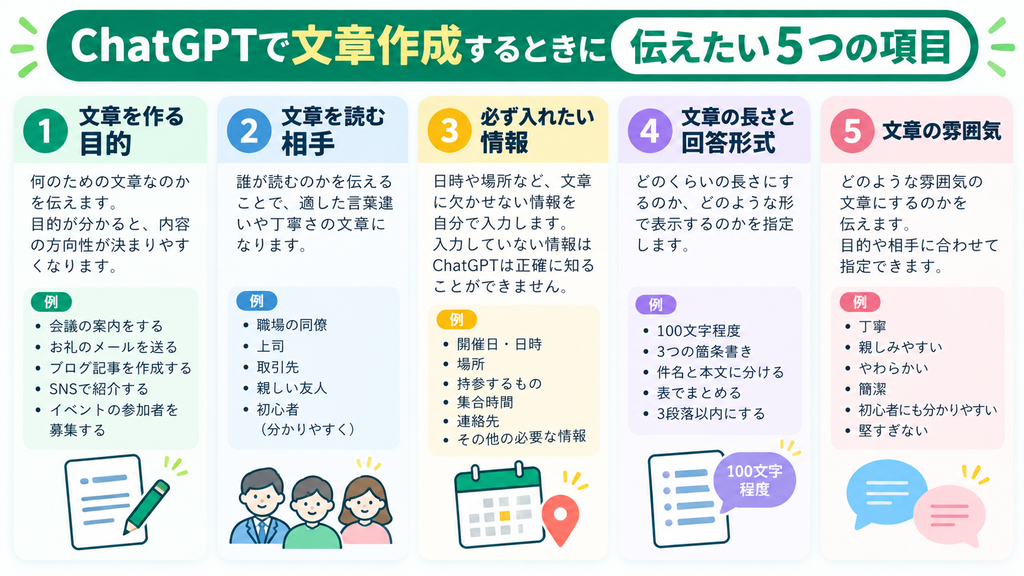
ChatGPTで文章を作成するときに伝えたい5つの項目
ChatGPTで希望に近い文章を作るためには、作成したい内容や条件を具体的に伝えることが大切です。
ただし、毎回長いプロンプトを作る必要はありません。
文章を作成するときは、次の5つの項目を意識すると、必要な情報を整理しやすくなります。
- 文章を作る目的
- 文章を読む相手
- 必ず入れたい情報
- 文章の長さと回答形式
- 文章の雰囲気
すべてを細かく指定する必要はなく、作りたい文章に合わせて必要な項目を選びましょう。
1.文章を作る目的
最初に伝えたいのは、何のために文章を作るのかという目的です。
例えば、同じ職場で使う文章でも、会議の案内なのか、資料提出のお願いなのかによって、必要な内容は変わります。
目的の例としては、次のようなものがあります。
- 職場の同僚に会議の予定を伝える
- 取引先に打ち合わせのお礼を伝える
- ブログ記事をSNSで紹介する
- フリマアプリに掲載する商品説明文を作る
- 地域イベントへの参加を呼びかける
単に「文章を作ってください」と依頼するより、「職場の同僚に会議の日時を知らせる案内文を作ってください」と伝えた方が、用途に合った内容を作成しやすくなります。
まずは「誰に何を伝えるための文章なのか」を、一文で説明できるようにしてみましょう。
2.文章を読む相手
次に、作成した文章を誰が読むのかを伝えます。
同じ内容でも、相手によって適した言葉遣いや説明の詳しさが変わるためです。
例えば、親しい友人に送るメッセージなら自然で親しみやすい表現が合いますが、取引先に送るメールでは丁寧さが必要になります。
「職場の同僚」「上司」「初めて連絡する取引先」「AIを使ったことがない初心者」など、相手の立場を伝えると文章の方向性を決めやすくなります。
また、初心者向けの記事を作る場合は、「専門知識がない人にも分かるように説明してください」と指定することもできます。
読む相手を伝えるために、実名や連絡先などの個人情報を入力する必要はありません。
文章を作るために必要な範囲で、相手の特徴を説明しましょう。
3.必ず入れたい情報
日時や場所、金額など、文章に欠かせない情報は自分で入力することが大切です。
例えば、会議の案内文を作成する場合は、次のような情報が必要になります。
- 開催日と開始時間
- 会議を行う場所
- 持参するもの
- 集合時間
- 参加者に伝えておきたい注意事項
これらの情報を伝えずに文章を作ってもらうと、必要な内容が抜けたり、実際には決まっていない情報が追加されたりする可能性があります。
ChatGPTは、入力していない予定や事実を正確に知っているわけではありません。
そのため、事実を勝手に補ってほしくない場合は、「入力していない情報は追加しないでください」と伝える方法もあります。
ただし、この指示を加えても間違いを完全に防げるわけではないため、完成した文章の内容は自分で確認しましょう。
4.文章の長さと回答形式
文章の長さや表示方法も、ChatGPTへの指示で調整できます。
例えば、次のような条件を指定できます。
- 100文字程度でまとめる
- 3つの箇条書きで説明する
- メールの件名と本文を分ける
- 3段落以内で作成する
- 比較する内容を表にまとめる
SNSの投稿文なら文字数、仕事のメールなら件名と本文、複数の案を比較したい場合なら表形式というように、用途に合わせて指定しましょう。
「短い文章にしてください」と伝えるだけでも修正できますが、「150文字程度で、要点を3つにまとめてください」のように具体的な目安を加えると、希望する形に近づきやすくなります。
ただし、ChatGPTが指定した文字数を必ず守るとは限りません。
文字数に制限がある投稿や提出書類などでは、完成後に実際の文字数を確認することが大切です。
5.文章の雰囲気
最後に、文章をどのような雰囲気にしたいかを伝えましょう。
同じ情報を伝える場合でも、丁寧な文章、親しみやすい文章、簡潔な文章では読み手に与える印象が変わります。
例えば、次のように指定できます。
- 丁寧で失礼のない文章
- 親しみやすく自然な文章
- やわらかく安心感のある文章
- 簡潔で分かりやすい文章
- 専門用語を使わない初心者向けの文章
「丁寧さを保ちながら、堅すぎない文章にしてください」のように、複数の条件を組み合わせることもできます。
ただし、雰囲気の指定を増やしすぎると、かえって希望を伝えにくくなることがあります。
まずは「丁寧」「親しみやすい」など、特に重視したい雰囲気を1つか2つ選ぶとよいでしょう。
ChatGPTで文章を作成するときは、最初に「目的・読む相手・必ず入れたい情報」を伝え、必要に応じて「長さや形式・雰囲気」を追加するのがおすすめです。
最初からすべての条件を完璧に書こうとせず、作成された文章を確認しながら調整していきましょう。
ChatGPTで使える文章作成のプロンプト例
ここからは、ChatGPTで文章を作成するときに使えるプロンプト例を5つ紹介します。
会議の案内文や仕事のメール、SNSの投稿文など、日常生活や仕事で使いやすいものを中心にまとめました。
例文はそのままコピーできますが、日時や場所、商品の状態などは自分の状況に合わせて変更してください。
案内文を作成するプロンプト
会議やイベントの案内文では、日時・場所・持ち物など、相手に必ず伝えたい情報を整理することが大切です。
例えば、職場の同僚に会議の予定を知らせたい場合は、次のように入力できます。
【プロンプト例】
次の情報を使い、職場の同僚へ送る会議の案内文を作成してください。
- 開催日:○月○日
- 開始時間:午前10時
- 場所:第2会議室
- 持参するもの:会議資料
- 集合時間:開始5分前
100文字程度で、簡潔かつ分かりやすい文章にしてください。
入力していない日時・場所・議題などは追加しないでください。
このように、必要な情報を最初から伝えておくと、案内文の内容を整理しやすくなります。
開催日などがまだ決まっていない場合は、無理に補わず、後から記入できる形にしておくこともできます。
完成後は、実際の予定と一致しているか必ず確認しましょう。
メールを作成するプロンプト
仕事で使うメールでは、相手との関係や、伝えたい内容を明確にすることが大切です。
例えば、初めて打ち合わせをした取引先へ、お礼のメールを送る場合は次のように依頼できます。
【プロンプト例】
初めて打ち合わせをした取引先の担当者へ送る、お礼メールを作成してください。
伝えたい内容は次のとおりです。
- 打ち合わせの時間をいただいたことへのお礼
- 提案内容を社内で検討すること
- 今後もよろしくお願いしたいこと
件名と本文に分けて作成してください。
丁寧さを保ちながら、堅すぎない自然な文章にしてください。
入力していない会社名・担当者名・日付などは追加しないでください。
メールでは、本文だけでなく件名も作成してもらうと便利です。
ただし、敬語が不自然になっていないか、相手との関係に合った表現になっているかは確認しましょう。
また、実際には約束していない対応や予定が書かれていないかにも注意が必要です。
SNSの投稿文を作成するプロンプト
SNSの投稿文では、どのSNSに投稿するのか、誰に読んでもらいたいのか、文字数をどのくらいにするのかを指定すると便利です。
例えば、初心者向けの節約記事をXで紹介する場合は、次のように入力できます。
【プロンプト例】
初心者向けの節約方法を紹介するブログ記事について、Xに投稿する紹介文を作成してください。
記事で紹介している内容は次の3つです。
- 毎月の固定費を見直す
- 買い物前に必要なものをリストにする
- 無理なく続けられる節約方法を選ぶ
節約を始めたい人に向けて、親しみやすい文章にしてください。
120文字以内で、記事を読みたくなる紹介文を作成してください。
記事の内容を誇張せず、入力していない効果や実績は追加しないでください。URLは作成しないでください。
SNSでは短い文章でも、読み手の興味を引く工夫が必要になります。
ただし、ChatGPTが指定した文字数を正確に守るとは限りません。
投稿前には実際の文字数を確認し、URLやハッシュタグを追加する場合は、それらを含めて投稿できる長さに収まっているかも確認しましょう。
商品説明文を作成するプロンプト
フリマアプリなどの商品説明文では、商品の状態や付属品など、購入者が確認したい情報を正確に伝えることが大切です。
例えば、中古のワイヤレスイヤホンを出品する場合は、次のように入力できます。
【プロンプト例】
次の情報を使い、フリマアプリに掲載するワイヤレスイヤホンの商品説明文を作成してください。
商品の状態と付属品は次のとおりです。
- 使用回数:3回
- 動作確認済み
- 本体に小さな傷あり
- 箱と充電ケーブルあり
- 説明書なし
中古品であることが伝わるように、250文字程度で作成してください。
商品タイトルと商品説明文に分けてください。
確認できない性能や仕様は追加しないでください。
また、入力していない発送方法や取引条件も追加しないでください。
商品説明文では、良い点だけでなく、傷や不足している付属品なども正確に記載することが大切です。
ChatGPTが読みやすい文章に整えてくれても、商品の性能や動作状態まで確認してくれるわけではありません。
購入者とのトラブルを防ぐためにも、完成した文章と実際の商品を見比べて確認しましょう。
自分で書いた文章を整えるプロンプト
ChatGPTは、文章を最初から作成するだけでなく、自分で書いた文章を読みやすく修正するときにも利用できます。
例えば、内容は決まっているものの、文章が長かったり、言葉遣いが不自然だったりする場合に便利です。
【プロンプト例】
以下の文章を、元の意味や事実を変えずに読みやすく修正してください。
専門用語や難しい表現をできるだけ減らし、初心者にも分かりやすい文章にしてください。
不自然な言い回しや重複した表現があれば修正してください。
入力した文章にない情報は追加しないでください。
【修正したい文章】
(ここに自分で書いた文章を貼り付ける)
この方法なら、文章の内容を一から考え直すことなく、読みやすさを改善できます。
ただし、修正後の文章で元の意味や事実が変わっていないかは、自分で確認しましょう。
特に、仕事の文書やブログ記事では、表現を整えることと事実を確認することを分けて考える必要があります。
ここで紹介した5つのプロンプトは、文章の目的に合わせて条件を変更すれば、さまざまな場面で活用できます。
まずは作りたい文章に近い例文を選び、必要な情報を書き換えて試してみてください。
短い指示と具体的な指示で作成される文章を比較
ChatGPTで文章を作成するとき、入力する指示の違いによって回答はどのくらい変わるのでしょうか。
今回は、職場の同僚へ送る会議の案内文をテーマに、実際にChatGPTで文章を作成して比較しました。
比較したのは、次の2パターンです。
- 会議の詳しい情報を伝えず、短い指示だけで作成する
- 会議の時間や場所、持ち物、文章の長さなどを指定して作成する
どちらも新しいTemporary Chat(一時チャット)を使い、パーソナライズなしの状態で試しました。
実際の入力内容と回答画面を見ながら、どのような違いがあったのか確認していきましょう。
短い指示だけで文章を作成した結果
まずは、会議の開始時間や場所などを指定せず、次の文章だけを入力しました。
【実際に入力したプロンプト】
明日の会議について、職場の同僚へ送る案内文を作成してください。
この指示で生成された回答が、次のスクリーンショットです。
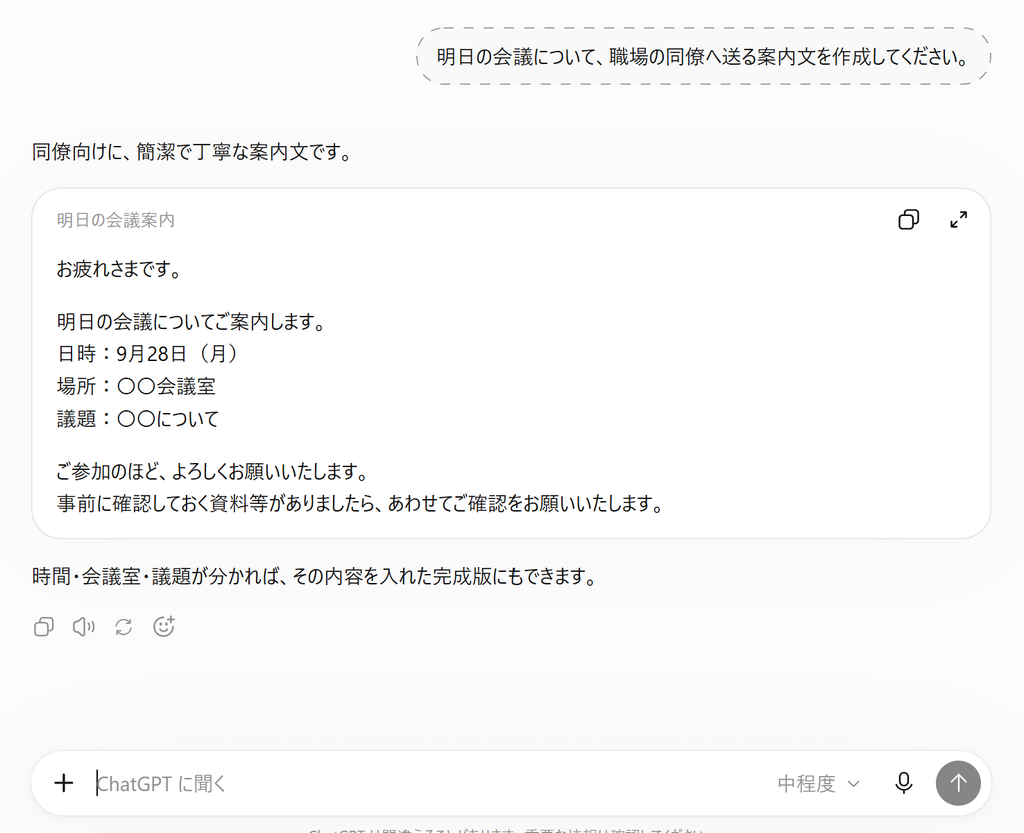
ChatGPTは、挨拶や結びの言葉を含めた会議の案内文を作成しました。
文章としては自然な形にまとまっていましたが、いくつか気になる点がありました。
まず、会議の詳しい情報を伝えていないため、場所や議題については「○○会議室」「○○について」のような表現になっていました。
これらの部分は、実際に使用する前に自分で情報を入力する必要があります。
さらに、回答には次のような一文も含まれていました。
事前に確認しておく資料等がありましたら、あわせてご確認をお願いいたします
今回は事前確認が必要な資料について何も指定していませんでしたが、一般的な会議案内にありそうな内容が追加されていました。
このように、短い指示だけでも文章の形は作れますが、必要な情報が不足していると、そのまま使える案内文にはならない場合があります。
具体的な条件を伝えて文章を作成した結果
次に、会議の詳しい情報と、作成する文章の条件をまとめて入力しました。
【実際に入力したプロンプト】
以下のメモを、職場の同僚へ送る分かりやすい案内文にしてください。
・明日の会議は午前10時開始
・場所は第2会議室
・資料を持参
・5分前までに集合
・100文字程度
入力していない情報は追加しないでください。
この指示で生成された回答が、次のスクリーンショットです。
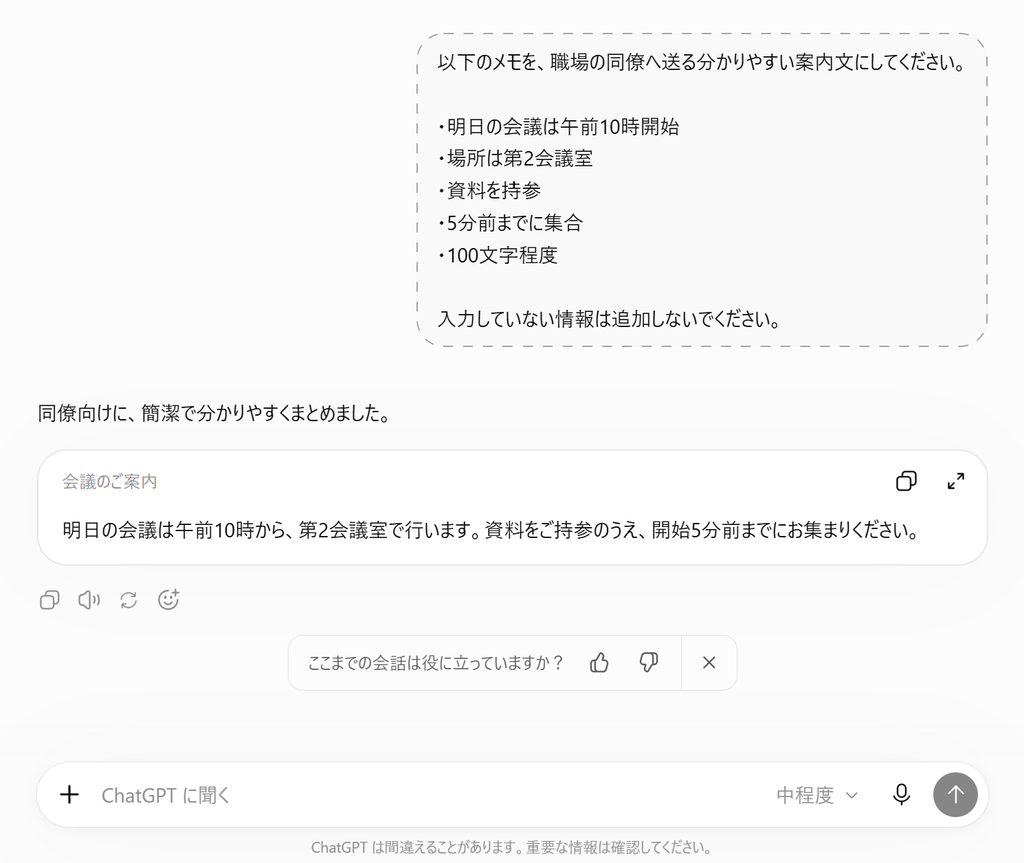
今回は、入力した以下の情報が案内文に反映されました。
- 会議の開始時間は午前10時
- 場所は第2会議室
- 資料を持参すること
- 開始5分前までに集合すること
また、実際に確認した回答では、入力していない予定などが新しく追加されることもなく、同僚に伝える案内文として簡潔にまとめられていました。
短い指示の場合と違い、必要な情報が文章に含まれているため、実際の用途に近い内容になっています。
もちろん、今回の結果だけで、ChatGPTが毎回すべての条件を正確に守ると断言することはできません。
「入力していない情報は追加しないでください」と指定しても、完成後の内容確認は必要です。
2つの回答を比較して分かったこと
今回の実験結果を整理すると、次のようになります。
| 比較項目 | 短い指示 | 具体的な指示 |
|---|---|---|
| 会議の時間 | 指定していない | 午前10時を反映 |
| 会議の場所 | 仮の表現が残った | 第2会議室を反映 |
| 持ち物・集合時間 | 情報が不足 | 両方を反映 |
| 指定していない内容 | 資料の事前確認について追加された | 今回の回答では追加されなかった |
| 使いやすさ | 情報の追記が必要 | 用途に近い案内文になった |
実際に試してみると、短い指示だけでも読みやすい文章は作成できましたが、会議に必要な情報を具体的に伝えた方が、希望に近い文章になりました。
特に効果を感じたのは、日時や場所などの必要な情報に加えて、文章の長さや「入力していない情報は追加しない」という条件も伝えたことです。
ただし、今回のプロンプトでは開催日を「明日」と指定しています。実際に案内文を送る場合は、相手が読む日によって誤解が生じないよう、具体的な日付に書き換えることも大切です。
ChatGPTで文章を作成するときは、難しい言葉で長い指示を書く必要はありません。
目的・必ず入れたい情報・文章の条件を具体的に伝えることが、使いやすい文章を作るポイントです。
ChatGPTで作成した文章をそのまま使っても大丈夫?
ChatGPTで作成した文章は、そのまま使うのではなく、内容を確認してから使用することが大切です。
自然で読みやすい文章でも、事実と異なる情報が含まれていたり、自分が伝えたい内容と少し違っていたりする場合があります。
特に、仕事のメールや案内文、ブログ記事など、ほかの人が読む文章では注意が必要です。
ここでは、作成した文章を使用する前に確認したい3つのポイントを紹介します。
日時や場所などの事実を確認する
最初に確認したいのは、文章に書かれている情報が正しいかどうかです。
ChatGPTは、読みやすい文章を作成できますが、入力していない情報まで正確に把握しているわけではありません。
実際に前のセクションで会議案内を比較した際も、短い指示に対する回答には、こちらから伝えていない資料の事前確認についての文章が追加されていました。
一般的な案内文としては自然でも、実際の会議で必要な内容とは限りません。
そのため、文章を使用する前に次の情報を確認しましょう。
- 日時や曜日
- 開催場所や集合場所
- 料金や金額
- 人数や数量
- 商品名やサービス名
- 連絡先や宛名
- 申し込み期限や提出期限
例えば、会議の開始時間が午前10時なのに、誤って午前11時と書かれていれば、参加者に迷惑をかけてしまいます。
また、「明日」「来週」などの表現は、文章を送る日や読む日によって意味が変わることがあります。
必要に応じて具体的な日付に書き換え、元の資料や予定表と照らし合わせて確認しましょう。
自分の言葉に直してから使用する
ChatGPTが作成した文章は、文法的に自然でも、自分が普段使う表現とは違う場合があります。
例えば、職場の同僚に送る案内文なのに、必要以上に堅い敬語が使われていると、少し不自然に感じるかもしれません。
そのような場合は、ChatGPTに追加で修正を依頼できます。
「職場の同僚に送るので、もう少し自然で親しみやすい文章にしてください」
このように伝えると、文章の雰囲気を調整できます。
また、ブログやSNSに掲載する文章であれば、自分の考えや実際の経験を加えることも大切です。
ChatGPTが作成した一般的な説明に、自分で試した結果や感じたことを加えると、読者に伝えたい内容がより明確になります。
ただし、実際には経験していないことを、体験談として書かないようにしましょう。
文章をすべて書き直す必要はありません。自分らしくない表現や、伝えたい内容と違う部分を中心に修正してください。
最後に「自分がこの文章を実際に相手へ送れるか」という視点で読み直すことがおすすめです。
個人情報や機密情報の入力に注意する
ChatGPTに文章作成を依頼するときは、入力する情報にも注意が必要です。
特に、次のような情報は必要性を確認してから扱いましょう。
- 氏名や住所、電話番号、メールアドレス
- 顧客や取引先の個人情報
- 勤務先の非公開資料や社外秘の情報
- 契約内容や未公開の業務情報
- IDやパスワードなどの認証情報
例えば、取引先へのメールを作成するとき、文章の雰囲気を整えるだけなら、実際の会社名や担当者名を入力しなくても依頼できます。
「株式会社○○」を「取引先」、「山田さん」を「担当者」のように置き換え、文章が完成してから自分で正しい情報を入力する方法もあります。
ただし、名前を置き換えるだけで、すべての情報が安全に匿名化されるわけではありません。
仕事内容や具体的な状況の組み合わせから、個人や企業が推測される場合もあります。
仕事の情報を利用する場合は、勤務先のルールも確認し、入力が認められていない情報は送信しないようにしましょう。
ChatGPTは文章作成を効率化できる便利なツールですが、情報の正確性や公開してよい内容かどうかは、最終的に自分で判断する必要があります。
文章を使う前には、事実が正しいか、相手に合った表現か、入力した情報に問題がないかを確認しましょう。
ChatGPTで作成した文章が思いどおりにならないときの直し方
ChatGPTが作成した文章が、最初から希望どおりになるとは限りません。
文章が長すぎたり、言葉遣いが堅すぎたり、必要な情報が抜けていたりすることもあります。
しかし、そのたびに最初からプロンプトを作り直す必要はありません。
同じチャットで「どこを、どのように直してほしいのか」を追加で伝えると、前の回答をもとに修正できます。
ここでは、よくある5つの場面に分けて、具体的な追加指示を紹介します。
文章を短くする
ChatGPTが作成した文章が長すぎる場合は、希望する文字数や残したい情報を指定してみましょう。
例えば、会議の案内文をもっと簡潔にしたい場合は、次のように入力します。
【追加指示の例】
この案内文を100文字程度に短くしてください。
会議の日時・場所・持ち物・集合時間は省略せず、挨拶や重複した表現を簡潔にしてください。
「短くしてください」だけでも修正できますが、何を残すべきかまで指定すると、必要な情報を保ちやすくなります。
また、文章ではなく要点だけを確認したい場合は、「重要な内容を3つの箇条書きにしてください」と依頼する方法もあります。
ただし、指定した文字数に必ず収まるとは限りません。文字数の制限がある場合は、修正後に確認しましょう。
文章の雰囲気を変える
文章の内容は合っていても、言葉遣いが堅すぎたり、読む相手に合わなかったりすることがあります。
その場合は、内容を変更せず、文章の雰囲気だけを調整してもらいましょう。
【追加指示の例】
この文章を、職場の同僚へ送る自然で親しみやすい表現に直してください。
丁寧さは保ちながら、堅すぎる敬語を減らしてください。
日時や場所など、文章に含まれている事実は変更しないでください。
ほかにも、取引先へ送る場合は「失礼のない丁寧な文章にしてください」、初心者向けの記事なら「専門用語を減らして、やさしい言葉にしてください」と指定できます。
文章の雰囲気を変えた後は、相手との関係に合っているか、元の意味が変わっていないかを確認しましょう。
不足している情報を追加する
ChatGPTが作成した文章に必要な情報が抜けている場合は、その情報を追加で伝えましょう。
例えば、会議の案内文に終了予定時間を追加したい場合は、次のように入力できます。
【追加指示の例】
先ほどの会議案内に、次の情報を追加してください。
終了予定時間:午前11時
ほかの日時や場所、持ち物などの情報は変更せず、自然な案内文に書き直してください。
このように、追加したい情報と変更したくない部分をセットで伝えると、修正する範囲が明確になります。
なお、午前11時という終了予定時間は、この説明のための例です。実際の会議で使う場合は、確認済みの正しい時間を入力してください。
ChatGPTに予定を推測させず、自分が確認した情報だけを追加することが大切です。
一部分だけを書き直す
文章全体には問題がなく、一部分だけが気になる場合もあります。
そのようなときは、文章のどこを修正するのかを具体的に指定しましょう。
【追加指示の例】
先ほどの文章の2段落目だけ、もう少し短くしてください。
1段落目と3段落目は変更せず、2段落目の意味や事実も変えないでください。
「2段落目だけ」「最後の一文だけ」のように修正する場所を指定すると、問題のない部分を残しながら調整しやすくなります。
ただし、ChatGPTが指定した部分以外も変更してしまう可能性はあります。
修正後は、指定した場所以外の文章も変わっていないか確認しましょう。
最後に完成版を全文で表示してもらう
何度も追加指示を送っていると、どの文章が最終版なのか分かりにくくなることがあります。
例えば、最初に会議の案内文を作り、その後で文字数を短くし、言葉遣いを変更し、終了予定時間を追加した場合、それぞれの回答を見比べる必要が出てきます。
そのようなときは、最後にすべての修正を反映した文章を表示してもらいましょう。
【追加指示の例】
これまでに依頼した修正をすべて反映し、完成版の文章を全文で表示してください。
最初に指定した条件を守り、入力していない情報は追加しないでください。
解説や補足は不要なので、完成した文章だけを表示してください。
これにより、複数回の修正をまとめた文章を確認しやすくなります。
ただし、修正を重ねるうちに、以前指定した条件が反映されなくなる場合もあります。
そのため、完成版を表示してもらった後は、最初に伝えた条件と照らし合わせ、必要な情報がすべて含まれているか確認してください。
ChatGPTで文章を作成するときは、最初の回答だけで完成させようとせず、気になる部分を具体的に伝えて修正することが大切です。
文章の長さ・雰囲気・不足している情報・修正する場所を明確にすると、希望に近い文章へ調整しやすくなります。
まとめ|ChatGPTで文章作成するときは必要な情報を具体的に伝えよう
ChatGPTを使えば、仕事のメールや会議の案内文、SNSの投稿文、商品説明文など、さまざまな文章を作成できます。
希望に近い文章を作るためには、単に「文章を作ってください」と伝えるのではなく、目的や必要な情報を具体的に指定することが大切です。
今回の記事で紹介したポイントを振り返ってみましょう。
- 文章を作る目的と、読む相手を明確にする
- 日時や場所など、必ず入れたい情報を伝える
- 文章の長さ・回答形式・雰囲気を必要に応じて指定する
- 希望と違う場合は、修正したい部分を具体的に伝える
- 完成した文章は、事実や個人情報に問題がないか確認する
今回、職場の会議案内を実際に作成して比較したところ、短い指示だけでも文章は作れましたが、必要な情報が不足し、指定していない内容も追加されました。
一方、会議の時間や場所、持ち物、集合時間などを具体的に入力すると、それらの情報が反映され、用途に近い案内文になりました。
この結果からも、文章を作成するときは、長い指示を書くことより、必要な条件を分かりやすく伝えることが重要だと分かります。
また、最初の回答が思いどおりにならなくても、文章を短くしたり、言葉遣いを変更したりと、同じチャットで修正できます。
ただし、ChatGPTが作成した文章には間違いが含まれる可能性もあるため、そのまま使用せず、自分で最終確認を行いましょう。
最初から完璧なプロンプトを考える必要はありません。まずは作りたい文章の目的と必要な情報を伝え、回答を確認しながら少しずつ調整してみてください。